Gilt für: Cloud-verwaltete Fireboxen
Wenn Ihre Benutzer im Internet surfen, blockiert WebBlocker Verbindungen zu Websites in Kategorien, für die Sie die WebBlocker-Inhaltsfilteraktion zum Blockieren konfiguriert haben. Wenn Sie Benutzern vorübergehend Zugriff auf Websites gewähren möchten, die von WebBlocker blockiert werden, können Sie #WebBlocker-Override aktivieren und konfigurieren.
Wenn Sie beispielsweise ein Netzwerk für eine Schule verwalten, möchten Sie möglicherweise Lehrern erlauben, WebBlocker zu umgehen, wenn ein Schüler eine Verbindung zu einer Website herstellen muss, die in einer blockierten WebBlocker-Kategorie enthalten ist.
Um WebBlocker-Override zu verwenden, müssen Sie das Kontrollkästchen HTTPS-Datenverkehr entschlüsseln in den Firewall-Web-Datenverkehr-Regeln aktivieren. Weitere Informationen finden Sie unter Datenverkehrstypen in einer Firewall-Regel konfigurieren.
WebBlocker-Override-Methoden
Sie können eine der folgenden Methoden verwenden, um Benutzern das Umgehen von WebBlocker zu ermöglichen:
Passphrase
Geben Sie eine Passphrase an, die Benutzer eingeben, um die WebBlocker-Einstellungen außer Kraft zu setzen und Zugriff auf gesperrte Inhalte zu erhalten.
Benutzergruppe
Wählen Sie eine vorhandene Firebox-DB- oder Active Directory-Benutzergruppe aus. Benutzer, die Mitglieder der ausgewählten Gruppe sind, können ihre Benutzerzugangsdaten eingeben, um die WebBlocker-Einstellungen außer Kraft zu setzen und Zugang zu abgelehnten Inhalten zu erhalten. Benutzer, die Mitglieder einer anderen Benutzergruppe sind, können die WebBlocker-Einstellungen nicht außer Kraft setzen. Andere Typen von Authentifizierungsservern, wie z. B. RADIUS, werden für die Benutzergruppen-Umgehung nicht unterstützt.
Um WebBlocker-Override durch Benutzergruppen zu konfigurieren, müssen Sie zunächst die Authentifizierungseinstellungen für die Firebox konfigurieren. Weitere Informationen finden Sie unter Über Firebox-Authentifizierungseinstellungen.
Wenn WebBlocker-Override aktiviert ist und Benutzer zu einer Website navigieren, die von WebBlocker blockiert wird, enthält die WebBlocker-Blockieren-Seite einen Abschnitt, in dem Benutzer das WebBlocker-Override-Passwort oder ihre Benutzergruppen-Zugangsdaten eingeben können.
WebBlocker-Override aktivieren
Wenn Sie WebBlocker-Override für eine Inhaltsfilteraktion aktivieren, wird die Umgehung für alle blockierten Kategorien in der Aktion aktiviert.
So aktivieren Sie WebBlocker-Override in WatchGuard Cloud:
- Wählen Sie im Kontomanager das Konto aus.
- Wählen Sie Konfigurieren > Geräte.
- Wählen Sie die Cloud-verwaltete Firebox aus, für die Sie WebBlocker-Override konfigurieren wollen.
- Klicken Sie auf Gerätekonfiguration.
Die Seite Gerätekonfiguration wird geöffnet. - Klicken Sie auf die Kachel Inhaltsfilter.
Die Seite Inhaltsfilter wird geöffnet. - Inhaltsfilteraktion hinzufügen oder bearbeiten. Weitere Informationen zum Konfigurieren von Inhaltsfilteraktionen finden Sie unter Inhaltsfilter in WatchGuard Cloud konfigurieren.
- Wählen Sie auf der Aktionsseite die Registerkarte WebBlocker aus.
- Wählen Sie WebBlocker-Override aktivieren.
- Wählen Sie aus der Dropdown-Liste Methode eine der folgenden Override-Methoden aus:
- Passphrase — Ermöglicht Benutzern die Eingabe eines Passworts, um auf gesperrte Inhalte zuzugreifen.
- Benutzergruppe — Ermöglichen Sie Benutzern, die Mitglieder einer bestimmten Benutzergruppe sind, ihre Benutzerzugangsdaten einzugeben, um eine Verbindung zu blockierten Inhalten herzustellen.
- Konfigurieren Sie eine dieser Einstellungen entsprechend der von Ihnen ausgewählten Override-Methode:
- Override-Passwort — Geben Sie das Passwort an, das Benutzer eingeben müssen, um Zugriff auf die gesperrten Inhalte zu erhalten.
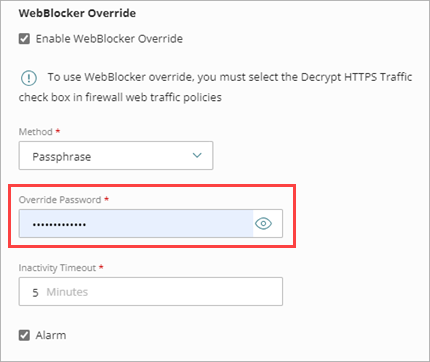
- Benutzergruppe – Wählen Sie die Benutzergruppe aus, die Zugangsdaten eingeben kann, um Zugriff auf die blockierten Inhalte zu erhalten.
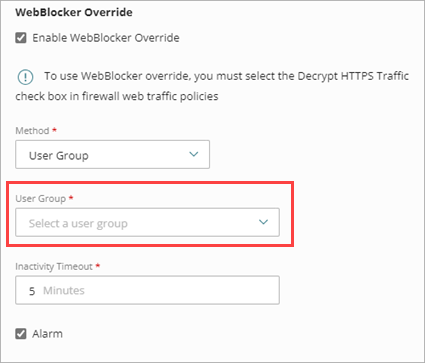
- Override-Passwort — Geben Sie das Passwort an, das Benutzer eingeben müssen, um Zugriff auf die gesperrten Inhalte zu erhalten.
- Geben Sie im Textfeld Timeout aufgrund von Inaktivität die Anzahl der Minuten ein, die ein Benutzer inaktiv sein darf, bevor er keine Verbindung mehr zu blockierten Inhalten herstellen kann.
- Um einen Alarm zu senden, wenn ein Benutzer das Override-Passwort oder seine Benutzerzugangsdaten eingibt, um eine Verbindung zu gesperrten Inhalten herzustellen, aktivieren Sie das Kontrollkästchen Alarm.
- Klicken Sie auf Speichern.

Inhaltsfilter in WatchGuard Cloud konfigurieren
Benutzer-Authentifizierung für die Firebox-Datenbank konfigurieren