Gilt für: Cloud-verwaltete Fireboxen
Dieses Thema gilt nur für Cloud-verwaltete Fireboxen. Um Verbindungen zur Fireware Web UI auf einer lokal verwalteten Firebox zuzulassen, beachten Sie Verbinden mit Fireware Web UI über ein externes Netzwerk in der Fireware-Hilfe.
Mit WatchGuard Cloud können Sie eine Cloud-verwaltete Firebox-Konfiguration von einem entfernten Standort aus verwalten. Sie können die Firebox-Konfiguration nicht über die lokale Fireware Web UI einer Cloud-verwalteten Firebox verwalten. In Fireware Web UI können Sie eine Fehlersuche für die Verbindung zu WatchGuard Cloud durchführen, eine Diagnose-Protokolldatei herunterladen und ein Upgrade der Fireware durchführen.
Die Standard-Systemregel WatchGuard Web UI lässt Verbindungen zur Fireware Web UI auf TCP-Port 8080 aus internen Netzwerken zu, bei denen die Option Web UI-Zugriff in den Netzwerkeinstellungen aktiviert ist. Standardmäßig lässt die WatchGuard Web UI-Systemregel keine Verbindungen zur Fireware Web UI aus externen Netzwerken zu. Da es sich hierbei um eine Systemregel handelt, können Sie diese nicht bearbeiten.
Wir empfehlen Ihnen, den Web UI-Zugriff nicht auf einem externen Netzwerk zu aktivieren, da dies das Netzwerk zur Quelle-Liste der WatchGuard Web UI-Systemregel hinzufügt und Verbindungen zur Fireware Web UI von allen IP-Adressen in dem Netzwerk zulässt. Um eine Verbindung von einem entfernten Standort zur Fireware Web UI herzustellen, empfehlen wir Ihnen, eine neue Regel hinzuzufügen, die administrative Verbindungen von Ihrem spezifischen Standort zulässt.
Wir empfehlen Ihnen dringend, für die Verbindung mit der Fireware Web UI von einem entfernten Standort aus ein VPN zu nutzen. Dies erhöht die Sicherheit der Verbindung erheblich. Falls dies nicht möglich ist, empfehlen wir Ihnen, den Zugriff aus einem externen Netzwerk nur für spezifische autorisierte Benutzer und eine möglichst geringe Anzahl von Computern zuzulassen. So erhöhen Sie die Sicherheit Ihrer Firebox, wenn Sie zum Beispiel Verbindungen nur von einer einzigen IP-Adresse zulassen, anstatt von dem Alias Any-External.
So fügen Sie eine Regel hinzu, die Verbindungen von einer Remote-IP-Adresse zur Fireware Web UI zulässt:
- Wählen Sie Konfigurieren > Geräte.
- Wählen Sie die Cloud-verwaltete Firebox aus.
- Klicken Sie auf Gerätekonfiguration.
- Klicken Sie auf die Kachel Firewall-Regeln.
Die Seite Firewall-Regeln wird geöffnet.
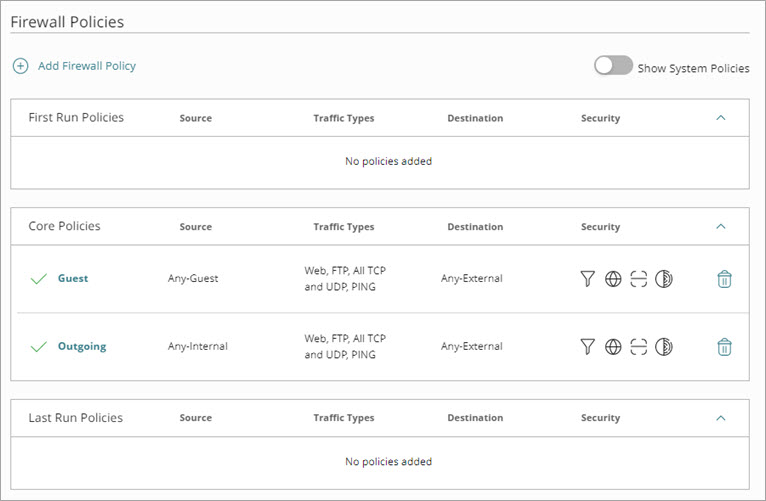
- Klicken Sie auf der Seite Firewall-Regeln auf Firewall-Regel hinzufügen.
Die Seite Firewall-Regel hinzufügen wird geöffnet.

- Wählen Sie im Abschnitt Core-Regel die Option Inbound.
- Klicken Sie auf Weiter.
Die Einstellungen für den ausgewählten Regeltyp werden geöffnet. - Geben Sie in das Textfeld Name einen Namen für diese Regel ein.
- Wählen Sie aus der Dropdown-Liste Aktion die Option Zulassen.
- Klicken Sie auf Datenverkehrstypen hinzufügen.
- Aktivieren Sie das Kontrollkästchen neben dem Datenverkehrstyp WG-Fireware-WebUI.
- Klicken Sie auf Hinzufügen.
- So fügen Sie die IP-Adresse eines externen Computers als Datenverkehrsquelle hinzu:
- Klicken Sie auf Quelle Hinzufügen.
Das Dialogfeld Quelladresse hinzufügen wird geöffnet. - Wählen Sie in der Dropdown-Liste Type die Option Host IPv4 oder Host IPv6 und geben Sie dann die IP-Adresse ein.
- Klicken Sie auf Hinzufügen.
- Klicken Sie auf Quelle Hinzufügen.
- So fügen Sie die Firebox als Datenverkehrsziel hinzu:
- Klicken Sie auf Ziel hinzufügen.
Das Dialogfeld Zieladresse hinzufügen wird geöffnet. - Wählen Sie in der Dropdown-Liste Typ die Option Integrierte Aliasse aus.
- Wählen Sie in der Liste Integrierte Aliasse die Option Firebox.
- Klicken Sie auf Hinzufügen.
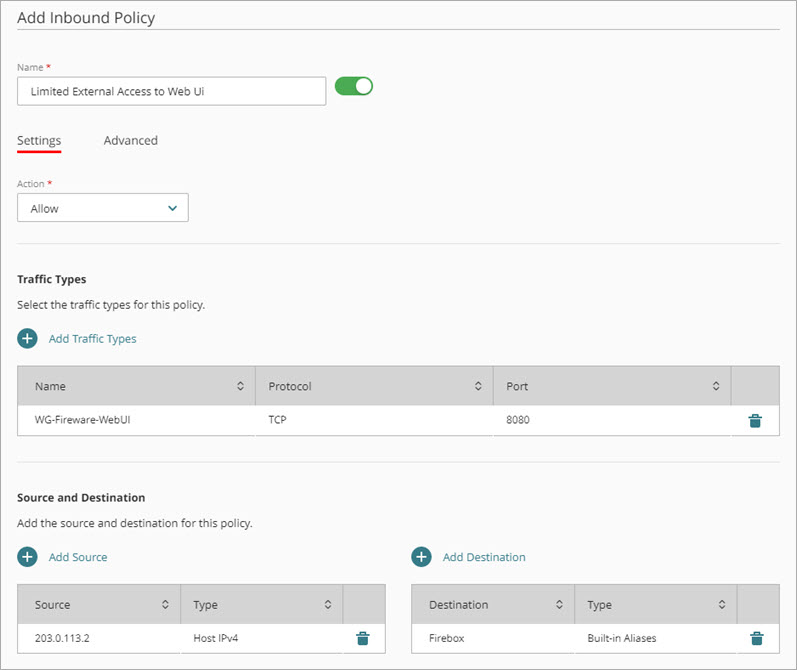
- Klicken Sie auf Ziel hinzufügen.
- Klicken Sie auf Speichern.
Wissensdatenbankartikel: Bewährte Verfahren für Firebox-Fernverwaltung