Gilt für: Cloud-verwaltete Fireboxen, Lokal verwaltete Fireboxen
Auf der Seite VPN können Sie den Live Status von BOVPNs, Mobile VPN with IKEv2 und Mobile VPN with SSL einsehen, die auf Cloud-verwalteten Fireboxen konfiguriert sind. Für lokal verwaltete Fireboxen mit aktiviertem Cloud-Reporting sind Live Status-Informationen für virtuelle BOVPN-Schnittstellen, Mobile VPN with IKEv2 und Mobile VPN with SSL verfügbar.
Die VPN-Seite ist nur dann verfügbar, wenn Ihre Cloud-verwaltete Firebox oder Ihre lokal verwaltete Firebox mit Cloud-Reporting mit WatchGuard Cloud verbunden ist.
Für lokal verwaltete Fireboxen mit Cloud-Reporting sind für folgende Funktionen keine Live Status-Informationen verfügbar: Manuelle BOVPNs (BOVPNs ohne virtuelle Schnittstelle), BOVPN over TLS, Mobile VPN with L2TP und Mobile VPN with IPSec.
So überwachen Sie VPNs auf Cloud-verwalteten Fireboxen und auf lokal verwalteten Fireboxen mit Cloud-Reporting:
- Wählen Sie Überwachen > Geräte.
- Wählen Sie eine Firebox.
Die Seite Gerätezusammenfassung für die ausgewählte Firebox wird geöffnet. - Wählen Sie Live Status > VPN.
Die Seite VPN wird geöffnet.
Um den Live Status in einem neuen Fenster zu öffnen, klicken Sie auf  oben rechts im WatchGuard Cloud-Fenster.
Branch-Office-VPN
Ein Branch-Office-VPN ermöglicht sichere, verschlüsselte Verbindungen zwischen Netzwerken an geografisch getrennten Standorten. Auf der Registerkarte Branch-Office-VPN können Sie Informationen über die aktiven, inaktiven und deaktivierten BOVPNs einsehen, die für Ihre Firebox konfiguriert sind.
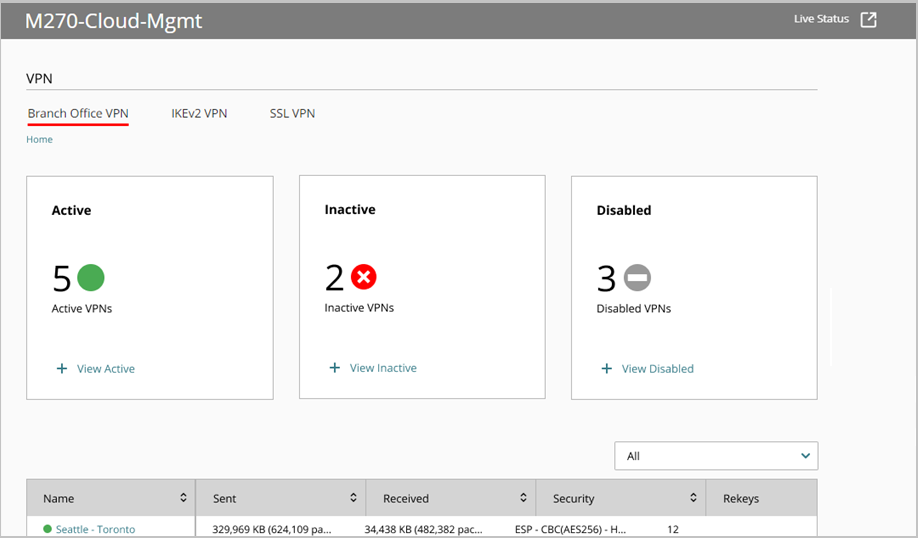
Sie können auf den Link + Anzeigen in einer Kachel klicken, um die Details-Tabelle zu filtern. Klicken Sie beispielsweise in der Kachel Aktiv auf + Aktiv anzeigen, um die Details-Tabelle so zu filtern, dass nur aktive Verbindungen angezeigt werden.
Die BOVPN-Detailtabelle listet die aktiven BOVPN-Tunnel auf und enthält diese Spalten:
Name
Der Benutzername des authentifizierten Benutzers.
Gesendet
Anzahl der gesendeten Bytes.
Empfangen
Anzahl der empfangenen Bytes.
Erneute Eingabe
Die Anzahl der Wiederholungen der Verbindung.
Ein Branch-Office-VPN neu einrichten
So richten Sie ein Branch-Office-VPN neu ein:
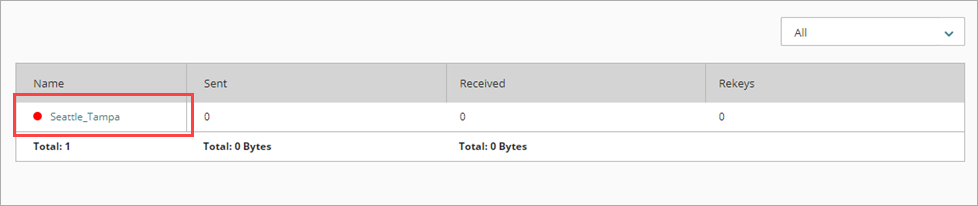
- Klicken Sie auf der Registerkarte Branch-Office-VPN in der Detailtabelle auf den Namen des Tunnels.
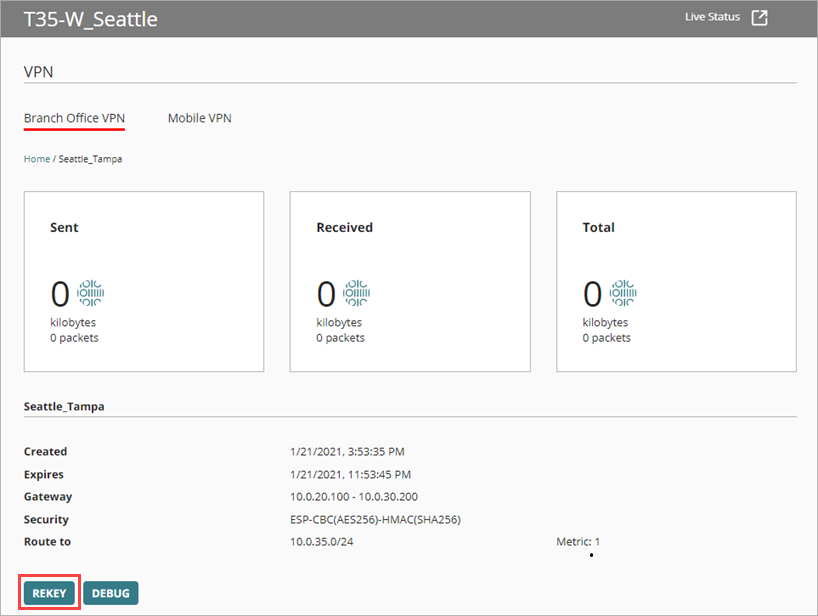
- Klicken Sie auf Erneut Eingeben.
- Wenn kein Tunnel aufgebaut wird, klicken Sie auf Debuggen, um die Fehlersuche zu starten.
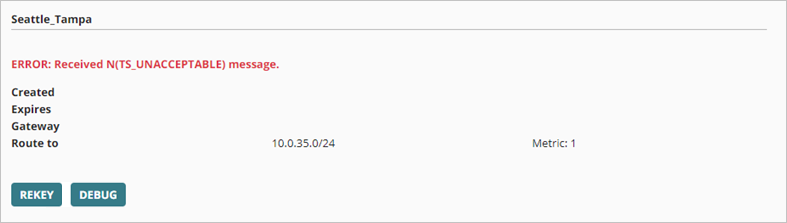
Weitere Informationen finden Sie unter BOVPN-Diagnosebericht für Firebox oder FireCluster erstellen.
Mobile VPN
Auf der Registerkarte Mobile VPN können Sie die Menge an Daten sehen, die über Mobile VPNs auf Ihrer Firebox übertragen wird.
Um Informationen über Mobile VPN with IKEv2 anzuzeigen, wählen Sie die Registerkarte IKEv2-VPN.
Um Informationen über Mobile VPN with SSL anzuzeigen, wählen Sie die Registerkarte SSL-VPN.

Die Mobile VPN-Tabelle listet die aktiven mobilen VPN-Benutzer mit Informationen in diesen Spalten auf:
Benutzer
Der Benutzername des authentifizierten Benutzers.
Anmeldung von
Die IP-Adresse, über die sich der Benutzer angemeldet hat.
Gesendet
Anzahl der gesendeten Bytes.
Empfangen
Anzahl der empfangenen Bytes.
IP-Adresse
Die interne IP-Adresse, die dem Benutzer von der Firebox zugewiesen wird.
Den Standort eines Mobile VPN-Benutzers anzeigen
So zeigen Sie den Standort eines Mobile VPN-Benutzers an:
- Wählen Sie die Registerkarte IKEv2-VPN oder SSL-VPN.
- Wählen Sie in der Detailtabelle den Namen des Benutzers aus.
Cloud-verwaltete Fireboxen zu WatchGuard Cloud hinzufügen
BOVPNs für Cloud-verwaltete Fireboxen verwalten
Lokal verwaltete Fireboxen zu WatchGuard Cloud hinzufügen
Erste Schritte — Geräte zu WatchGuard Cloud hinzufügen