Gilt für: Cloud-verwaltete Fireboxen, Lokal verwaltete Fireboxen
Sie können die folgenden Diagnose-Tools in WatchGuard Cloud ausführen, um die Konnektivität des Netzwerks von der Firebox aus zu testen und Fehler zu beheben:
- Ping — Pingen Sie eine IP-Adresse oder einen Hostnamen.
- TCP Dump — Zeigen Sie Informationen über in Ihrem Netzwerk übertragene Pakete an und speicher Sie die Ergebnisse in einer Datei.
- DNS-Lookup — Sehen Sie DNS-Informationen nach, um zu erfahren, auf welche IP-Adresse ein Hostname gelöst wird.
Sie können auch eine Snapshot-Diagnosedatei der Firebox-Protokolldaten und -Systeminformationen herunterladen. Weitere Informationen finden Sie unter Snapshot-Diagnosedatei herunterladen.
Das Verfahren für die Ausführung dieser Tools in Fireware Web UI auf einer Cloud-verwalteten Firebox finden Sie unter Netzwerk-Diagnoseaufgaben in Fireware Web UI ausführen.
Diagnose-Tools verwenden

- Wählen Sie Überwachen > Geräte.
- Wählen Sie eine Firebox.
- Wählen Sie im Menü Geräte Live Status > Diagnose-Tools.
Die Seite Diagnose-Tools wird geöffnet. - Wählen Sie aus der Dropdown-Liste Aufgabe die Option Ping aus.
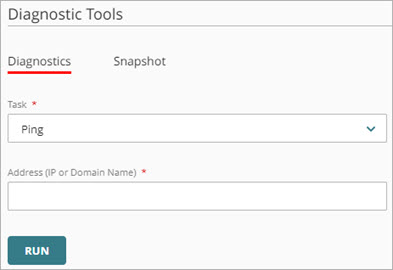
- Geben Sie im Textfeld Adresse eine IP-Adresse oder einen Domänennamen ein, die/der gepingt werden soll. Geben Sie beispielsweise 192.168.1.1 oder example.com ein.
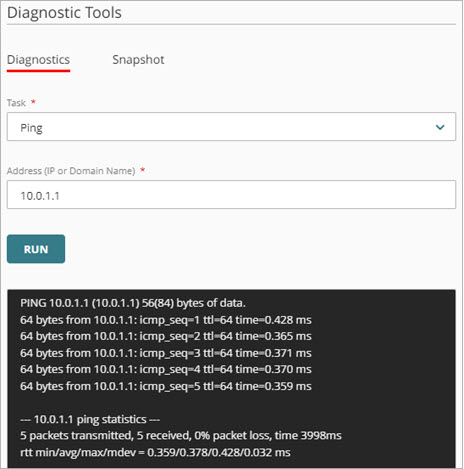
- Klicken Sie auf Ausführen.
Die Ping-Ergebnisse werden angezeigt.
- Wählen Sie Überwachen > Geräte.
- Wählen Sie eine Firebox.
- Wählen Sie im Menü Geräte Live Status > Diagnose-Tools.
Die Seite Diagnose-Tools wird geöffnet. - Wählen Sie aus der Dropdown-Liste Aufgabe die Option TCP Dump aus.

- (Optional) Grenzen Sie die Ergebnisse mithilfe von Argumenten ein:
- Wählen Sie Argumente nutzen.
Das Textfeld Argumente wird geöffnet. - Geben Sie im Textfeld Argumente ein oder mehrere TCP Dump-Argumente ein. Bei Argumenten wird zwischen Groß- und Kleinschreibung unterschieden.
Um beispielsweise Daten für die externe Standard-Schnittstelle zu erfassen, geben Sie -ieth0 oder -i eth0 ein. Weitere Beispielkonfigurationen für TCP-Dump-Argumente finden Sie unter TCP-Dump-Befehlsargumente.
- Wählen Sie Argumente nutzen.
- Wählen Sie aus der Dropdown-Liste Netzwerk ein auf der Firebox konfiguriertes Netzwerk aus.
- Wählen Sie aus der Dropdown-Liste Schnittstelle eine auf der Firebox konfigurierte Schnittstelle aus.
- (Optional) Um die TCP Dump-Daten direkt in einer Packet-Capture-Datei (.PCAP) zu speichern, wählen Sie Daten in eine Datei streamen.
- Klicken Sie auf Ausführen.
- Um TCP Dump zu stoppen, klicken Sie auf
 .
. - (Optional) Falls Sie Daten in eine Datei streamen gewählt haben, können Sie PCAP-Datei herunterladen wählen, wenn TCP Dump abgeschlossen ist.
Falls Sie ein FireCluster gewählt haben, stehen die Dropdown-Listen Netzwerk und Schnittstelle nicht für TCP Dump zur Verfügung.
- Wählen Sie Überwachen > Geräte.
- Wählen Sie eine Firebox.
- Wählen Sie im Menü Geräte Live Status > Diagnose-Tools.
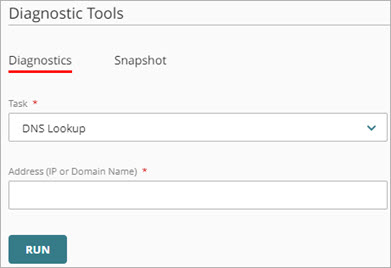
Die Seite Diagnose-Tools wird geöffnet. - Wählen Sie aus der Dropdown-Liste Aufgabe die Option DNS-Lookup aus.
-
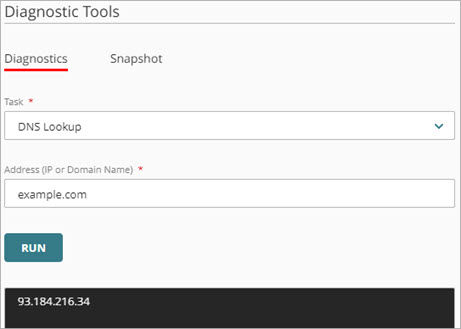
Geben Sie im Textfeld Adresse eine IP-Adresse oder einen Domänennamen ein.
Snapshot-Diagnosedatei herunterladen
Ihre Cloud-verwaltete Firebox sammelt Protokolldaten und andere Systeminformationen, die bei der Fehlersuche mit einem Mitarbeiter des technischen Supports von WatchGuard hilfreich sind. Sie können diese Informationen in Form einer Diagnoseprotokollmeldung von Ihrer Firebox in eine Datei ([Gerätename]_support.tgz) herunterladen und an Ihren technischen Support senden.
Sie können die Diagnosedatei für eine Cloud-verwaltete Firebox auch in der Fireware Web UI herunterladen. Weitere Informationen finden Sie unter Diagnosedatei für eine Cloud-verwaltete Firebox in Fireware Web UI herunterladen.
So laden Sie eine Snapshot-Diagnosedatei herunter:
- Wählen Sie Überwachen > Geräte.
- Wählen Sie eine Firebox.
- Wählen Sie im Menü Geräte Live Status > Diagnose-Tools.
Die Seite Diagnose-Tools wird geöffnet. - Wählen Sie die Registerkarte Snapshot.
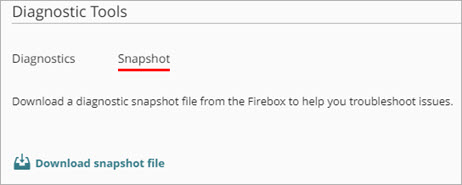
- Wählen Sie Snapshot-Datei herunterladen.
Die Snapshot-Diagnosedatei wird heruntergeladen und am von Ihnen angegebenen Ort gespeichert.
Netzwerk-Diagnoseaufgaben in Fireware Web UI ausführen
BOVPN-Diagnosebericht für Firebox oder FireCluster erstellen
WatchGuard Cloud TCP-Dump-Diagnose Videotutorial (5 Minuten)