Gilt für: Cloud-verwaltete Fireboxen
Ihre Cloud-verwaltete Firebox sammelt Protokolldaten und andere Systeminformationen, die bei der Fehlersuche mit einem Mitarbeiter des technischen Supports von WatchGuard hilfreich sind. Sie können diese Informationen in Form einer Diagnoseprotokollmeldung von Ihrer Firebox in eine Datei ([Gerätename]_support.tgz) herunterladen und an Ihren technischen Support senden.
Sie können in WatchGuard Cloud auch die Diagnosedatei für eine Cloud-verwaltete Firebox herunterladen. Weitere Informationen finden Sie unter Snapshot-Diagnosedatei herunterladen.
So melden Sie eine Cloud-verwaltete Firebox bei Fireware Web UI an:
- Öffnen Sie von einem Computer in einem Netzwerk aus, das mit der Cloud-verwalteten Firebox verbunden ist, einen Webbrowser.
- Gehen Sie im Webbrowser zu https://<firebox IP address>:8080.
Die Anmeldeseite für Fireware Web UI wird geöffnet. - Melden Sie sich mit dem Benutzernamen admin und dem Admin-Benutzerkonto-Passwort an, das Sie für dieses Gerät in WatchGuard Cloud festgelegt haben.
So laden Sie die Datei mit Diagnoseprotokollmeldung herunter:
- Wählen Sie in Fireware Web UI die Option Diagnose.
Die Seite Diagnose wird mit aktivierter Registerkarte Diagnosedatei geöffnet.
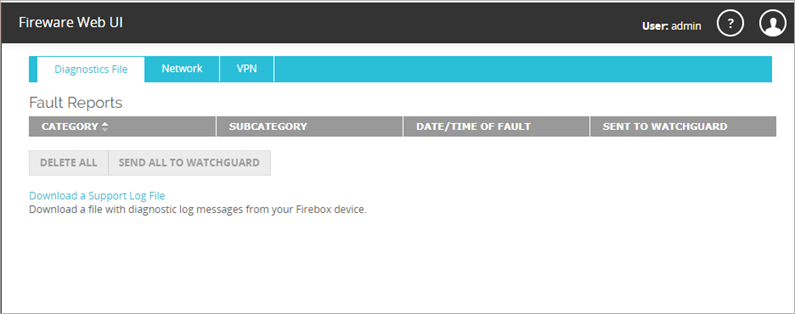
- Klicken Sie auf Support-Protokolldatei herunterladen.
Die meisten Browser laden die Datei in den Downloads-Ordner herunter. Andere Browser fordern Sie eventuell auf, die Datei zu speichern oder zu öffnen. Der Name der Diagnoseprotokolldatei lautet [Firebox-Name]_support.tgz.
Über Fireware Web UI für eine Cloud-verwaltete Firebox
Wiederherstellung der Firebox-Verbindung zu WatchGuard Cloud