Gilt für: Cloud-verwaltete Fireboxen
Sie können Ihre Firebox für die Integration mit dem Professional Service Automation(PSA)-Tool ConnectWise konfigurieren. Mit dieser Integration können Service-Provider die Daten der Kunden-Assets für eine effizientere Geräteverwaltung und -überwachung automatisch synchronisieren.Kompatibilität der Fireware-Version
- Automatische Synchronisierung von Assetinformationen — Synchronisiert automatisch die Informationen über Ihre Firebox-Assets und den Status Ihrer angemeldeten Security Services, was Start- und Enddatum Ihres Abonnements, Seriennummer der Geräte und BS-Versionen beinhaltet.
Stellen Sie vor der Konfiguration der ConnectWise-Integration sicher, dass das für die automatische Synchronisierung mit ConnectWise vorgesehene Firebox-Gerät nicht bereits in einer vorhandenen ConnectWise-Konfiguration definiert ist. Die Asset-Synchronisierung erfolgt nur für Firebox-Geräteassets, die mittels automatischer Synchronisierung hinzugefügt wurden. Sie müssen alle bestehenden ConnectWise-Konfigurationen im Zusammenhang mit der Firebox entfernen, bevor Sie die Firebox-Integration konfigurieren.
- Kreislauf-Ticketing von System-, Sicherheits- und Subscription-Ereignissen — Konfigurieren Sie Ereignisschwellen für eine große Bandbreite an Parametern, um das Erstellen und Schließen von Tickets automatisch auszulösen, wie z. B. für Sicherheitsdienste, Gerätestatistiken und Abonnementstatus. Diese Funktion verhindert eine Überflutung mit Tickets und Falschalarmen und schließt Tickets automatisch, wenn Probleme gelöst sind. Falls ein Ereignis erneut auftritt, wird dasselbe Ticket wieder geöffnet, sodass Sie ein wiederholtes Auftreten desselben Ereignisses nachverfolgen können. Sie können darüber hinaus die standardmäßige Priorität der Tickets konfigurieren. Weitere Informationen finden Sie unter Über ConnectWise-Integration und -Konfiguration.
Wenn ConnectWise ein Firebox-Ticket schließt, prüft es, welcher Typ von Geschlossen-Status beim Schließen des Tickets zu verwenden ist. Wenn es mehrere Typen von Geschlossen-Status gibt, verwendet die Integration das erste Listenelement.
ConnectWise für die Firebox-Integration konfigurieren
Bevor Sie Ihre Firebox in ConnectWise integrieren, müssen Sie ein Paar API-Schlüssel erstellen, damit die Firebox mit dem ConnectWise-Server kommunizieren kann.
Weitere Informationen zum Erstellen von API-Schlüsseln und Konfigurieren von ConnectWise für die Integration mit Ihrer Firebox, einschließlich Konfigurationsfragen und Ticketverwaltung, finden Sie unter Über ConnectWise-Integration und -Konfiguration.
ConnectWise-Integration in WatchGuard Cloud konfigurieren
Sie können die Connectwise-Integration auch in einer Firebox-Vorlage konfigurieren, um die Einstellungen mehreren Geräten zuweisen zu können. Weitere Informationen finden Sie unter Über Firebox-Vorlagen.
So konfigurieren Sie eine Cloud-verwaltete Firebox für die Integration mit ConnectWise in WatchGuard Cloud:
- Wählen Sie Konfigurieren > Geräte.
- Wählen Sie eine Cloud-verwaltete Firebox.
- Wählen Sie Gerätekonfiguration.
- Wählen Sie im Abschnitt Einstellungen die Option Technologie-Integrationen.
- Klicken Sie im Abschnitt ConnectWise auf Konfigurieren.
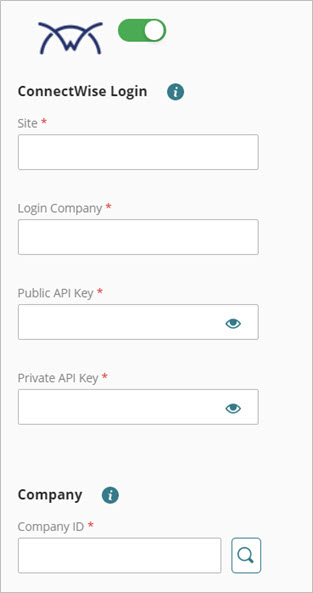
- Aktivieren Sie die ConnectWise-Integration.
- Geben Sie im Textfeld Site die Serveradresse für ConnectWise ein.
Dabei kann es sich um einen Hostnamen oder eine IP-Adresse handeln und kann eine Port-Nummer enthalten. Achten Sie darauf, dieselbe Adresse zu verwenden, die in Ihrer ConnectWise-Bereitstellung angegeben ist (Cloudbasierter oder lokaler ConnectWise-Server). Zum Beispiel: example.connectwise.com oder 203.0.113.1:443. - Geben Sie im Textfeld Anmeldung Firma den Firmennamen für Ihr ConnectWise-Konto ein.
- Geben Sie im Textfeld Öffentlicher API-Schlüssel den öffentlichen API-Schlüssel für Ihre ConnectWise-Bereitstellung ein.
- Geben Sie im Textfeld Privater API-Schlüssel den privaten API-Schlüssel für Ihre ConnectWise-Bereitstellung ein.
Weitere Informationen zum Erstellen von ConnectWise-API-Schlüsseln finden Sie unter Über ConnectWise-Integration und -Konfiguration.
- Geben Sie im Textfeld Firmen-ID die Firmen-ID einer aktiven Firma ein, die Sie in Ihrer ConnectWise-Bereitstellung konfiguriert haben. Sie müssen die Firebox mit einer aktiven Firma verknüpfen.
Klicken Sie auf  , um ein Unternehmen auf der verfügbaren Liste in Ihrer ConnectWise-Konfiguration zu suchen und auszuwählen.
- Wählen Sie im Abschnitt Service Desk-Tickets eine Ticket-Priorität und ein Service Board, die Sie den Service-Tickets zuordnen möchten, die von der Firebox erstellt wurden.
Klicken Sie auf , um die Ticket-Priorität und das Service Board in der verfügbaren Liste in Ihrer ConnectWise-Konfiguration zu suchen und auszuwählen. Falls keine Priorität oder kein Service Board definiert ist, nutzt die Firebox die von Ihnen in ConnectWise konfigurierten Standardeinstellungen. Weitere Informationen zur benutzerdefinierten Anpassung von Prioritätsstufen finden Sie unter Über ConnectWise-Integration und -Konfiguration.
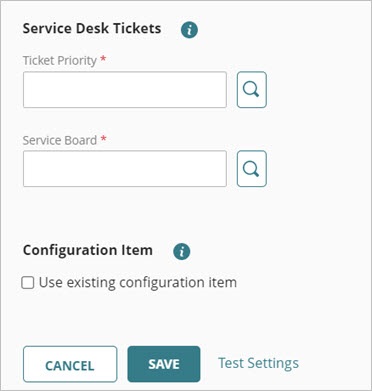
- Markieren Sie im Abschnitt Konfigurationselement das Kontrollkästchen Vorhandenes Konfigurationselement verwenden, wenn Sie möchten, dass für die Integration eine bereits in ConnectWise für die Firebox eingerichtete Konfiguration verwendet wird. Falls dies nicht angewählt ist, dann wird für die Integration eine neue Konfiguration für die Firebox erstellt.
Die ConnectWise-Integration ermittelt das Vorhandensein einer bestehenden Konfiguration mittels einer Suche nach einer Konfiguration, die eine Seriennummer beinhaltet, welche der Seriennummer der Firebox entspricht.
- Klicken Sie auf Einstellungen testen, um Ihre Konnektivität zu testen und die von Ihnen konfigurierten Einstellungen zu validieren.
- Klicken Sie auf Speichern.