Gilt für: Cloud-verwaltete Fireboxen
Sie können Ihre Cloud-verwaltete Firebox für die Integration mit dem PSA-Tool Autotask konfigurieren. Mit dieser Integration können Service-Provider die Daten der Kunden-Assets für eine effizientere Geräteverwaltung und -überwachung automatisch synchronisieren.
Zur Verbindung von Autotask API-Diensten und der Firebox Autotask-Integration ist ein Autotask API-Benutzerkonto nötig. Weitere Informationen finden Sie unter Über Autotask-Integration und -Konfiguration.
Zu den Autotask-Funktionen gehören:
- Automatische Synchronisierung von Assetinformationen — Synchronisiert automatisch die Informationen über Ihre Firebox-Assets und den Status Ihrer angemeldeten Security Services, was Start- und Enddatum Ihres Abonnements, Seriennummer der Geräte und BS-Versionen beinhaltet.
- Kreislauf-Ticketing von System-, Sicherheits- und Subscription-Ereignissen — Konfigurieren Sie Ereignisschwellen für eine große Bandbreite an Parametern, um das Erstellen und Schließen von Tickets automatisch auszulösen, wie z. B. für Sicherheitsdienste, Gerätestatistiken und Abonnementstatus. Diese Funktion verhindert eine Überflutung mit Tickets und Falschalarmen und schließt Tickets automatisch, wenn Probleme gelöst sind. Falls ein Ereignis erneut auftritt, wird dasselbe Ticket wieder geöffnet, sodass Sie ein wiederholtes Auftreten desselben Ereignisses nachverfolgen können. Sie können darüber hinaus die standardmäßige Priorität der Tickets konfigurieren.
Autotask für die Integration mit Firebox konfigurieren
Eine Anleitung für das Erstellen eines Autotask API-Benutzerkontos und das Konfigurieren von Autotask für die Integration mit Ihrer Firebox finden Sie unter Über Autotask-Integration und -Konfiguration.
Weitere Informationen und technischen Support zum Konfigurieren von Einstellungen in Autotask finden Sie in der Autotask-Dokumentation.
Autotask-Integration in WatchGuard Cloud konfigurieren
Sie können die Einstellungen für die Autotask-Integration einer Cloud-verwalteten Firebox in WatchGuard Cloud konfigurieren.
Sie können die Autotask-Integration auch in einer Firebox-Vorlage konfigurieren, um die Einstellungen mehreren Geräten zuweisen zu können. Weitere Informationen finden Sie unter Über Firebox-Vorlagen.
Nachdem Sie Autotask auf Ihrer Firebox aktiviert und die Konfiguration gespeichert haben, erstellt Autotask automatisch ein Konfigurationselement-Objekt für die Firebox. Konfigurationselemente sind Assets, die Sie in Autotask verwalten, und werden nach Produkttyp gruppiert.
Wenn Sie bereits ein bestehendes Konfigurationselement für Ihre Firebox in Autotask haben, können Sie die Option Vorhandenes Konfigurationselement verwenden wählen, die anhand der Firebox-Seriennummer nach einem bestehenden Firebox-Konfigurationselement sucht. Wenn Sie Vorhandenes Konfigurationselement verwenden wählen, müssen Sie die benutzerdefinierten WatchGuard-Felder manuell zu Ihrer Autotask-Konfiguration hinzufügen, um die Geräteüberwachung aktivieren zu können.
So konfigurieren Sie eine Cloud-verwaltete Firebox für die Integration mit Autotask in WatchGuard Cloud:
- Wählen Sie Konfigurieren > Geräte.
- Wählen Sie eine Cloud-verwaltete Firebox.
- Wählen Sie Gerätekonfiguration.
- Wählen Sie im Abschnitt Einstellungen die Option Technologie-Integrationen.
- Klicken Sie im Abschnitt Autotask auf Konfigurieren.
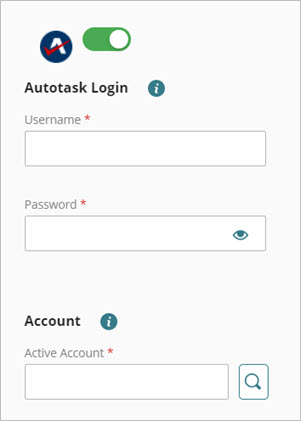
- Aktivieren Sie die Autotask-Integration.
- Geben Sie im Abschnitt Autotask-Anmeldung einen Benutzernamen und das Passwort für Ihr Autotask-Konto ein.
Dies muss ein Autotask API-Benutzerkonto sein. Sie können kein reguläres Nicht-API-Benutzerkonto mit API-Berechtigungen nutzen. Weitere Informationen finden Sie unter Über Autotask-Integration und -Konfiguration.
- Geben Sie im Abschnitt Konto das Aktive Konto an, das diese Firebox verwaltet.
Geben Sie einen Kontonamen ein oder klicken Sie auf  , um die verfügbare Liste der Konten in Ihrer Autotask-Konfiguration zu durchsuchen und daraus auszuwählen.
- Legen Sie im Abschnitt Service Desk-Tickets eine Standard-Priorität und Warteschlange für von der Firebox generierte Tickets fest.
Klicken Sie auf , um die verfügbare Liste der Prioritäten und Warteschlangen aus Ihrer Autotask-Konfiguration zu durchsuchen und daraus auszuwählen. Sie können diese Prioritäts- und Warteschlangenliste in Autotask konfigurieren und anpassen.
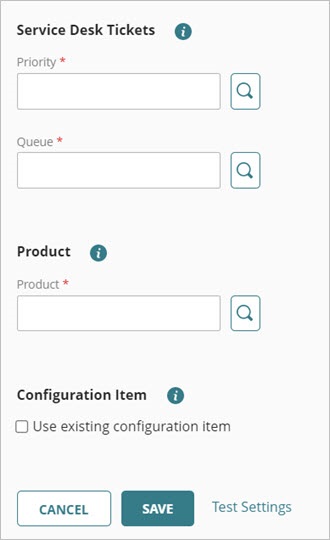
- Geben Sie im Abschnitt Produkt ein aktives Produkt an, das zur Firebox zugeordnet werden soll.
Klicken Sie auf , um einen Produktnamen in der Produktliste in Ihrer Autotask-Konfiguration zu suchen und daraus auszuwählen.
- Wählen Sie im Abschnitt Konfigurationselement das Kontrollkästchen Vorhandenes Konfigurationselement verwenden, wenn es in Ihrem Autotask-Konto bereits eine Konfiguration für diese Firebox gibt.
Falls es in Ihrem Autotask-Konto bereits ein Konfigurationselement für diese Firebox gibt und Sie dieses Kontrollkästchen nicht aktivieren, wird ein dupliziertes Konfigurationselement in Ihrem Autotask-Konto angezeigt.
Die Autotask-Integration ermittelt das Vorhandensein einer bestehenden Konfiguration mittels einer Suche nach einer Konfiguration, die eine Seriennummer beinhaltet, welche der Seriennummer der Firebox entspricht.
- Klicken Sie auf Einstellungen testen, um Ihre Konnektivität zu testen und die von Ihnen konfigurierten Einstellungen zu validieren.
- Klicken Sie auf Speichern.
Über Firebox-Technologie-Integrationen