Gilt für: Cloud-verwaltete Fireboxen
Ein Captive Portal ist eine Website, an die Sie Clients weiterleiten, wenn diese eine Verbindung zu einem internen oder Gastnetzwerk auf Ihrer Cloud-verwalteten Firebox herstellen. Sie können ein Captive Portal zu einem kabelgebundenen oder WLAN-Netzwerk hinzufügen. Die angezeigte Captive Portal-Website wird als Splash-Page bezeichnet.
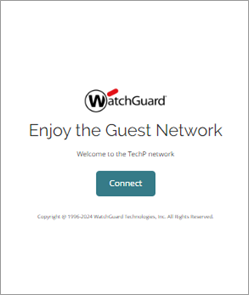
Mit einem Captive Portal können Sie Netzwerk-Clients auf reine Internet-Konnektivität beschränken. Sie können auch Regeln durchsetzen und Clients z. B. nur dann auf das Internet zugreifen lassen, nachdem diese die Nutzungsbedingungen und Datenschutzbestimmungen gelesen und akzeptiert, oder Benutzerdaten in einem Web-Formular auf der Captive Portal-Splash-Page eingegeben haben.
Aktivieren Sie kein Captive Portal für eine Cloud-verwaltete Firebox, wenn Sie ein Captive Portal für einen Access Point im selben Netzwerk aktiviert haben. Dies kann zu Problemen beim Netzwerkzugriff führen.
Das Captive Portal und die Splash-Pages werden in WatchGuard Cloud gehostet. Sie können bis zu 30 verschiedene Splash-Pages erstellen, die Sie mit mehreren Netzwerken verwenden können, und Sie können die Bilder und Texte für jede Splash-Page benutzerdefiniert anpassen.
Captive Portal hinzufügen
So fügen Sie über WatchGuard Cloud ein Captive Portal zu einem Netzwerk hinzu.
- Wählen Sie Konfigurieren > Geräte.
- Wählen Sie eine Cloud-verwaltete Firebox.
- Klicken Sie auf Gerätekonfiguration.
- Klicken Sie im Abschnitt Authentifizierung auf die Kachel Captive Portal.
Die Seite Captive Portal wird geöffnet.

- Aktivieren Sie Captive Portal.
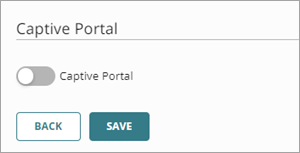
- Wählen Sie die Registerkarte Captive Portal.
Die Seite Captive Portal-Einstellungen wird geöffnet.

- Klicken Sie auf Splash-Page auswählen.
Die Splash-Pages-Auswahlseite wird geöffnet.

- Wählen Sie eine Splash-Page aus und klicken Sie dann auf Hinzufügen. Um eine neue Splash-Page zu erstellen, klicken Sie auf Splash-Page hinzufügen. Weitere Informationen zum Erstellen einer neuen Splash-Page finden Sie unter Splash-Pages für ein Captive Portal hinzufügen.
- Konfigurieren Sie diese erweiterten Captive Portal-Einstellungen:

Walled Garden
Ein Walled Garden enthält eine Liste von Domänen und IP-Adressen, auf die Netzwerk-Clients zugreifen können, bevor sie eine Verbindung über die Portal-Splash-Page herstellen. Fügen Sie alle Ressourcen hinzu, die für die korrekte Anzeige der Splash-Page erforderlich sind, z. B. Bilder, die die Seite benötigt. Vielleicht sollten Sie Ihre Firmen- und Support-Websites hinzufügen, damit Benutzer vor der Verbindung mit Ihrem Netzwerk über die Splash-Page auf Unterstützung zugreifen können.
Klicken Sie auf Ziel hinzufügen, um eine Host-IP-Adresse, Netzwerk-IP-Adresse, Host-Bereich-IP-Adressen oder FQDN hinzuzufügen.
Sie können maximal 50 Walled Garden-Listeneinträge hinzufügen.
Die Walled Garden-Liste unterstützt keine Platzhalter. Beispielsweise können Sie keine FQDN wie *.watchguard.com angeben.
Der Walled Garden beinhaltet bereits standardmäßige interne Domänen für Branding-Bilder von WatchGuard Cloud und Schriftarten von fonts.googleapis.com und fonts.gstatic.com.
Session-Timeout
Geben Sie die Zeitdauer in Tagen, Stunden, Minuten oder Sekunden ein, nach der die Captive Portal-Sitzung des Netzwerk-Clients abläuft und der Client sich wieder bei der Portal-Splash-Page authentifizieren muss.
Timeout Inaktivität
Geben Sie die Zeitdauer in Tagen, Stunden, Minuten oder Sekunden ein, nach der ein Netzwerk-Client getrennt wird und sich für eine Captive Portal-Sitzung neu über die Portal-Splash-Page authentifizieren muss. Stellt der Client vor Ablauf des angegebenen Timeout-Werts für Inaktivität wieder eine Verbindung her, muss der Client sich nicht erneut beim Portal authentifizieren. Der Standardwert ist 0, was bedeutet, dass ein Client sich nicht neu authentifizieren muss, es sei denn, die Firebox oder der Captive Portal-Service wird neugestartet.
- Wählen Sie die Registerkarte Netzwerke.
Die verfügbaren Firebox-Netzwerke werden angezeigt.
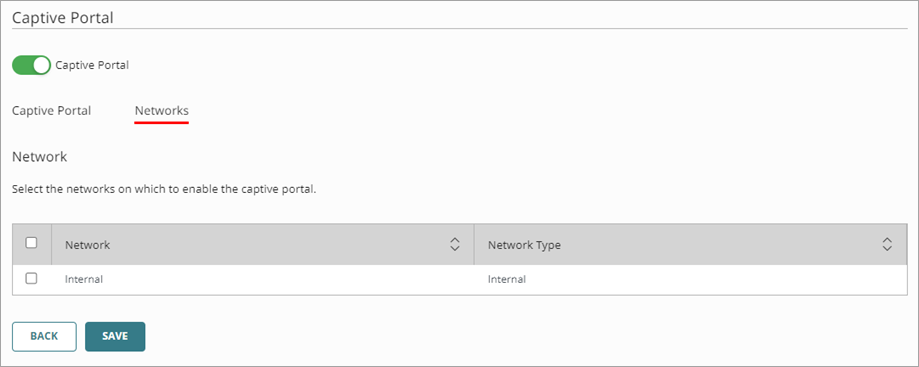
- Wählen Sie ein internes oder Gastnetzwerk aus, das mit dem Captive Portal verwendet werden soll.

- Klicken Sie auf Speichern.
Wenn Sie die Änderungen in WatchGuard Cloud bereitstellen, erstellt die Cloud-verwaltete Firebox diese Systemregeln zur Unterstützung des Captive Portals:
- Allow External Web Server
- Allow Captive-Portal-Users
Weitere Informationen finden Sie unter Firewall-Regeln für das System.