Gilt für: Cloud-verwaltete Fireboxen
Um die Benutzer-Authentifizierung zu aktivieren, konfigurieren Sie Benutzer in der Firebox-Datenbank oder in einer Authentifizierungsdomäne. Wenn Sie möchten, dass sich Benutzer zur Authentifizierung mit der Cloud-verwalteten Firebox verbinden, können Sie das Authentifizierungsportal aktivieren. Das Authentifizierungsportal ist eine Seite auf der Firebox.
Aktivieren des Firebox-Authentifizierungsportals
Firebox-Authentifizierungsportal in WatchGuard Cloud übergeben:
- Wählen Sie Konfigurieren > Geräte.
- Wählen Sie die Cloud-verwaltete Firebox aus.
- Klicken Sie auf Gerätekonfiguration.
- Klicken Sie im Abschnitt Authentifizierung auf die Kachel Einstellungen.
Die Seite Einstellungen wird geöffnet.

- Aktivieren Sie das Authentifizierungsportal.
- Um die Authentifizierungsdomäne im Authentifizierungsportal auszuwählen, müssen Sie in der Dropdown-Liste Standard-Authentifizierungsdomäne eine Authentifizierungsdomäne auswählen.
- Klicken Sie auf Speichern, um Konfigurationsänderungen in der Cloud zu speichern.
Nachdem Sie das Authentifizierungsportal aktiviert haben, wird die Systemregel des WatchGuard Authentication Portal zur Firebox hinzugefügt. Diese First Run-Systemregel erlaubt WG-Auth-Datenverkehr aus internen Netzwerken an die Firebox an Port 4100.
Nachdem Sie die Konfiguration auf der Firebox bereitgestellt haben, können Benutzer in internen Netzwerken einen Webbrowser verwenden, um eine Verbindung zum Authentifizierungsportal herzustellen.
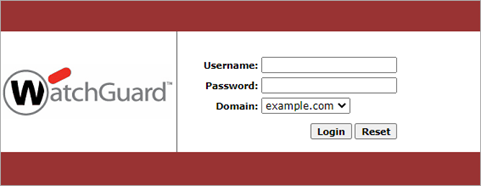
Im Authentifizierungsportal dient als Standard-Domäne die Standard-Authentifizierungsdomäne, die Sie in den Firebox-Authentifizierungseinstellungen konfigurieren.
Weitere Informationen finden Sie unter Verbindung mit dem Firebox-Authentifizierungsportal herstellen.
Benutzer zum Authentifizierungsportal umleiten
Wenn Sie möchten, dass sich Benutzer vor dem Zugriff auf das Internet authentifizieren müssen, können Sie festlegen, dass nicht authentifizierte Benutzer automatisch zum Authentifizierungsportal weitergeleitet werden oder manuell zum Portal navigieren müssen. Dies gilt für HTTP- and HTTPS-Verbindungen.
Benutzer zum Authentifizierungsportal umleiten
Wenn Sie diese Option auswählen, werden alle Netzwerkbenutzer, die sich noch nicht authentifiziert haben, automatisch zum Authentifizierungsportal umgeleitet, wenn sie versuchen, eine Verbindung zum Internet herzustellen. Wenn Sie diese Option nicht auswählen, müssen nicht authentifizierte Benutzer manuell zum Authentifizierungsportal navigieren, um sich anzumelden.
Wenn Sie diese Option auswählen, werden Benutzer nur umgeleitet, wenn die Gerätekonfiguration keine Regel enthält, die HTTP- oder HTTPS-Datenverkehr von den IP-Adressen Ihrer Benutzer zulässt. Um sicherzustellen, dass Ihre Benutzer automatisch zur Authentifizierungsseite umgeleitet werden, entfernen Sie alle HTTP- oder HTTPS-Regeln zum Zulassen, die nicht autorisierte Benutzer oder Gruppen einschließen.
An die IP-Adresse der Firebox gesendeten Datenverkehr an diesen Hostnamen umleiten
Wählen Sie diese Option, um einen Hostnamen für die Seite anzugeben, zu der Ihre Benutzer umgeleitet werden, wenn Sie Benutzer zum Authentifizierungsportal umleiten. Sie können den Datenverkehr zu einem Hostnamen umleiten, um Zertifikatsfehler im Webbrowser des Clients zu verhindern. Stellen Sie sicher, dass die Firebox über ein gültiges Zertifikat verfügt, das von einer vertrauenswürdigen Zertifizierungsstelle (CA) des Clients signiert wurde, und dass der Hostname mit dem Üblichen Namen (Common Name, CN) aus dem Webserverzertifikat übereinstimmt. Dieser Hostname muss in den DNS-Einstellungen Ihrer Organisation angegeben sein, und der Wert des Hostnamens muss die IP-Adresse der Firebox sein. Weitere Informationen über Zertifikate finden Sie unter Zertifikate verwalten.
So leiten Sie nicht authentifizierte Benutzer über WatchGuard Cloud zum Authentifizierungsportal weiter:
- Klicken Sie in der Gerätekonfiguration im Abschnitt Authentifizierung auf die Kachel Einstellungen.
Die Seite Einstellungen wird geöffnet. - Um nicht authentifizierte Benutzer zum Authentifizierungsportal umzuleiten, aktivieren Sie das Kontrollkästchen Benutzer zum Authentifizierungsportal umleiten.
- (Optional) Um einen Hostnamen anzugeben, an den Benutzer umgeleitet werden sollen, wenn Sie Benutzer automatisch zum Authentifizierungsportal umleiten, aktivieren Sie das Kontrollkästchen An die IP-Adresse der Firebox gesendeten Datenverkehr an diesen Hostnamen umleiten. Geben Sie den Hostnamen für die Umleitung in das Textfeld ein.
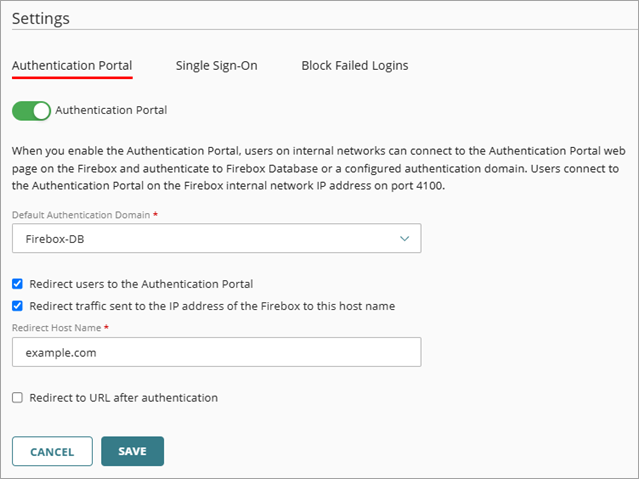
- Klicken Sie auf Speichern, um Konfigurationsänderungen in der Cloud zu speichern.
Benutzerdefinierte Standard-Startseite verwenden
Wenn Sie das Kontrollkästchen Benutzer zum Authentifizierungsportal umleiten aktivieren, wird das Authentifizierungsportal automatisch angezeigt, wenn ein Benutzer einen Webbrowser öffnet. Sie können eine Umleitungs-URL festlegen, wenn der Browser nach der Authentifizierung zu einer bestimmten Seite umleiten soll. Beispielsweise möchten Sie Benutzer möglicherweise zu einer SharePoint-Website oder einer internen Ressource umleiten.
So geben Sie eine Umleitung an:
- Klicken Sie in der Gerätekonfiguration im Abschnitt Authentifizierung auf die Kachel Einstellungen.
Die Seite Einstellungen wird geöffnet. - Aktivieren Sie das Kontrollkästchen Nach der Authentifizierung zu URL umleiten.
- Geben Sie die Umleitungs-URL der Seite in das Textfeld ein.
- Klicken Sie auf Speichern, um Konfigurationsänderungen in der Cloud zu speichern.
Verbindung mit dem Firebox-Authentifizierungsportal herstellen