Gilt für: WatchGuard Cloud-verwaltete Access Points (AP130, AP230W, AP330, AP332CR, AP430CR, AP432)
Mit einem PPSK (Private Pre-Shared Keys) können Sie eindeutige Passphrasen für einzelne WLAN-Clients konfigurieren, um sicher auf eine SSID mit WPA2 Personal zuzugreifen. Diese Passphrase kann temporär mit einem konfigurierten Ablaufdatum sein oder dauerhaft gelten. PPSK erhöht die Sicherheit für Gastnetzwerke, weil Sie jedem Client eine private Passphrase anstatt einer gemeinsamen öffentlichen Passphrase für den Zugriff auf das WLAN-Netzwerk zuweisen.
PPSK ist auch hilfreich für Bereitstellungen, die über keinen RADIUS-Authentifizierungsserver zur Verwaltung eindeutiger WLAN-Benutzerpasswörter verfügen oder bei denen Sie eine Vielzahl von Client-Gerätetypen unterstützen müssen, die möglicherweise keine Enterprise RADIUS-Authentifizierung unterstützen.
Sie können Infoblätter erstellen und ausdrucken, die Sie an Kunden verteilen, damit diese mit ihrer eigenen eindeutigen Passphrase ganz einfach eine sichere Verbindung zu Ihrem WLAN-Netzwerk herstellen können. Sie können jedem PPSK auch ein VLAN zuweisen, um zusätzliche Sicherheit zu gewährleisten und Benutzer in bestimmte Netzwerke zu isolieren.
PPSK-Anforderungen
- PPSK erfordert eine USP Wi-Fi Management-Lizenz für Ihre Access Points.
- Access Points erfordern Firmware-Version v2.6 oder höher.
- Sie müssen ein PPSK in einer Access Point Site konfigurieren.
- Sie können maximal 500 PPSKs erstellen, die Sie mit mehreren SSIDs verwenden können.
- Jeder PPSK muss eindeutig sein und darf nicht mit einem anderen PPSK oder der primären Passphrase der SSID übereinstimmen, für die Sie PPSK aktiviert haben. Wir empfehlen Ihnen, sichere, einzigartige Passphrasen zu erstellen und diese PPSKs in einem Passwort-Manager zu verwalten.
- Sie können PPSK nicht für eine SSID verwenden, für die NAT, Captive Portal, Erzwingen für Netzwerkzugriff oder Access Point VPN aktiviert sind.
PPSK auf einer Access Point Site konfigurieren
Um einen PPSK in einer Access Point Site in WatchGuard Cloud zu konfigurieren:
- Wählen Sie Konfigurieren > Access Point Sites.
- Wählen Sie eine vorhandene Access Point Site aus oder erstellen Sie eine neue Site.
- Klicken Sie im Widget WLAN-Netzwerke auf SSIDs.
- Zum Hinzufügen einer SSID klicken Sie auf
 oder klicken Sie auf eine vorhandene SSID, um ihre Einstellungen zu konfigurieren.
- Konfigurieren Sie diese SSID-Einstellungen:
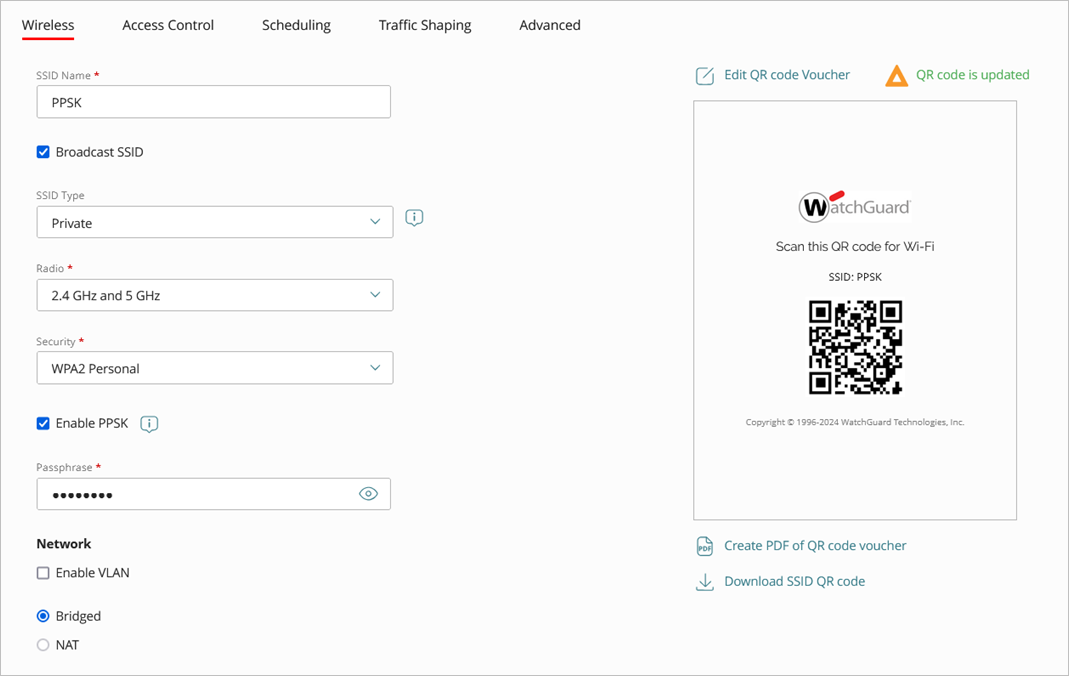
- SSID-Name — Geben Sie den SSID-Namen ein. Dies ist der Name für dieses WLAN-Netzwerk, der für Clients angezeigt wird.
- SSID aussenden — Aktivieren Sie das Kontrollkästchen SSID aussenden, um den SSID-Namen an WLAN-Clients zu senden. Wenn Sie den SSID-Namen verbergen möchten, deaktivieren Sie dieses Kontrollkästchen.
- SSID-Typ
- Privat — Erstellen Sie ein privates WLAN-Netzwerk.
- Gast — Erstellen Sie ein WLAN-Gastnetzwerk mit begrenztem Zugriff, um Geräte und Ressourcen in Ihrem privaten WLAN-Netzwerk zu schützen.
- Sender — Wählen Sie die Access Point-Sender (2,4 GHz, 5 GHz, oder 2,4 GHz und 5 GHz), die diese SSID aussenden.
- Sicherheit — Wählen Sie WPA2 Personal. PPSK wird nur mit dem Sicherheitsmodus WPA2 Personal unterstützt.
- PPSK aktivieren — Wählen Sie das Kontrollkästchen PPSK Aktivieren, um PPSK für diese SSID zu aktivieren.
- Passphrase — Geben Sie eine primäre Passphrase für diese SSID ein. Dies ist erforderlich, damit Sie die primäre Passphrase für die Verbindung mit der SSID verwenden können, auch wenn PPSK deaktiviert ist, keine PPSKs für die SSID konfiguriert sind oder die Access Points keine USP Wi-Fi Management-Lizenz haben. Sie konfigurieren die individuellen PPSKs für Ihre Benutzer im PPSK-Widget der Access Point Site-Einstellungen.
- Klicken Sie auf Speichern.
- Klicken Sie auf Zurück, um zur Seite mit den Details der Access Point Site-Konfigurationsdetails zurückzukehren.
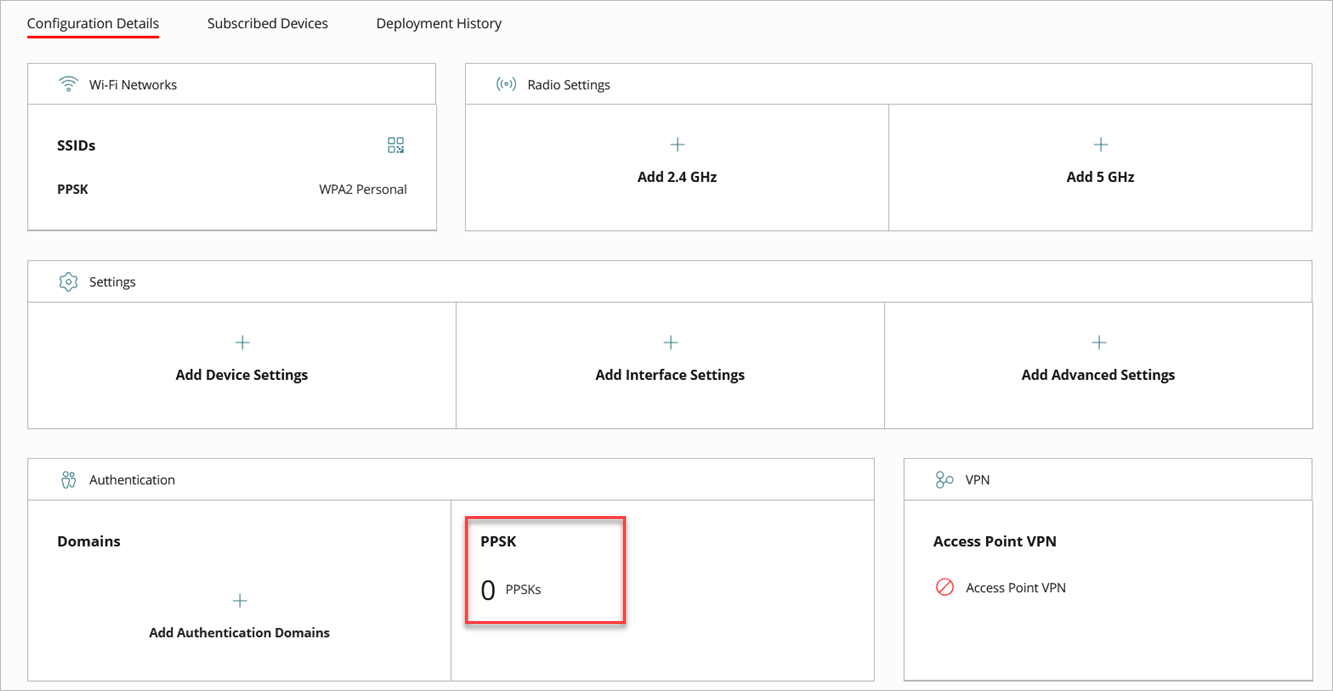
- Wählen Sie im Widget Authentifizierung für die Access Point Site-Einstellungen PPSK aus.
Die Verwaltungsseite für PPSKs wird geöffnet.
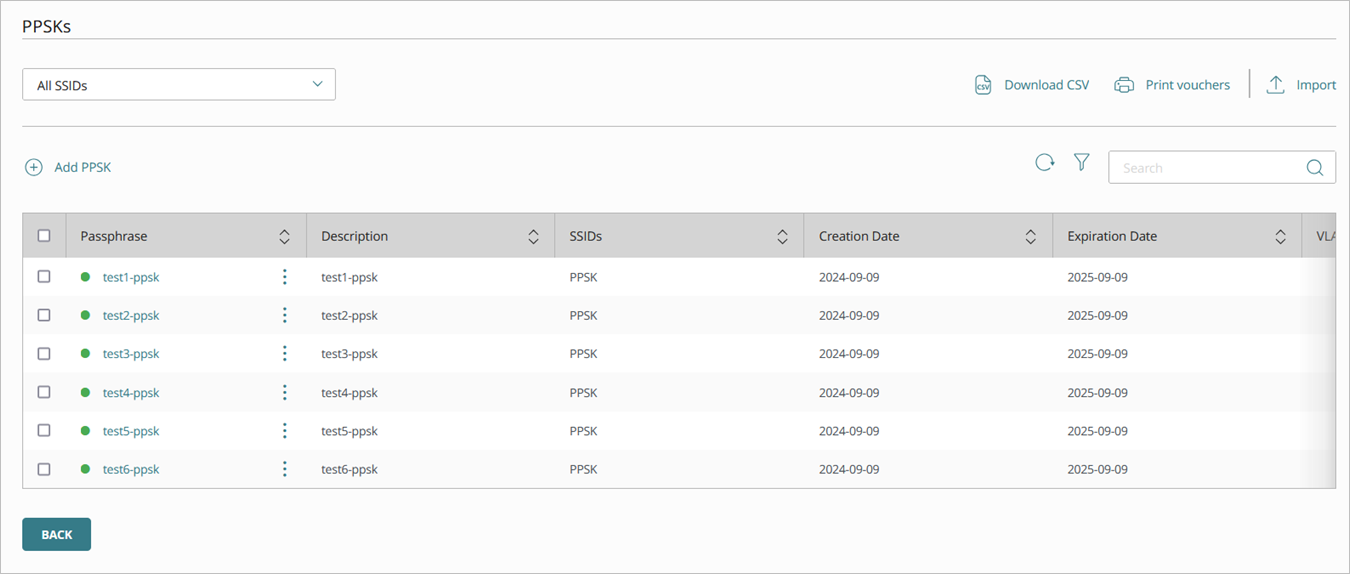
- Klicken Sie auf PPSK hinzufügen.
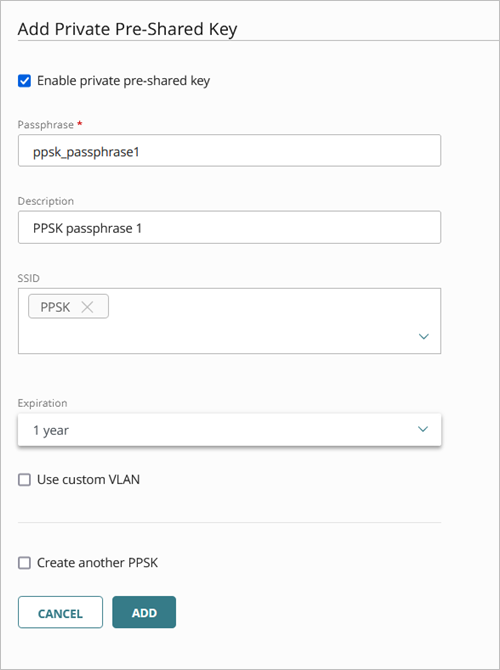
- Wählen Sie das Kontrollkästchen Privaten gemeinsam verwendeten Schlüssel aktivieren.
- Geben Sie in das Textfeld Passphrase eine Passphrase für diesen PPSK ein. Diese Passphrase muss für jeden PPSK eindeutig sein. Achten Sie darauf, dass Sie nicht die primäre Passphrase für die SSID verwenden, für die Sie PPSK aktiviert haben.
- Geben Sie in das Textfeld Beschreibung eine Beschreibung für diesen PPSK ein.
- Wählen Sie aus der Dropdown-Liste SSID die SSIDs aus, mit denen Sie diesen PPSK verwenden können.
- Wählen Sie in der Dropdown-Liste Ablauf einen Ablaufzeitraum für den PPSK aus. Wählen Sie Ohne Ablaufdatum aus, wenn dieser PPSK niemals ablaufen soll. Der Ablauf basiert auf dem Erstellungsdatum des PPSK.
- Wählen Sie das Kontrollkästchen Benutzerdefiniertes VLAN benutzen aus, wenn Sie diesem PPSK ein VLAN zuweisen möchten, und wählen Sie dann eine VLAN-ID aus.
- Wählen Sie das Kontrollkästchen Weiteren PPSK erstellen, wenn Sie nach dem Speichern des aktuellen PPSK ein neues PPSK erstellen möchten.
- Klicken Sie auf Hinzufügen.
PPSKs verwalten
Von der Seite PPSKs-Verwaltung können Sie PPSKs anzeigen, verwalten, importieren und herunterladen. Sie können Ihre PPSK-Infoblätter auch herunterladen und ausdrucken.
- Wählen Sie aus der Dropdown-Liste SSID eine spezifische SSID zur Anzeige aus oder wählen Sie Alle SSIDs.
- Geben Sie im Textfeld Suche eine Suchabfrage ein, um alle Spalten in der PPSK-Liste zu durchsuchen.
- Um Filter basierend auf SSID, Erstellungsdatum, Ablaufdatum und VLAN-ID auf die PPSK-Liste anzuwenden, klicken Sie auf
 .
.
Sie können von der Verwaltungsseite für PPSKs folgende Aktionen durchführen:
- Einen PPSK hinzufügen — Um einen neuen PPSK hinzuzufügen, klicken Sie auf PPSK hinzufügen.
- Einen PPSK bearbeiten — Um einen PPSK zu bearbeiten, wählen Sie einen oder mehrere PPSKs aus und klicken Sie dann auf Bearbeiten.
- Einen PPSK deaktivieren — Um einen PPSK zu deaktivieren, wählen Sie einen PPSK aus, klicken Sie auf
 und dann auf Deaktivieren. Wenn Sie einen PPSK deaktivieren, bleibt er weiterhin in Ihrer Liste der PPSKs erhalten, kann jedoch von keiner SSID mehr verwendet werden.
 - Einen PPSK aktivieren — Um einen deaktivierten PPSK zu aktivieren, wählen Sie den PPSK aus, klicken Sie auf und dann auf Aktivieren.
- Einen PPSK löschen — Um einen PPSK zu löschen, wählen Sie einen oder mehrere PPSKs aus und klicken Sie dann auf Löschen.
- PPSKs herunterladen — Um eine Liste der PPSKs im CSV-Format herunterzuladen, klicken Sie auf CSV herunterladen.
- PPSKs importieren — Um eine Liste der PPSKs im CSV-Format zu importieren, klicken Sie auf Importieren. Weitere Informationen finden Sie unter PPSKs importieren.
- PPSK-Infoblätter drucken — Um PPSK-Infoblätter für Ihre Benutzer zu drucken, Klicken Sie auf Infoblätter drucken. Weitere Informationen finden Sie unter Infoblätter drucken.
PPSKs importieren
Sie können eine Liste mit PPSKs importieren, um eine große Anzahl von PPSKs einfacher hinzuzufügen.
Jeder PPSK muss eindeutig sein und darf nicht mit einem anderen PPSK oder der primären Passphrase der SSID übereinstimmen, für die PPSK aktiviert ist. Wir empfehlen Ihnen, sichere, einzigartige Passphrasen zu erstellen und diese PPSKs in einem Passwort-Manager zu verwalten.
Die PPSK-Liste muss im kommagetrennten (CSV) Dateiformat erstellt sein und folgende Felder enthalten:
- Passphrase (erforderlich)
- Beschreibung (optional)
- Ablaufdatum (JJJJ-MM-TT) (optional, für keinen Ablauf leer lassen)
- VLAN-ID (optional)
Zum Beispiel:
ppsk-passphrase1,ppsk1,2025-12-31
ppsk-passphrase2,ppsk2,2025-12-31,10
ppsk-passphrase3,ppsk3
Wenn Sie die CSV-Datei mit Microsoft Excel bearbeiten, wird das Ablaufdatum möglicherweise automatisch in ein anderes Format wie MM/TT/JJJJ konvertiert, das nicht importiert werden kann. Stellen Sie sicher, dass das Ablaufdatum im Format JJJJ-MM-TT angegeben ist. Sie können das Zellenformat in Excel aktualisieren, um dieses Datumsformat zu verwenden.
So importieren Sie eine PPSK-Liste:
- Klicken Sie auf der Verwaltungsseite für PPSKs einer Access Point Site auf Importieren.
Die Seite Private gemeinsam verwendete Schlüssel importieren wird geöffnet. - Ziehen Sie die Datei, die Ihre PPSK-Liste enthält in das Feld Liste mit gemeinsam verwendeten Schlüsseln oder klicken Sie auf die Datei auswählen, um die Datei auf Ihrem Computer auszuwählen.
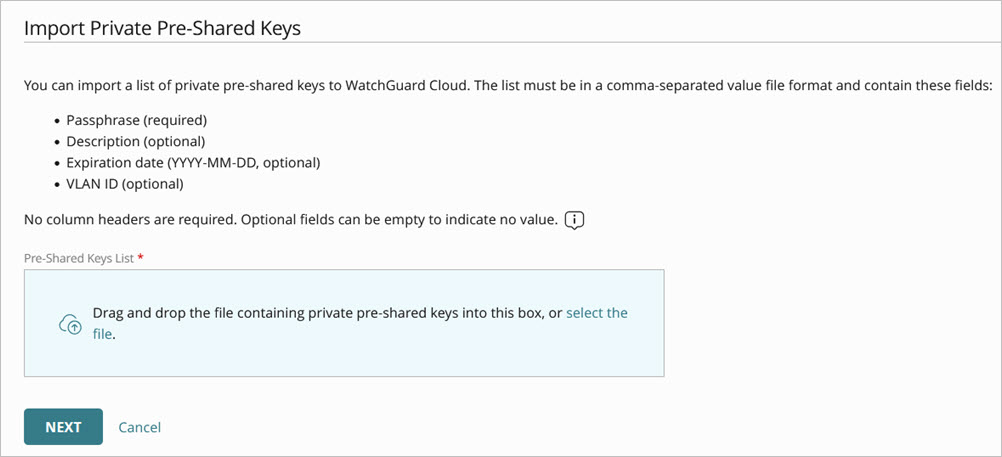
- Klicken Sie auf Weiter.
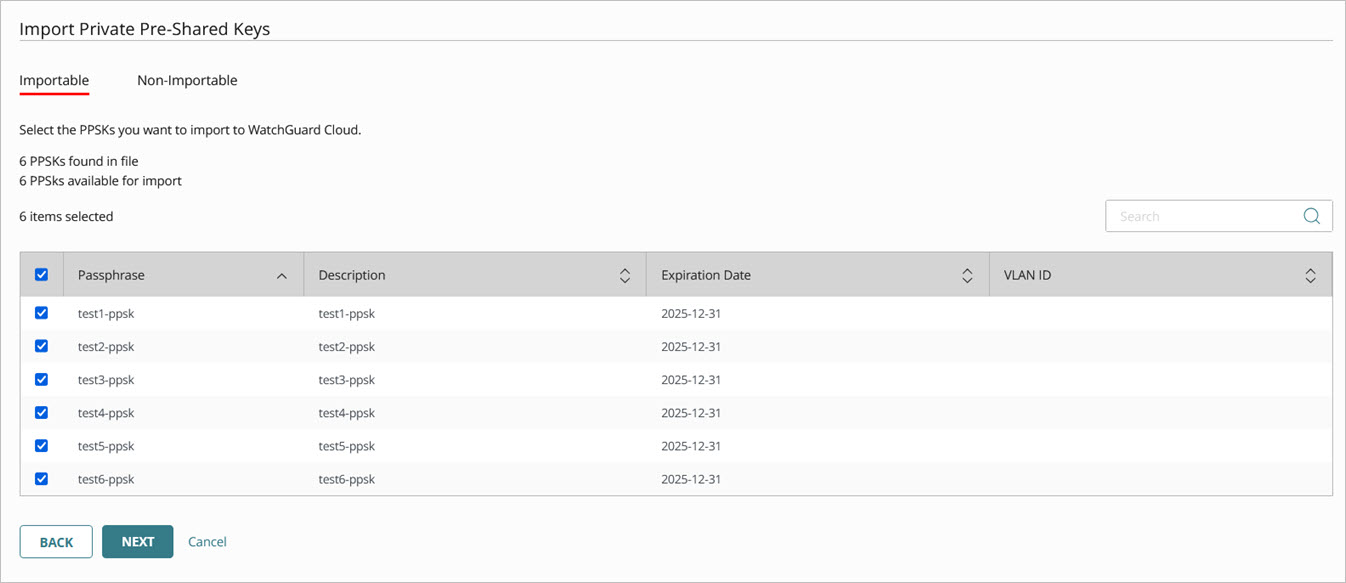
- Auf der Registerkarte Importierbar zeigt die Tabelle eine Liste der gültigen PPSKs, die aus der Datei importiert werden können. Diese PPSKs werden automatisch für den Import ausgewählt.
- Auf der Registerkarte Nicht Importierbar zeigt die Tabelle eine Liste der PPSKs, die nicht aus der Datei importiert werden können. Diese PPSKs sind möglicherweise falsch formatiert, enthalten ungültige Daten oder sind doppelt vorhanden. Sie können diese falsch formatierten PPSKs im CSV-Format herunterladen, um das Format zu korrigieren und die PPSKs erneut zu importieren.
- Wenn in der importierten Liste und Ihren vorhandenen PPSKs ein doppelter Eintrag erkannt wird, können Sie den Eintrag überspringen oder ersetzen.
- Wählen Sie die SSID aus, in die Sie die PPSK-Liste importieren möchten.
- Klicken Sie auf Fertigstellen, um die PPSKs zu importieren.
Infoblätter drucken
Sie können Infoblätter für Ihre PPSKs ausdrucken und an Endbenutzer verteilen. Sie können das Infoblatt mit Ihrem Firmenlogo und einem individuellen Kopftext personalisieren. Es wird eine PDF-Datei mit den PPSK-Infoblättern erstellt, die Sie herunterladen und ausdrucken können.
So können Sie PPSK-Infoblätter herunterladen und drucken:
- Klicken Sie auf der Seite PPSK-Verwaltung auf Infoblätter drucken.
Die Seite PPSK-Infoblätter drucken wird geöffnet.
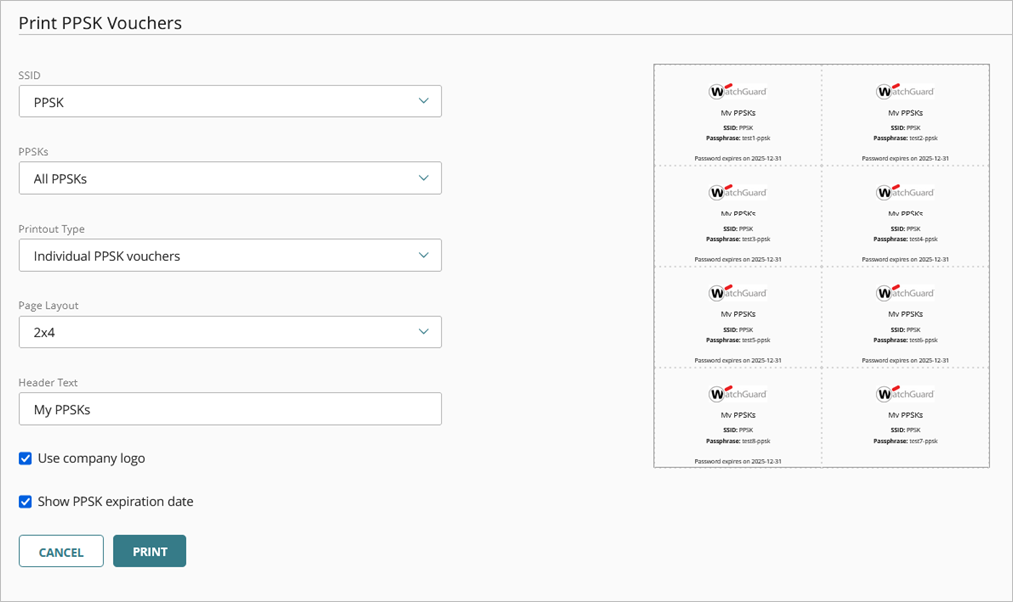
- Wählen Sie aus der Dropdown-Liste die SSID, die PPSKs enthält, die Sie drucken wollen.
- Wählen Sie in der Dropdown-Liste PPSKs die Option Alle PPSKs, um alle Ihre PPSKs zu drucken, oder wählen Sie Auswählen, um die PPSKs auszuwählen, die Sie drucken möchten.
- Wählen Sie aus der Dropdown-Liste Art des Ausdrucks den Typ der PPSK-Infoblätter aus, die Sie drucken möchten.
- Infoblatt ganzseitig — Drucken Sie das PPSK-Infoblatt als einzelne ganze Seite aus.
- Einzelne PPSK-Infoblätter – Drucken Sie mehrere einzelne PPSK-Infoblätter auf einer Seite aus. Wählen Sie aus der Dropdown-Liste Seitenlayout den Layout-Typ und die Anzahl der Infoblätter pro Seite aus. Sie können wählen zwischen 2x2, 2x3, or 2x4.
- Geben Sie in das Textfeld Kopfzeilentext den Kopfzeilentext ein, der oben auf dem Infoblatt erscheinen soll.
- Aktivieren Sie das Kontrollkästchen Firmenlogo verwenden, um Ihr Logo oben auf dem Infoblatt hinzuzufügen. Das Standard-Logo stammt vom Branding Ihres WatchGuard Cloud-Kontos.
- Aktivieren Sie das Kontrollkästchen PPSK-Ablaufdatum anzeigen, um das Ablaufdatum des PPSK auf dem Infoblatt zu drucken.
- Klicken Sie auf Drucken.
Es wird eine PDF-Datei mit den PPSK-Infoblättern erstellt, die Sie herunterladen und ausdrucken können.
Geräteeinstellungen von Access Points konfigurieren