Gilt für: WatchGuard Cloud-verwaltete Access Points (AP130, AP230W, AP330, AP332CR, AP430CR, AP432)
Wenn Sie WPA2 oder WPA3 Enterprise-Sicherheit auf einer SSID aktivieren, können Sie dem WLAN-Client auf Basis der vom RADIUS-Server nach erfolgreicher Authentifizierung bereitgestellten Nutzerinformationen VLAN-IDs dynamisch zuweisen.
Dynamische VLANs bieten eine automatische, zentralisierte Verwaltung von VLAN-Zuweisungen, die die Netzwerkadministration vereinfacht und das Risiko eines nicht autorisierten Zugriffs auf sensible Daten und Ressourcen im Vergleich zu statischen VLAN-Zuweisungen verringert. Weitere Informationen über VLANs mit WLAN-Netzwerken finden Sie unter Access Points und VLANs.
Wenn der RADIUS-Server kein VLAN-Attribut für den Benutzer zurückgibt, können Sie das VLAN als Port-basiert (Untagged) einrichten oder die von Ihnen für die SSID konfigurierte VLAN-ID benutzen.
Dynamische VLAN-Anforderungen:
- Dynamische VLANs erfordern Access Point-Firmware v2.2 oder höher.
- Sie können dynamische VLANs nicht verwenden, wenn NAT für die SSID aktiviert ist.
- Sie können dynamische VLANs nicht gleichzeitig mit den Funktionen Captive Portal oder Erzwingen für Netzwerkzugriff auf der SSID verwenden.
- Falls Sie VLAN-Tagging für SSIDs auf einem WatchGuard-Access Point oder ein Tagged Management VLAN für einen Access Point aktivieren, müssen Sie VLANs auch auf dem Netzwerk-Switch, der Firebox oder anderen Gateway-Geräten aktivieren, mit denen der Access Point verbunden ist.
Sie können die SSID-Einstellungen auch in einer Access Point Site konfigurieren und die Konfiguration auf mehrere Access Points anwenden. Weitere Informationen finden Sie unter Über Access Point Sites.
- Wählen Sie Konfigurieren > Geräte.
- Wählen Sie den Access Point, den Sie konfigurieren möchten.
- Wählen Sie Gerätekonfiguration.
Die Seite Gerätekonfiguration wird geöffnet.
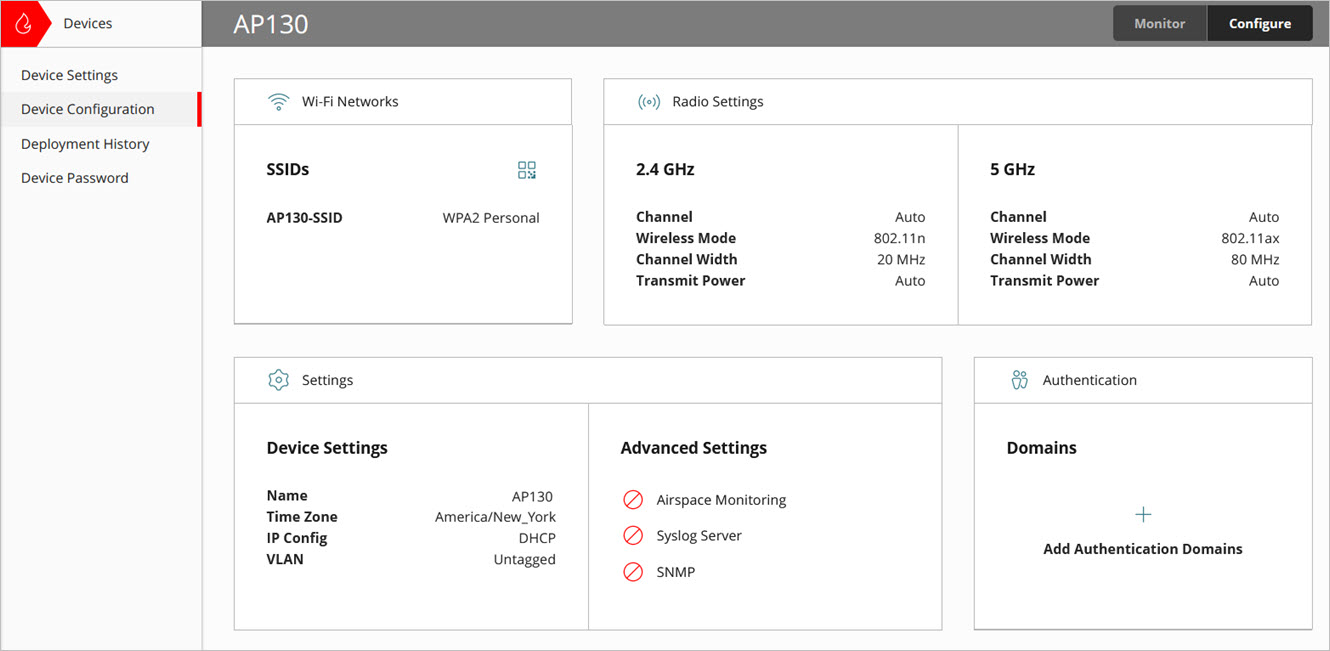
- Klicken Sie in der Kachel WLAN-Netzwerke auf SSIDs.
- Wählen Sie eine vorhandene SSIS aus oder fügen Sie eine neue SSID hinzu.

- Konfiguren Sie folgende Einstellungen: SSID-Name, SSID-Typ (Privat oder Gast), und Sender.
- Wählen Sie in den Einstellungen zur Sicherheit WPA2 Enterprise oder WPA3 Enterprise und wählen Sie Ihre Authentifizierungsdomäne mit den erforderlichen RADIUS-Servern aus.
- Wählen Sie in der Dropdown-Liste VLAN die Option Dynamisches VLAN durch RADIUS zugewiesen aus.
- Wählen Sie im Abschnitt Nicht Zugewiesene RADIUS-Clients aus, wie ein VLAN zugewiesen werden soll, wenn vom RADIUS-Server kein VLAN-Attribut zurückgegeben wird:
- Untagged VLAN — Der Client wird dem Untagged VLAN zugewiesen. Es ist keine Tagged VLAN-ID zugewiesen.
- VLAN zugewiesen durch SSID — Weisen Sie die VLAN-ID zu, die Sie manuell für die SSID konfiguriert haben.
- Klicken Sie auf Speichern.
- Stellen Sie die Konfiguration für den Access Point bereit.
Falls Sie VLAN-Tagging für SSIDs auf einem WatchGuard-Access Point oder ein Tagged Management VLAN für einen Access Point aktivieren, müssen Sie VLANs auch auf dem Netzwerk-Switch, der Firebox oder anderen Gateway-Geräten aktivieren, mit denen der Access Point verbunden ist.
Geräteeinstellungen von Access Points konfigurieren
Sendereinstellungen eines Access Points konfigurieren