Gilt für: WatchGuard Full Encryption
WatchGuard Full Encryption beinhaltet eine Liste mit den Verschlüsselungsstatus der von Full Encryption verwalteten Computer. Sie können den Listeninhalt filtern, um die Verschlüsselungsstatus bestimmter Computergruppen anzuzeigen.
Verwenden Sie die Liste Verschlüsselungsstatus für die folgenden Aufgaben:
Ihre Operator-Rolle bestimmt, was Sie in WatchGuard Cloud anzeigen und tun können. Ihre Rolle muss die Berechtigung Computerverschlüsselung konfigurieren haben, um diese Funktion anzuzeigen oder zu konfigurieren. Weitere Informationen finden Sie unter WatchGuard Cloud-Operatoren und -Rollen verwalten.
So zeigen Sie die Liste Verschlüsselungsstatus an:
- Wählen Sie in WatchGuard Cloud Überwachen > Endpoints.
- Wählen Sie Status > Full Encryption.
- Klicken Sie in der Kachel Verschlüsselungsstatus auf einen Verschlüsselungsstatus. Beachten Sie, dass jedes Segment bei einem Windows-Computer sowohl den prozentualen Anteil als auch den Status der verfügbaren Computer darstellt.
Die Liste Verschlüsselungsstatus wird geöffnet und führt die Computer nach dem gewählten Status gefiltert auf.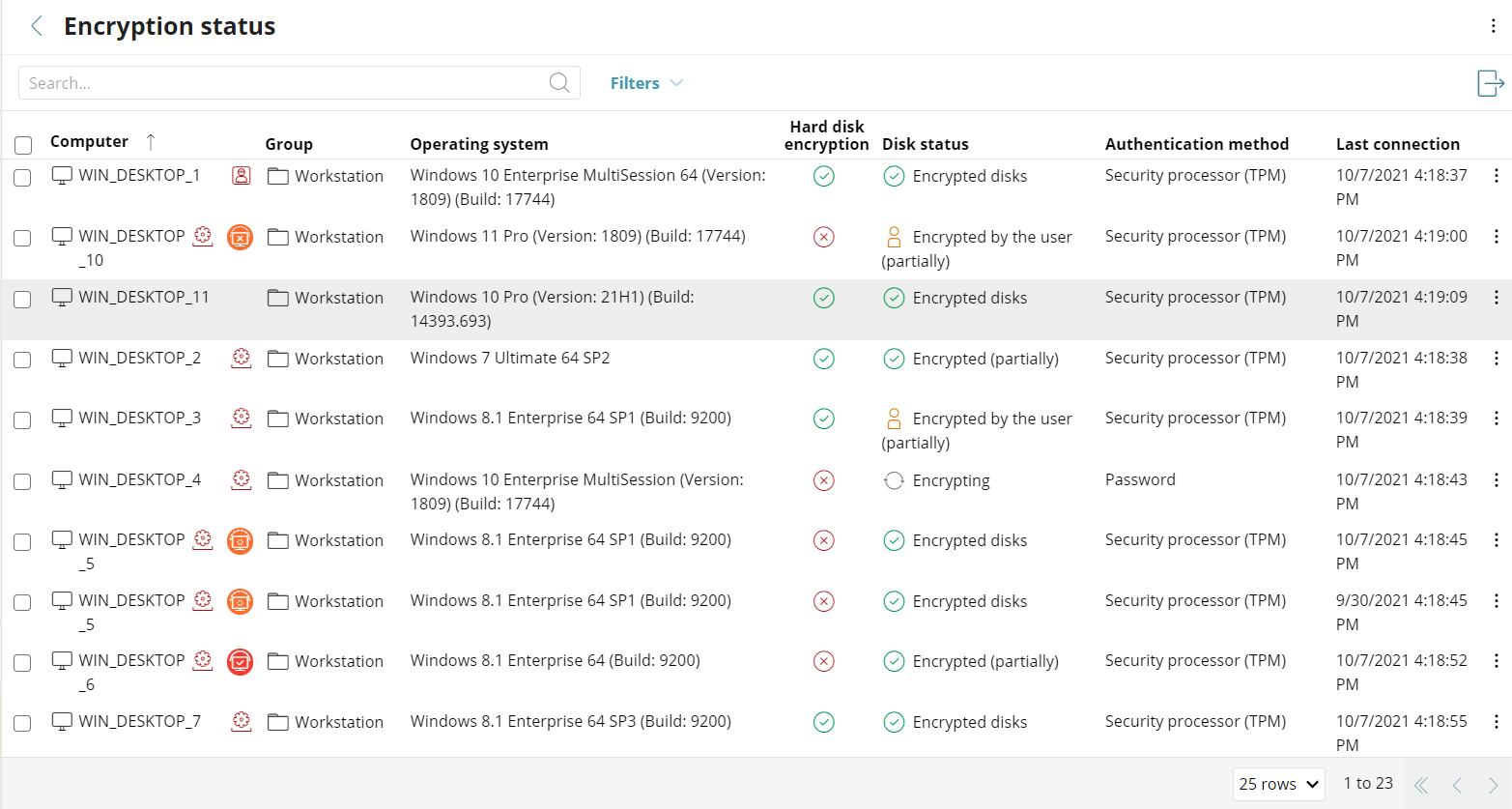
In der Liste Verschlüsselungsstatus können Sie Computer nach Typ, Status und anderen Attributen filtern.
So filtern Sie die Liste Verschlüsselungsstatus:
- Fügen Sie Optionen aus der Dropdown-Liste Filter zum Filter hinzu.
- Klicken Sie auf Filter.
Es wird eine Liste mit dem von Ihnen angeforderten Computertyp und -status angezeigt.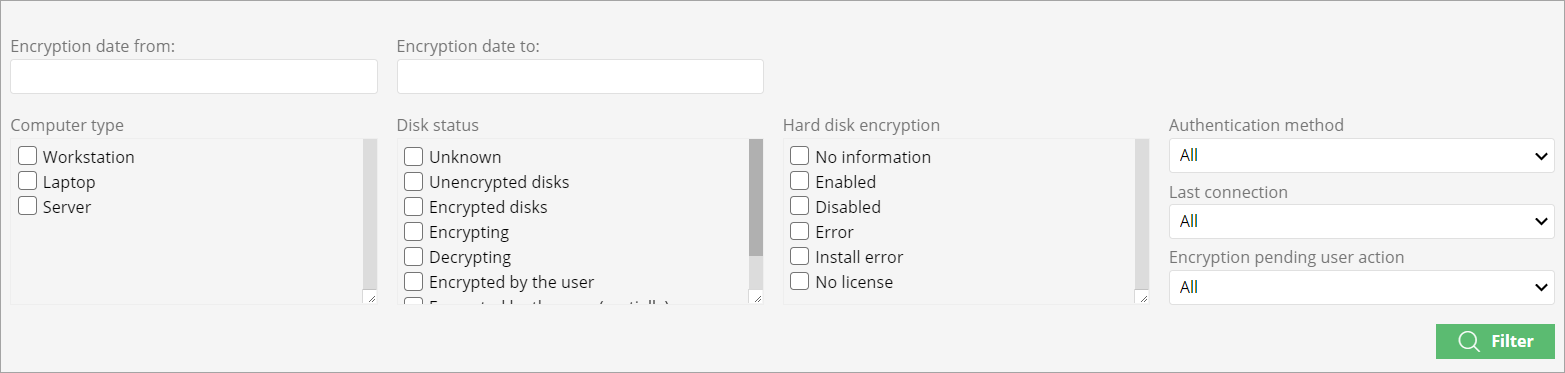
So exportieren Sie Informationen über die in der Liste Verschlüsselungsstatus aufgeführten Computer:
- Klicken Sie rechts oben auf der Seite Verschlüsselungsstatus zum Exportieren auf das Symbol
 .
.
Full Encryption exportiert eine .CSV-Datei in den Ordner Downloads auf Ihrem Computer. Die exportierte .CSV-Datei enthält die Gruppe der Computer von der Liste Verschlüsselungsstatus zusammen mit den von Ihnen angeforderten Informationen auf.