Gilt für: WatchGuard Full Encryption
Wenn Full Encryption die Computer verwaltet, können Sie die Laufwerke des Computers von der Full Encryption-Verwaltungsoberfläche aus entschlüsseln.
Full Encryption hat die folgenden Entschlüsselungszustände:
- Falls Full Encryption Einstellungen für die Verschlüsselung eines Computer verwendet, kann Full Encryption ihn auch entschlüsseln.
- Wenn ein Computer zuvor verschlüsselt war und der WatchGuard Endpoint Agent bei der Installation Einstellungen zuweist, sieht Full Encryption den Computer als verschlüsselt an und Sie können den Computer mithilfe der Full Encryption-Einstellungen entschlüsseln.
- Falls ein Computer zuvor verschlüsselt war und der Agent bei der Installation keine Einstellungen zuweist, klassifiziert Full Encryption den Computer nicht als verschlüsselt und Sie können die Full Encryption-Einstellungen nicht für die Entschlüsselung des Computer verwenden.
Mit Full Encryption entschlüsseln
Sie können Entschlüsselungseinstellungen in der Full Encryption-Verwaltungsoberfläche konfigurieren.
Ihre Operator-Rolle bestimmt, was Sie in WatchGuard Cloud anzeigen und tun können. Ihre Rolle muss die Berechtigung Computerverschlüsselung konfigurieren haben, um diese Funktion anzuzeigen oder zu konfigurieren. Weitere Informationen finden Sie unter WatchGuard Cloud-Operatoren und -Rollen verwalten.
So verwenden Sie Full Encryption für die Entschlüsselung von Computern in einem Einstellungsprofil:
- Wählen Sie in WatchGuard Cloud Überwachen > Endpoints.
- Wählen Sie Status > Full Encryption.
- Klicken Sie in der Kachel Verschlüsselungsstatus auf einen Verschlüsselungsstatus.
Die Seite Verschlüsselungsstatus wird geöffnet und führt die Computern nach dem gewählten Status gefiltert auf.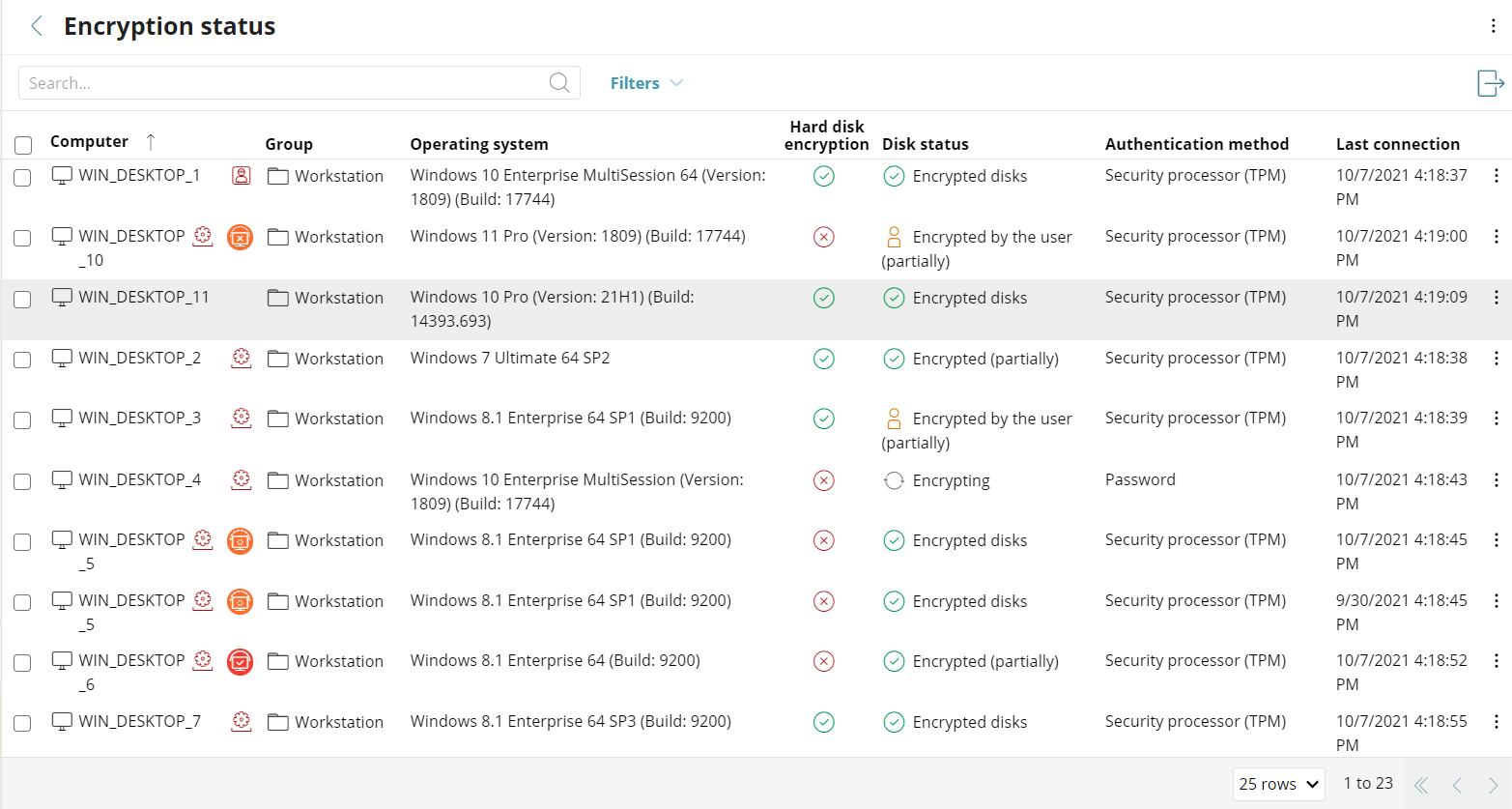
- Wählen Sie einen Computer aus der Liste der Computer aus.
Die Seite Computerdetails wird geöffnet. - Wählen Sie die Registerkarte Einstellungen.
- Klicken Sie im Abschnitt Verschlüsselung auf Zu den Einstellungen.
Die Seite Einstellungen bearbeiten wird geöffnet. - Deaktivieren Sie Alle Computerfestplatten verschlüsseln. Full Encryption weist allen Computern im Einstellungsprofil diese Einstellungen zu.

Wenn Sie die Full Encryption-Verwaltungsoberfläche für die Verschlüsselung der Laufwerke eines Computers nutzen und dann Alle Computerfestplatten verschlüsseln deaktivieren, entschlüsselt Full Encryption alle verschlüsselten Laufwerke. Wenn Sie die Laufwerke eines Computers verschlüsseln, aber nicht über die Verwaltungsoberfläche, und dann Alle Computerfestplatten verschlüsseln deaktivieren, ändert sich nichts am Verschlüsselungsstatus der Laufwerke. In diesem Fall können Sie die Laufwerke lokal mit Microsoft BitLocker- oder FileVault-Technologie entschlüsseln.
Informationen zur Verschlüsselung von Speichermedien finden Sie unter Verschlüsselungseinstellungen.