Gilt für: WatchGuard Full Encryption
Ein Wiederherstellungsschlüssel ist ein unverwechselbarer 48-stelliger Schlüssel, der eine geschützte Festplatte entsperrt. Wiederherstellungsschlüssel werden auf Windows-Computern durch Microsoft BitLocker und auf Mac-Computern durch FileVault erstellt. Sie schützen Daten vor unbefugtem Zugriff.
Wenn WatchGuard Full Encryption auf einem geschützten Computer eine ungewöhnliche Aktivität erkennt, fordert Full Encryption den Benutzer auf, den Wiederherstellungsschlüssel einzugeben. Ungewöhnliche Aktivitäten könnten sein:
- Ein Benutzer gibt beim Hochfahren des Geräts wiederholt eine falsche PIN oder ein falsches Passwort ein
- Ein Trusted Platform Module(TPM)-Chip erkennt eine Veränderung in der Boot-Reihenfolge
- Am Mainboard des Computers werden Änderungen vorgenommen
- Löschen oder Deaktivierung von TPM-Inhalt
- Änderung der Computer-Boot-Einstellungen
- Änderungen des Hochfahrvorgangs
Full Encryption speichert die Wiederherstellungsschlüssel für alle verschlüsselten Computerlaufwerke, die es verwaltet. Bei Windows-Computern hat jedes verschlüsselte Laufwerk einen unverwechselbaren Wiederherstellungsschlüssel. Bei einem Mac-Computer wird derselbe Wiederherstellungsschlüssel für alle Laufwerke verwendet.
Teilweise oder vollständig vom Benutzer mit BitLocker verschlüsselte Windows-Computer sind nicht in Full Encryption integriert. Weder ihre Verschlüsselung noch ihre Wiederherstellungsschlüssel können verwaltet werden.
Wiederherstellungsschlüssel suchen
Ihre Operator-Rolle bestimmt, was Sie in WatchGuard Cloud anzeigen und tun können. Ihre Rolle muss die Berechtigung Wiederherstellungsschlüssel für verschlüsselte Geräte aufrufen haben, um diese Funktion anzuzeigen oder zu konfigurieren. Weitere Informationen finden Sie unter WatchGuard Cloud-Operatoren und -Rollen verwalten.
So rufen Sie in der Kachel Verschlüsselte Computer auf dem Full Encryption-Dashboard einen Wiederherstellungsschlüssel ab:
- Wählen Sie in WatchGuard Cloud Überwachen > Endpoints.
- Wählen Sie Status > Full Encryption.
- Klicken Sie in der Kachel Verschlüsselte Computer auf Suche nach Wiederherstellungsschlüssel.
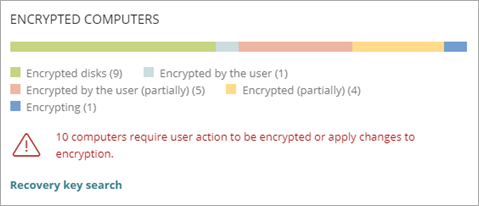
Das Dialogfeld Suche nach Wiederherstellungsschlüssel wird geöffnet. - Geben Sie in das Textfeld die ID des gesuchten Wiederherstellungsschlüssel ein.
Bei einer Wiederherstellungsschlüssel-ID für eine verschlüsselte Partition geben Sie die ersten acht Ziffern ein. Der Wiederherstellungsschlüssel für das Entsperren der verschlüsselten Laufwerkspartition wird angezeigt.

- Drücken Sie auf Eingabe.
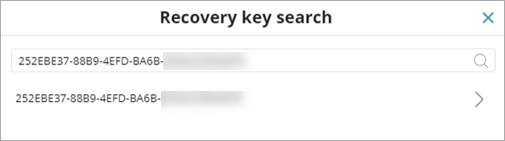
- Wählen Sie die gefundene Wiederherstellungs-ID aus.
Das Dialogfeld Wiederherstellungsschlüssel abrufen wird geöffnet.
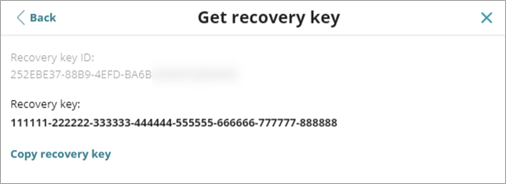
- Klicken Sie auf Wiederherstellungsschlüssel kopieren und senden Sie diesen an den Benutzer.
So erhalten Sie einen Wiederherstellungsschlüssel auf der Seite Computerdetails:
- Wählen Sie in WatchGuard Cloud Überwachen > Endpoints.
- Wählen Sie Status > Full Encryption.
- Klicken Sie in der Kachel Verschlüsselungsstatus auf den Status, für den Sie Computer anzeigen wollen.
Die Seite Verschlüsselungsstatus wird geöffnet und zeigt Computer mit dem gewählten Status an.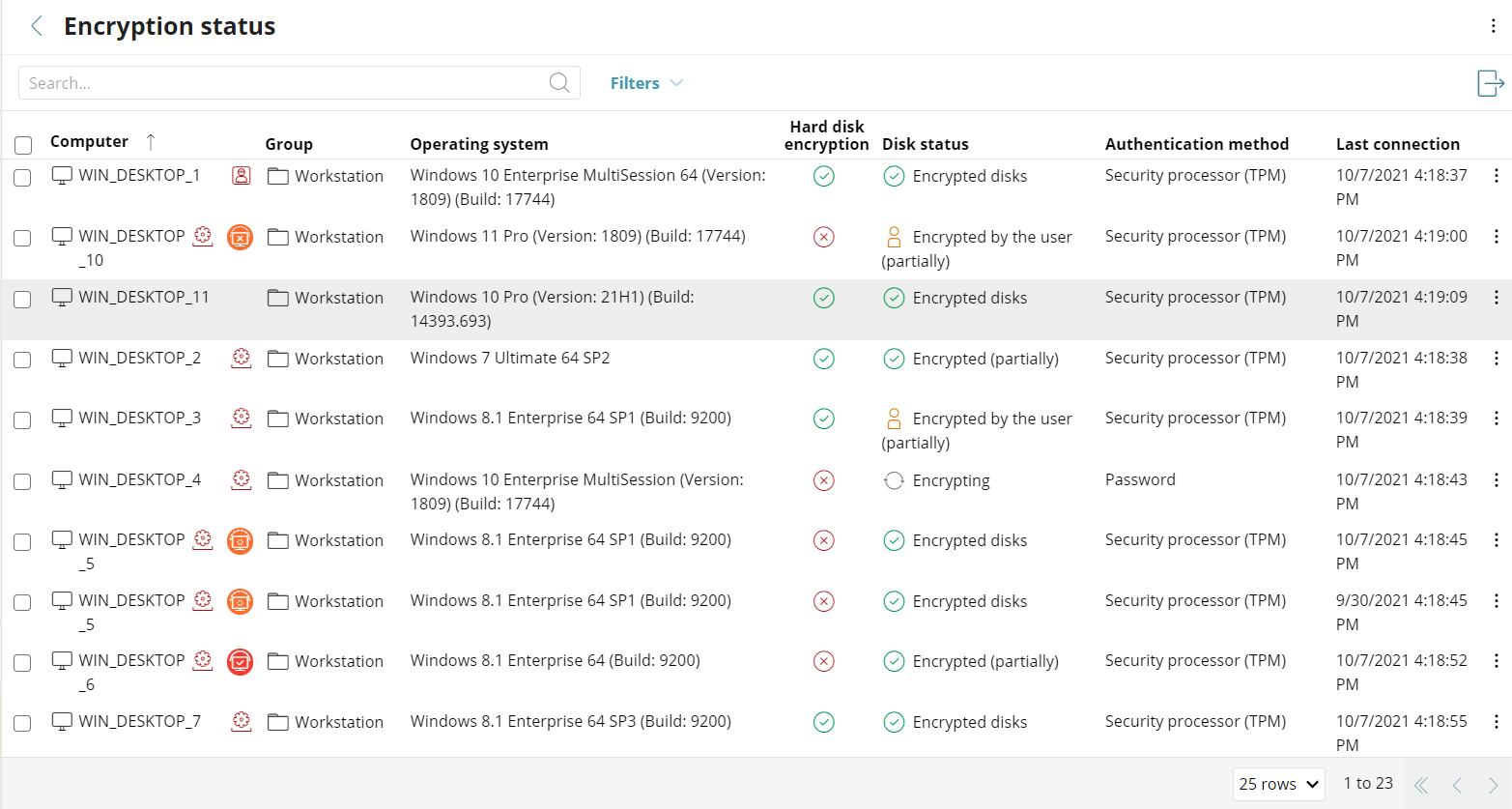
- Wählen Sie den Computer, für den Sie den Wiederherstellungsschlüssel suchen wollen.
Die Seite Computer wird geöffnet. - Klicken Sie im Abschnitt Details > Datenschutz auf Wiederherstellungsschlüssel abrufen.
Nur für Windows-Computer: Um einen Wiederherstellungsschlüssel für ein Wechsellaufwerk abzurufen, klicken Sie auf Verschlüsselte Geräte auf diesem Computer anzeigen.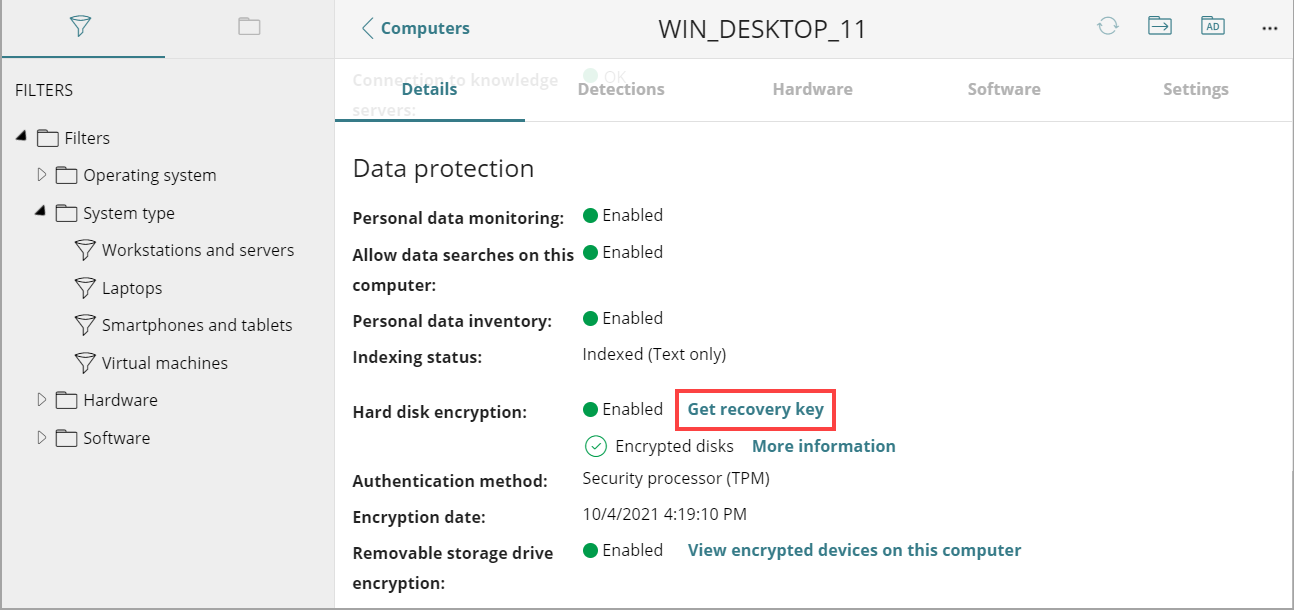
Das Dialogfeld Wiederherstellungsschlüssel abrufen wird geöffnet und zeigt die IDs aller verschlüsselten Laufwerke auf dem Computer an. Um einen anderen Wiederherstellungsschlüssel zu suchen, klicken Sie auf Anderen Schlüssel suchen.
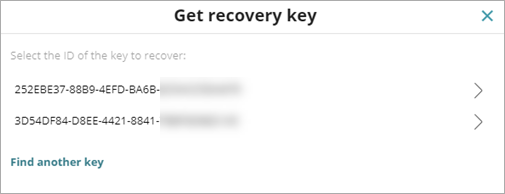
- Klicken Sie auf die ID des verschlüsselten Laufwerks, dessen Schlüssel Sie wiedererlangen wollen.
Das Dialogfeld Wiederherstellungsschlüssel abrufen wird geöffnet.
- Klicken Sie auf Wiederherstellungsschlüssel kopieren und senden Sie diesen an den Benutzer.
So erhalten Sie einen Wiederherstellungsschlüssel für ein Wechsellaufwerk für Windows-Computer:
- Klicken Sie im Abschnitt Details > Datenschutz auf Verschlüsselte Geräte auf diesem Computer anzeigen.
Das Dialogfeld Verschlüsselte Geräte auf diesem Computer wird geöffnet und zeigt die IDs der verschlüsselten Laufwerke auf dem Computer an.
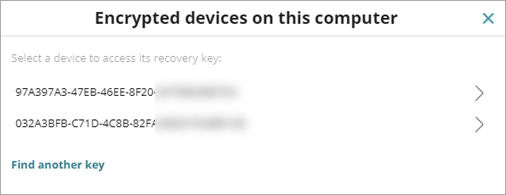
- Klicken Sie auf die ID des verschlüsselten Laufwerks, dessen Schlüssel Sie wiedererlangen wollen. Um einen anderen Wiederherstellungsschlüssel zu suchen, klicken Sie auf Anderen Schlüssel suchen.
- Klicken Sie auf Wiederherstellungsschlüssel kopieren und senden Sie diesen an den Benutzer.