Gilt für: WatchGuard Advanced Reporting Tool
Um die Angriffsfläche minimieren und die Exfiltration von Daten verhindern zu können, müssen die externen Ports bekannt sein, an die ausgehender Datenverkehr gesendet wird. Verwenden Sie die Registerkarte Outbound Network Traffic, um zu sehen, wohin Daten gesendet (und wo empfangen) werden, und um mögliche Datenschutzverletzungen und kompromittierte Systeme zu identifizieren.

Caution: Wenn Sie den ausgehenden Datenverkehr auf sensitiven Ports nicht überwachen, könnten Sie Ihr Unternehmen dem Risiko potenzieller Angriffe aussetzen. Wir empfehlen Ihnen, offene Ports zu schließen, wenn Sie diese nicht benötigen, und Ports ständig zu überwachen, wenn ein Zugriff erforderlich ist.
Ihre Operator-Rolle bestimmt, was Sie in WatchGuard Cloud anzeigen und tun können. Ihre Rolle muss die Berechtigung Zugriff auf erweiterte Sicherheitsinformationen haben, um diese Funktion anzuzeigen oder zu konfigurieren. Weitere Informationen finden Sie unter WatchGuard Cloud-Operatoren und -Rollen verwalten.
So sehen Sie in der WatchGuard Endpoint Security-Verwaltungsoberfläche die Ziele des ausgehenden Netzwerk-Datenverkehrs:
- Wählen Sie in WatchGuard Cloud Überwachen > Endpoints.
- Wählen Sie Status.
- Wählen Sie im linken Fenster Advanced Visualization Tool.
Es wird eine neue Browser-Registerkarte geöffnet. - Wählen Sie im linken Fenster Advanced Reporting > Data Access Control.
- Wählen Sie den Zeitraum für die Filterung der Daten.

- Klicken Sie auf Refresh.
Das Dashboard stellt die Informationen für den ausgewählten Zeitraum dar. - Wählen Sie die Registerkarte Outbound Network Traffic.
- Überprüfen Sie im Abschnitt Data die Kachel Countries with Outbound Connections.
Zeigt Informationen zu dem von Ihrem Netzwerk versandten Datenvolumen an. Die Diagramme zeigen die absoluten und relativen übermittelten Datenmengen. - Überprüfen Sie die hervorgehobenen Ziele im Abschnitt Map.
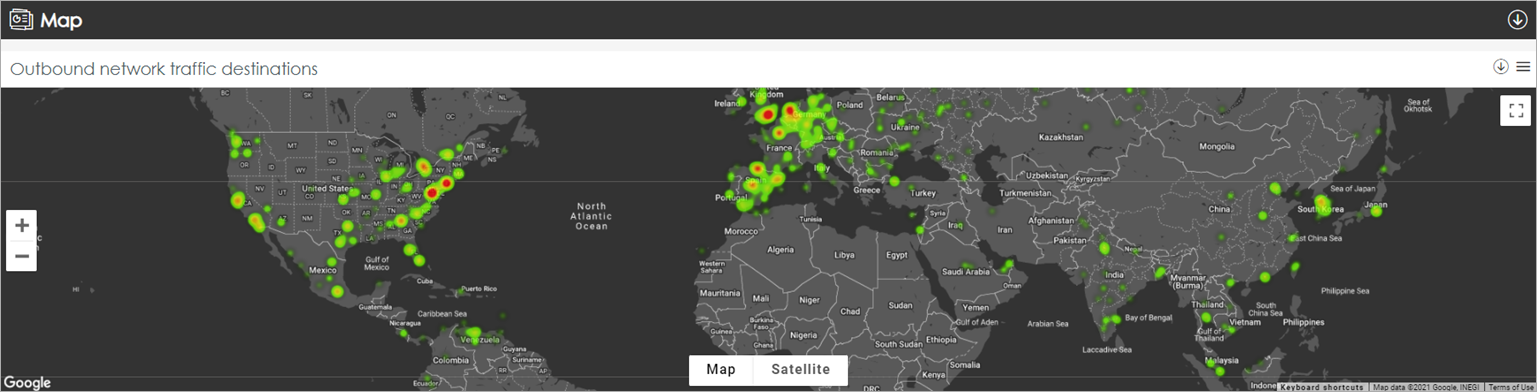
Die Karte zeigt die Ziele, an die die größte Datenmenge gesendet wurde, und hilft Ihnen, abnormale Datenverkehrsziele zu identifizieren.
Anwendungsprozesse und Benutzer mit hohem Bandbreitenverbrauch überwachen