WatchGuard Endpoint Security-Plug-in für N-able N-sight verwalten
Sie können in der Onboarding-Anwendung diese Aktionen für das N-able N-sight Plug-in durchführen:
Verbindung testen
Mit der Funktion Test Connection in der Onboarding-Anwendung können Sie mögliche Problemen mit der API-Verbindung suchen und beheben. Wenn Sie die Verbindung testen und es werden Verbindungsprobleme festgestellt, wird eine Fehlermeldung mit Informationen zur Ursache angezeigt.
Wir empfehlen, dass Sie die Verbindung testen, bevor Sie versuchen, das Plug-in und N-sight zum ersten Mal miteinander zu verbinden.
So testen Sie die API-Verbindung in der Onboarding-Anwendung:
- Wählen Sie API Connection.
- Geben Sie die API Information für WatchGuard Cloud ein:
- Authentifizierungs-API URL — Geben Sie die URL ein, um den API-Zugriff zu WatchGuard Cloud zu authentifizieren. Die URL variiert je nach Region.
- APAC Region — https://api.jpn.cloud.watchguard.com/oauth/token
- EMEA Region — https://api.deu.cloud.watchguard.com/oauth/token
- NA/Americas Region — https://api.usa.cloud.watchguard.com/oauth/token
- API URL — Geben Sie die Basis-URL der Endpoint Security-API ein.
Die URL variiert je nach Region.
- APAC Region — https://api.jpn.cloud.watchguard.com/rest/endpoint-security/management
- EMEA Region — https://api.deu.cloud.watchguard.com/rest/endpoint-security/management
- NA/Americas Region — https://api.usa.cloud.watchguard.com/rest/endpoint-security/management
- Account ID — Geben Sie die WatchGuard Cloud-Konto-ID des verwalteten Kontos ein, für das Sie API-Anforderungen stellen wollen.
- Access ID — Geben Sie die Zugriff-ID der Lese-/Schreib-Berechtigung für den API-Zugriff auf WatchGuard Cloud ein.
- Access Password — Geben Sie das Kennwort der Lese-/Schreib-Berechtigung für die Zugriff-ID ein, die Sie für den API-Zugriff in WatchGuard Cloud festgelegt haben.
- API Key — Geben Sie den mit Ihrem WatchGuard Cloud-Konto verknüpften API-Schlüssel ein.
- Authentifizierungs-API URL — Geben Sie die URL ein, um den API-Zugriff zu WatchGuard Cloud zu authentifizieren. Die URL variiert je nach Region.
- Geben Sie die API-Information für N-able ein:
- Server Type — Wählen Sie N-sight.
- N-able Server Address (without https://) — Geben Sie die URL ein, ohne https:// für die N-able Server-Adresse.
- User Name — Geben Sie den Benutzernamen für den API-Zugriff ein, um N-able N-sight zu aktivieren.
- JSON Web Token or API Key — Geben Sie den API-Schlüssel für den API-Zugriff auf N-able N-sight ein.
Die Plug-ins N-able N-sight und N-able N-central verwenden dieselbe Onboarding-Anwendung. Verwenden Sie ein JSON-Web-Token, um eine Verbindung zum N-able N-central-Plug-in herzustellen, und einen API-Schlüssel, um eine Verbindung zum N-able N-sight Plug-in herzustellen.
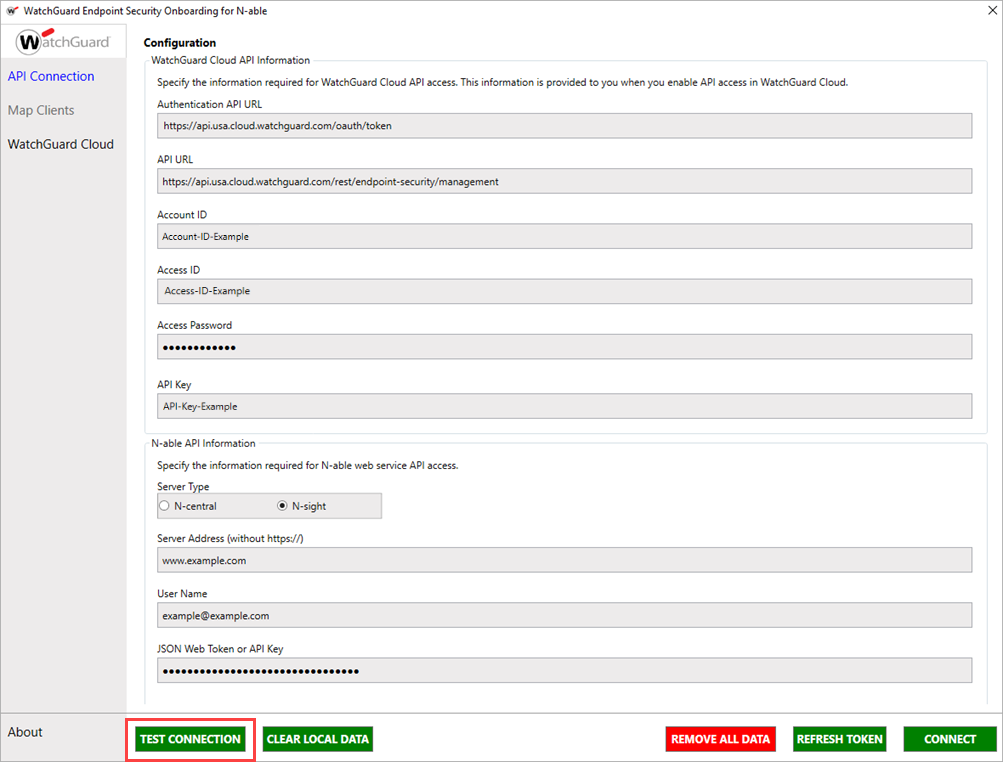
- Klicken Sie auf Test Connection.
Ist die Verbindung erfolgreich, wird eine Bestätigungsmeldung angezeigt.
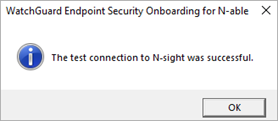
- Klicken Sie auf OK.
Token neu laden
Wenn Sie eine Sicherheitsverletzung erkennen oder vermuten, können Sie das API-Token für das Plug-in in der Onboarding-Anwendung ändern.
So laden Sie das Token für das WatchGuard Endpoint Security-Plug-in für N-able N-sight in der Onboarding-Anwendung neu:
- Wählen Sie API Connection.
- Geben Sie die API Information für WatchGuard Cloud ein:
- Authentifizierungs-API URL — Geben Sie die URL ein, um den API-Zugriff zu WatchGuard Cloud zu authentifizieren. Die URL variiert je nach Region.
- APAC Region — https://api.jpn.cloud.watchguard.com/oauth/token
- EMEA Region — https://api.deu.cloud.watchguard.com/oauth/token
- NA/Americas Region — https://api.usa.cloud.watchguard.com/oauth/token
- API URL — Geben Sie die Basis-URL der Endpoint Security-API ein.
Die URL variiert je nach Region.
- APAC Region — https://api.jpn.cloud.watchguard.com/rest/endpoint-security/management
- EMEA Region — https://api.deu.cloud.watchguard.com/rest/endpoint-security/management
- NA/Americas Region — https://api.usa.cloud.watchguard.com/rest/endpoint-security/management
- Account ID — Geben Sie die WatchGuard Cloud-Konto-ID des verwalteten Kontos ein, für das Sie API-Anforderungen stellen wollen.
- Access ID — Geben Sie die Zugriff-ID der Lese-/Schreib-Berechtigung für den API-Zugriff auf WatchGuard Cloud ein.
- Access Password — Geben Sie das Kennwort der Lese-/Schreib-Berechtigung für die Zugriff-ID ein, die Sie für den API-Zugriff in WatchGuard Cloud festgelegt haben.
- API Key — Geben Sie den mit Ihrem WatchGuard Cloud-Konto verknüpften API-Schlüssel ein.
- Authentifizierungs-API URL — Geben Sie die URL ein, um den API-Zugriff zu WatchGuard Cloud zu authentifizieren. Die URL variiert je nach Region.
- Geben Sie die API-Information für N-able ein:
- Server Type — Wählen Sie N-sight.
- N-able Server Address (without https://) — Geben Sie die URL ein, ohne https:// für die N-able Server-Adresse.
- User Name — Geben Sie den Benutzernamen für den API-Zugriff ein, um N-able N-sight zu aktivieren.
- JSON Web Token or API Key — Geben Sie den API-Schlüssel für den API-Zugriff auf N-able N-sight ein.
Die Plug-ins N-able N-sight und N-able N-central verwenden dieselbe Onboarding-Anwendung. Verwenden Sie ein JSON-Web-Token, um eine Verbindung zum N-able N-central-Plug-in herzustellen, und einen API-Schlüssel, um eine Verbindung zum N-able N-sight Plug-in herzustellen.
- Klicken Sie auf Refresh Token.
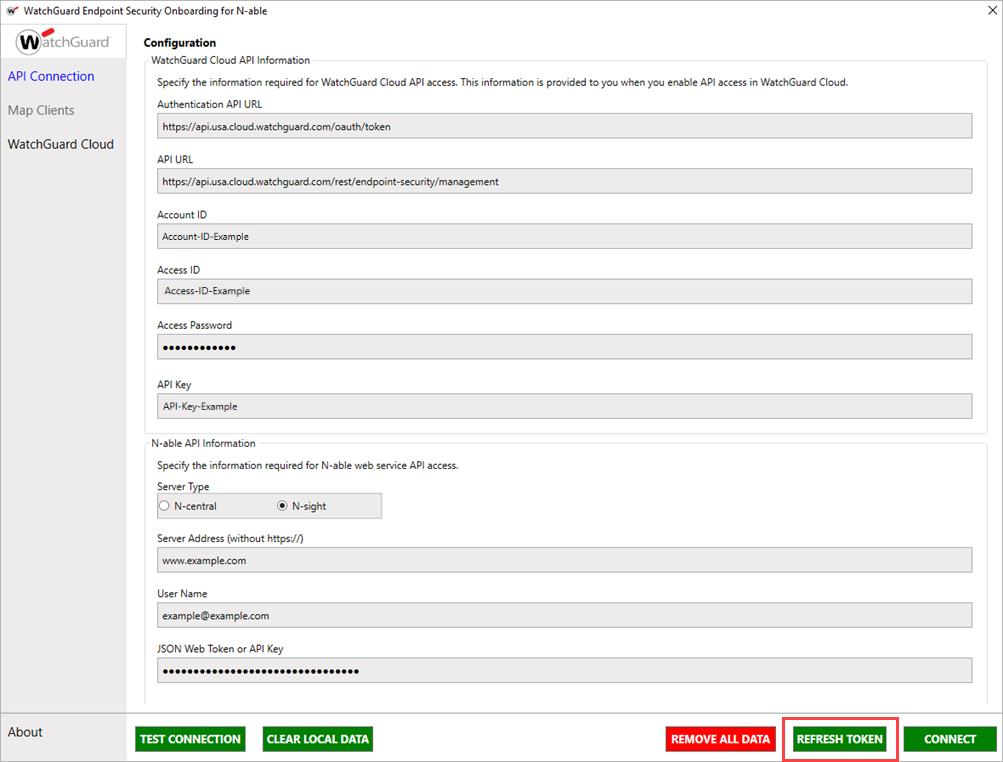
- Klicken Sie auf Yes.
Das zur Authentifizierung mit dem WatchGuard-API genutzte Token wird neu geladen. Wir empfehlen, dass Sie nach dem Neuladen des Tokens Ihre Client-Zuordnungen speichern.
So speichern Sie unmittelbar nach dem Neuladen des Tokens Ihre Client-Zuordnungen in der Onboarding-Anwendung:
- Klicken Sie auf Connect.
- Klicken Sie im Bestätigungsdialogfeld auf Yes.
- Wählen Sie Map Clients.
- Klicken Sie auf Save.

- Klicken Sie auf OK.
Lokale Daten bereinigen
So entfernen Sie vom WatchGuard Endpoint Security-Plug-in im Cache abgelegte Daten in der Onboarding-Anwendung:
- Wählen Sie API Connection.
- Geben Sie die API Information für WatchGuard Cloud ein:
- Authentifizierungs-API URL — Geben Sie die URL ein, um den API-Zugriff zu WatchGuard Cloud zu authentifizieren. Die URL variiert je nach Region.
- APAC Region — https://api.jpn.cloud.watchguard.com/oauth/token
- EMEA Region — https://api.deu.cloud.watchguard.com/oauth/token
- NA/Americas Region — https://api.usa.cloud.watchguard.com/oauth/token
- API URL — Geben Sie die Basis-URL der Endpoint Security-API ein.
Die URL variiert je nach Region.
- APAC Region — https://api.jpn.cloud.watchguard.com/rest/endpoint-security/management
- EMEA Region — https://api.deu.cloud.watchguard.com/rest/endpoint-security/management
- NA/Americas Region — https://api.usa.cloud.watchguard.com/rest/endpoint-security/management
- Account ID — Geben Sie die WatchGuard Cloud-Konto-ID des verwalteten Kontos ein, für das Sie API-Anforderungen stellen wollen.
- Access ID — Geben Sie die Zugriff-ID der Lese-/Schreib-Berechtigung für den API-Zugriff auf WatchGuard Cloud ein.
- Access Password — Geben Sie das Kennwort der Lese-/Schreib-Berechtigung für die Zugriff-ID ein, die Sie für den API-Zugriff in WatchGuard Cloud festgelegt haben.
- API Key — Geben Sie den mit Ihrem WatchGuard Cloud-Konto verknüpften API-Schlüssel ein.
- Authentifizierungs-API URL — Geben Sie die URL ein, um den API-Zugriff zu WatchGuard Cloud zu authentifizieren. Die URL variiert je nach Region.
- Geben Sie die API-Information für N-able ein:
- Server Type — Wählen Sie N-sight.
- N-able Server Address (without https://) — Geben Sie die URL ein, ohne https:// für die N-able Server-Adresse.
- User Name — Geben Sie den Benutzernamen für den API-Zugriff ein, um N-able N-sight zu aktivieren.
- JSON Web Token or API Key — Geben Sie den API-Schlüssel für den API-Zugriff auf N-able N-sight ein.
Die Plug-ins N-able N-sight und N-able N-central verwenden dieselbe Onboarding-Anwendung. Verwenden Sie ein JSON-Web-Token, um eine Verbindung zum N-able N-central-Plug-in herzustellen, und einen API-Schlüssel, um eine Verbindung zum N-able N-sight Plug-in herzustellen.
- Klicken Sie auf Clear Local Data.
- Klicken Sie auf Yes.
Alle im Cache abgelegten Daten für das Plug-in sind entfernt.
Plug-in entfernen
Wenn Sie das Plug-in entfernen, löschen Sie die API-Verbindung und alle von WatchGuard Cloud und N-able N-sight gemeinsam genutzten Daten.
So entfernen Sie das WatchGuard Endpoint Security-Plug-in in der Onboarding-Anwendung:
- Wählen Sie API Connection.
- Geben Sie die API Information für WatchGuard Cloud ein:
- Authentifizierungs-API URL — Geben Sie die URL ein, um den API-Zugriff zu WatchGuard Cloud zu authentifizieren. Die URL variiert je nach Region.
- APAC Region — https://api.jpn.cloud.watchguard.com/oauth/token
- EMEA Region — https://api.deu.cloud.watchguard.com/oauth/token
- NA/Americas Region — https://api.usa.cloud.watchguard.com/oauth/token
- API URL — Geben Sie die Basis-URL der Endpoint Security-API ein.
Die URL variiert je nach Region.
- APAC Region — https://api.jpn.cloud.watchguard.com/rest/endpoint-security/management
- EMEA Region — https://api.deu.cloud.watchguard.com/rest/endpoint-security/management
- NA/Americas Region — https://api.usa.cloud.watchguard.com/rest/endpoint-security/management
- Account ID — Geben Sie die WatchGuard Cloud-Konto-ID des verwalteten Kontos ein, für das Sie API-Anforderungen stellen wollen.
- Access ID — Geben Sie die Zugriff-ID der Lese-/Schreib-Berechtigung für den API-Zugriff auf WatchGuard Cloud ein.
- Access Password — Geben Sie das Kennwort der Lese-/Schreib-Berechtigung für die Zugriff-ID ein, die Sie für den API-Zugriff in WatchGuard Cloud festgelegt haben.
- API Key — Geben Sie den mit Ihrem WatchGuard Cloud-Konto verknüpften API-Schlüssel ein.
- Authentifizierungs-API URL — Geben Sie die URL ein, um den API-Zugriff zu WatchGuard Cloud zu authentifizieren. Die URL variiert je nach Region.
- Geben Sie die API-Information für N-able ein:
- Server Type — Wählen Sie N-sight.
- N-able Server Address (without https://) — Geben Sie die URL ein, ohne https:// für die N-able Server-Adresse.
- User Name — Geben Sie den Benutzernamen für den API-Zugriff ein, um N-able N-sight zu aktivieren.
- JSON Web Token or API Key — Geben Sie den API-Schlüssel für den API-Zugriff auf N-able N-sight ein.
Die Plug-ins N-able N-sight und N-able N-central verwenden dieselbe Onboarding-Anwendung. Verwenden Sie ein JSON-Web-Token, um eine Verbindung zum N-able N-central-Plug-in herzustellen, und einen API-Schlüssel, um eine Verbindung zum N-able N-sight Plug-in herzustellen.
- Klicken Sie auf Remove All Data.
- Klicken Sie auf Yes. Dadurch werden alle Verbindungen und Daten im Zusammenhang mit der Integration entfernt.
- Öffnen Sie N-sight und entfernen sie manuell WatchGuard-Skripte, -Vorlagen und weitere Einstellungen.
WatchGuard Endpoint Security-Plug-in für N-able N-sight installieren
WatchGuard Endpoint Security-Plug-in für N-able N-sight konfigurieren