WatchGuard Endpoint Security-Plug-in für N-able N-sight konfigurieren
Nachdem Sie das Plug-in mithilfe der Onboarding-Anwendung installiert haben, müssen Sie das Plug-in für die Integration mit N-able N-sight konfigurieren. Um das Plug-in zu konfigurieren, müssen Sie:
Weitere Informationen darüber, was N-able N-sight nach Fertigstellung Ihrer Konfiguration überwachen kann, finden Sie unter Vom Dienst überwachte Elemente .
WatchGuard-Skripte importieren
Wenn Sie das WatchGuard Endpoint Security-Plug-in für N-able N-sight herunterladen, enthält der heruntergeladene Ordner WatchGuard-Skripte. Das Plug-in nutzt diese Skripte, um Aktionen in N-able N-sight durchzuführen.
Skript-Tabelle
Diese Skript-Tabelle enthält den Namen, den Dateinamen, die Beschreibung, den Typ und das Betriebssystem für jedes WatchGuard-Skript, das zur Nutzung in N-Sight verfügbar ist. Nutzen Sie die Daten in dieser Tabelle, wenn Sie den Script Manager in N-sight nutzen, um Folgendes auszuführen Skripte nach N-sight importieren.
| Skriptname | Dateiname | Beschreibung | Type (Typ) | Betriebssystem |
|---|---|---|---|---|
| WatchGuard – Agent installation in Windows | WatchGuard Endpoint Security – Install agent in Windows.PS1 | Installiert den WatchGuard Endpoint Agent auf Windows-Geräten. | Aufgabe | Windows |
| WatchGuard - Agent installation in macOS | WG-Install-Mac.SH | Installiert den WatchGuard Endpoint Agent auf Mac-Geräten. | Aufgabe | macOS |
| WatchGuard - Agent installation in Linux | WG-Install-Linux.SH | Installiert den WatchGuard Endpoint Agent auf Linux-Geräten. | Aufgabe | Linux |
| WatchGuard – Scan Windows device | WatchGuard Endpoint Security - Scan Windows device.PS1 | Scannt Windows-Geräte. | Aufgabe | Windows |
| WatchGuard – Scan Mac device | WG-Scan-Mac.SH | Scannt Mac-Geräte. | Aufgabe | macOS |
| WatchGuard – Monitor in Windows | WatchGuard Endpoint Security - Monitor Windows device.PS1 | Überwacht Sicherheitsbedrohungen auf Windows-Geräten. | Aufgabe/Skript Prüfung | Windows |
| WatchGuard – Monitor in Mac | WG-Monitor-Mac.SH | Überwacht Sicherheitsbedrohungen auf Mac-Geräten. | Aufgabe/Skript Prüfung | macOS |
| WatchGuard – Monitor in Linux | WG-Monitor-Linux.SH | Überwacht Sicherheitsbedrohungen auf Linux-Geräten. | Aufgabe/Skript Prüfung | Linux |
Skripte nach N-sight importieren
So importieren Sie WatchGuard Skripte in N-sight:
- Wählen Sie Settings > Script Manager.
Das Dialogfeld Script Manager wird geöffnet.

- Klicken Sie auf New.
Das Dialogfeld Add User Defined Scripts wird geöffnet.
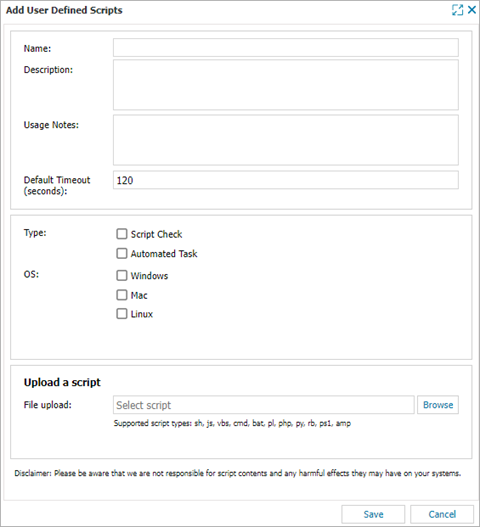
- Geben Sie im Dialogfeld Name den Namen für das Skript ein, das Sie hinzuzufügen wollen. Geben Sie für dieses Beispiel WatchGuard - Agent installation in Windows ein.
- Geben Sie im Dialogfeld Description die Beschreibung für das Skript ein, das Sie hinzuzufügen wollen. Geben Sie für dieses Beispiel This script installs WatchGuard Endpoint Agent on Windows devices. ein.
- Wählen Sie den Type. Wählen Sie für dieses Beispiel Automated Task.
- Wählen Sie das OS. Wählen Sie für dieses Beispiel Windows.
- Klicken Sie im Abschnitt Upload a script auf Browse und wählen das Skript aus dem Ordner NableInt. Wählen Sie für dieses Beispiel WatchGuard Endpoint Security – Install agent in Windows.PS1.
- Klicken Sie auf Save.
- Wiederholen Sie dieses Verfahren für alle in der Tabelle aufgeführten Windows-, macOS und Linux-Skripte.
Überwachung konfigurieren
Um die Sicherheit von Endpoint-Geräten in N-sight zu überwachen (wie z. B. erkannte Bedrohungen und Sicherheitsstatusvorfälle), führen Sie die folgenden Schritte aus:
Überwachungs-Vorlage hinzufügen
Wenn Sie das WatchGuard Endpoint Security-Plug-in für N-able N-sight herunterladen, enthält der heruntergeladene Ordner WatchGuard-Skripte für die Überwachung von Windows-, macOS- und Linux-Geräten.
| Skriptname | Unterstützte Geräte |
|---|---|
| WatchGuard – Monitor in Windows | Windows Workstations und -Server |
| WatchGuard – Monitor in Mac | Mac-Workstations |
| WatchGuard – Monitor in Linux | Linux-Server |
So fügen Sie eine Überwachungs-Vorlage in N-sight hinzu:
- Wählen Sie Settings > Monitoring Templates > Manage Templates.

- Klicken Sie auf Add und wählen Sie in der Dropdown-Liste den Typ der Workstation, für den Sie die Vorlage verwenden wollen. Wählen Sie für dieses Beispiel Add Workstation Monitoring Template.
Das Dialogfeld Add Monitoring Template wird geöffnet.

- Geben Sie im Textfeld Template Name den Namen der Vorlage ein. Geben Sie für dieses Beispiel WatchGuard Endpoint Security template ein.
- Für OS wählen Sie das Betriebssystem der Workstation, die Sie ausgewählt haben. Wählen Sie für dieses Beispiel Windows.
- Aktivieren Sie Im Abschnitt Check Frequency das Kontrollkästchen Enabled.
- Für alle anderen Einstellungen übernehmen Sie die Standardwerte.
- Wählen Sie im Abschnitt Checks and Tasks die Option Add > Add 24x7 Check > Script Check.

- Wählen Sie im Dialogfeld Add Script Check das WatchGuard Monitoring Skript, das dem von Ihnen in Schritt 2 gewählten BS entspricht. Wählen Sie für dieses Beispiel WatchGuard Endpoint Security - Monitor Windows device.
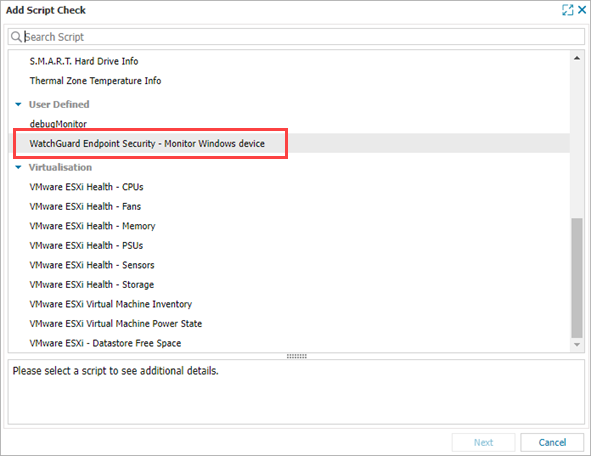
- Klicken Sie auf Next.
Das Dialogfeld WatchGuard Endpoint Security - Monitor Windows Device wird geöffnet.

- Wählen Sie in der Anwendung WatchGuard Endpoint Security Onboarding for N-able die Option Map Clients.
- Wählen Sie den Client, für den Sie die Vorlage erstellen wollen, aus der Liste und klicken Sie auf Copy Script.
- Klicken Sie auf OK.

- Gehen Sie zurück zum Dialogfeld WatchGuard Endpoint Security Monitor in N-sight.
- Fügen Sie im Textfeld Command Line die Skript-Parameter ein, die Sie in der Onboarding-Anwendung kopiert haben.
- Klicken Sie auf Finish.
- Klicken Sie auf OK.
- Wiederholen Sie diesen Vorgang für alle Überwachungs-Skripte.
Überwachungs-Vorlage anwenden
Nachdem Sie eine Überwachungs-Vorlage erstellt haben, müssen Sie diese auf einen Client anwenden.
So wenden Sie die Vorlage für Überwachungsdienste in N-sight an:
- Rechtsklicken Sie im Abschnitt Monitoring and Management auf den Client, auf den Sie die Vorlage anwenden wollen und wählen Sie Apply Monitoring Template.

- Wählen Sie im Dialogfeld Apply Monitoring Template den Gerätetyp. Wählen Sie für dieses Beispiel Workstations.
- Wählen Sie in der Liste Available Templates die von Ihnen erstellte Vorlage und verschieben Sie diese mit der Rechtspfeil-Schaltfläche in die Liste Selected Templates.

- Für alle anderen Einstellungen übernehmen Sie die Standardwerte.
- Klicken Sie auf Apply.
- Wiederholen Sie diesen Vorgang für alle Überwachungs-Vorlagen.
Vom Dienst überwachte Elemente
Nach der erfolgreichen Konfiguration von N-able N-sight können Sie Ihre Geräte in N-sight auf Bedrohungen überwachen. In dieser Tabelle sind die Elemente aufgeführt, die vom WatchGuard Endpoint Security-Dienst überwacht werden sowie die Meldungen für fehlerbehaftete und normale Ergebnisse:
| Überwachtes Element | Fehlerbehaftetes Ergebnis | Normales Ergebnis |
|---|---|---|
|
Angriffsindikatoren* |
Ein oder mehrere Angriffsindikatoren erkannt. | Keine Angriffsindikatoren erkannt |
| PUP Ausführung* | Eine oder mehrere PUP-Ausführungen erkannt. | Keine PUP-Ausführungen erkannt. |
| Malware-Ausführung* | Eine oder mehrere Malware-Ausführungen erkannt. | Keine Malware-Ausführungen erkannt. |
| Pending restart (Ausstehender Neustart) | Ein Neustart steht aus. | Es steht kein Neustart aus. |
| WatchGuard Agent-Installation | WatchGuard Agent-Installation nicht erfolgreich. | WatchGuard Agent-Installation erfolgreich. |
| WatchGuard Lizenzvalidierung | Keine gültige WatchGuard-Lizenz zugewiesen. | Gültige WatchGuard-Lizenz zugewiesen. |
| Schutzstatus | Schutzstatus nicht in Ordnung. | Schutzstatus in Ordnung. |
|
Bedrohungserkennung** |
Eine oder mehrere Bedrohungen erkannt. | Keine Bedrohungen erkannt. |
* Der WatchGuard Endpoint Security-Dienst überwacht Angriffsindikatoren, PUP-Ausführungen und Malware-Ausführungen in den letzten sieben Tagen.
** Bedrohungserkennung beinhaltet WatchGuard Endpoint Security-Überwachung für die letzten sieben Tage und beinhaltet:
- Malware erkannt
- Malware ausgeführt
- PUP erkannt
- PUP ausgeführt
- Programme blockiert
- Exploit
- Virus
- Spyware
- Hacker-Tool
- Phishing
- Einbruchsversuche abgewehrt
- Blockierte Malware-URLs
- Geräte blockiert
Falls WatchGuard Endpoint Security eine Bedrohung erkennt, werden in der Spalte Value auf der Seite Status Details in Service Monitoring die Details der Erkennungen im JSON-Format angezeigt, die Sie kopieren können. Zum Beispiel:
{
"malwares": [
{
"eventDateTime": "2022-04-11T14:16:11.036",
"hostName": "WIN-LAPTOP-1",
"path": "C:\\Documents\\AAABC_d61266bfH.zip"
}
],
"puPs": [
{
"eventDateTime": "2022-04-11T11:01:12.52",
"hostName": "WIN-LAPTOP-1",
"itemName": "HackingTool/VulnerabilityScanner",
"path":"SYSTEMDRIVE|\\Users\\administrator\\Downloads\\vulnerabilityscanner.exe"
},
{
"eventDateTime": "2022-04-11T08:23:52",
"hostName": "WIN-LAPTOP-1",
"itemName": "Trj/WLT.C",
"path": "TEMP|\\62b2153392561255386e5f059c216110"
}
],
"ioAs":
[
{
"eventDateTime": "2022-04-07T00:33:05",
"hostName": "WIN-LAPTOP-1",
"ruleName": "Use of pipes to escalate privileges",
"ruleRisk": "Critical",
"action": "Undefined"
},
{
"eventDateTime": "2022-04-09T00:20:20.001",
"hostName": "WIN-LAPTOP-1",
"ruleName": "Credentials compromised after brute-force attack on RDP",
"ruleRisk": "Critical",
"action": "Attack Blocked"
},
{
"eventDateTime": "2022-04-09T00:20:20",
"hostName": "WIN-LAPTOP-1",
"ruleName": "In-memory execution of a remote script",
"ruleRisk": "Critical",
"action": "Undefined"
},
{
"eventDateTime": "2022-03-26T00:31:16.001",
"hostName": "WIN-LAPTOP-1",
"ruleName": "Credentials compromised after brute-force attack on RDP",
"ruleRisk": "Critical",
"action": "Attack Blocked"
},
{
"eventDateTime": "2022-04-11T00:33:38",
"hostName": "WIN-LAPTOP-1",
"ruleName": "Privilege escalation bypassing UAC",
"ruleRisk": "Critical","action": "Undefined"
}
]
}
WatchGuard Endpoint Security-Plug-in für N-able N-sight installieren