Aufgaben für Windows-Geräte werden als Automatisierungsregeln in N-central erstellt. Folgende Automatisierungsregeln sind für Windows-Geräte verfügbar:
- WatchGuard Endpoint Security – Install the agent in Windows (automatische Bereitstellung oder manuelle Installation)
- WatchGuard Endpoint Security – Scan Windows device
- WatchGuard Endpoint Security – Isolate Windows device
- WatchGuard Endpoint Security – Un-isolate Windows device
- WatchGuard Endpoint Security – Uninstall agent in Windows
Automatische Bereitstellung
Sie können N-central so konfigurieren, dass der WatchGuard-Agent für Windows-Geräte automatisch für einen oder mehrere Clients bereitgestellt wird.
So konfigurieren Sie die automatische Bereitstellung für Windows-Geräte in N-central:
- Wählen Sie Configuration > Scheduled Tasks > Profiles.
Die Seite Scheduled Tasks Profiles wird geöffnet.

- Klicken Sie auf Add.
Die Seite Add Scheduled Task Profile wird geöffnet.
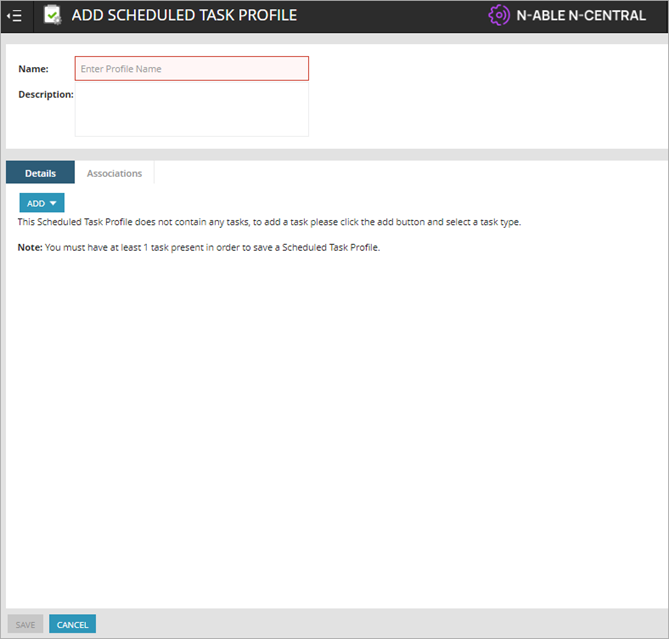
- Geben Sie einen Namen für das geplante Aufgabenprofil ein.
- Wählen Sie in der Dropdown-Liste Add die Option Automation Policy.
Die Seite Automation Policy Task wird geöffnet.

- Geben Sie einen Aufgabennamen ein.
- Wählen Sie in der Dropdown-Liste Repository Item die Option WatchGuard Endpoint Security - Install agent in Windows.
Der Abschnitt Input Parameters wird geöffnet.

- Wählen Sie für den Eingabeparameter WatchGuard Endpoint Security Integration - API Key die Option Select a Property und wählen Sie in der Dropdown-Liste dann WatchGuard Endpoint Security Integration - API Key.
- Wählen Sie für den Eingabeparameter WatchGuard Endpoint Security Integration - Client Account ID die Option Select a Property und wählen Sie in der Dropdown-Liste dann WatchGuard Endpoint Security Integration - Client Account ID.
- Wählen Sie für den Eingabeparameter WatchGuard Endpoint Security Integration - Deployment Setting ID die Option Select a Property und wählen Sie in der Dropdown-Liste dann WatchGuard Endpoint Security Integration - Deployment Setting ID.
- Wählen Sie für den Eingabeparameter WatchGuard Endpoint Security Integration - Installer URL die Option Select a Property und wählen Sie in der Dropdown-Liste dann WatchGuard Endpoint Security Integration - Installer URL.
- Wählen Sie für den Eingabeparameter WatchGuard Endpoint Security Integration - Service Provider Account ID die Option Select a Property und wählen Sie in der Dropdown-Liste dann WatchGuard Endpoint Security Integration - Service Provider Account ID.
- Wählen Sie die Registerkarte Targets.
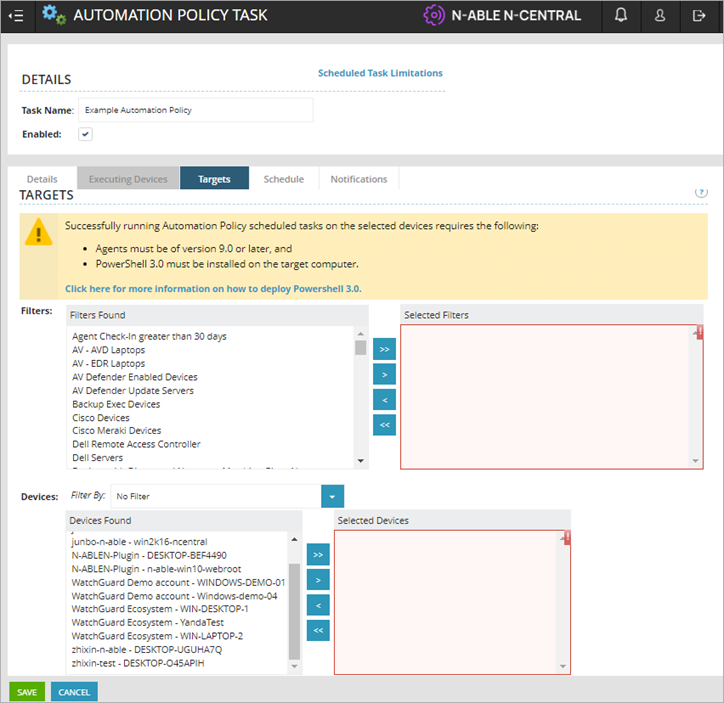
- Wählen Sie im Abschnitt Filters die gewünschten Kundenkonten in der Spalte Filters Found und verschieben Sie diese in die Spalte Selected Filters.
- Wählen Sie im Abschnitt Devices die gewünschten Kundengeräte in der Spalte Devices Found und verschieben Sie diese in die Spalte Selected Devices.
- Wählen Sie die Registerkarte Schedule.

- Konfigurieren Sie Datum und Zeitpunkt, zu dem Sie diese Aufgabe ausführen wollen.
- Wählen Sie die Registerkarte Notifications.

- Wählen Sie, wann eine Benachrichtigung erfolgen soll (bei Erfolg oder Misserfolg). Wählen Sie die gewünschten Empfänger in der Spalte Recipients Found und verschieben Sie diese in die Spalte Selected Recipients.
- Klicken Sie auf Save.
Die geplante Aufgabe installiert den WatchGuard-Agent auf vorhandene Windows-Geräten für den Client zur geplanten Zeit. Wenn neue Windows-Geräte hinzugefügt werden, werden diese automatisch erkannt und in N-central importiert.
Manuelle Installation
Sie können eine Aufgabe manuell ausführen, um WatchGuard Endpoint Security auf Windows-Geräten zu installieren. Bei der Plug-in-Installation werden die Skripte für die Installation von WatchGuard Endpoint Security erzeugt.
So installieren Sie WatchGuard Endpoint Security manuell auf einem oder mehreren Windows-Geräten in N-central:
- Wählen Sie Actions > Run an Automation Policy.
Die Seite Automation Policy Task wird geöffnet.
- Geben Sie einen Aufgabennamen ein.
- Wählen Sie in der Dropdown-Liste Repository Item die Option WatchGuard Endpoint Security - Install agent in Windows.
Der Abschnitt Input Parameters wird geöffnet.
- Wählen Sie für den Eingabeparameter WatchGuard Endpoint Security Integration - API Key die Option Select a Property und wählen Sie in der Dropdown-Liste dann WatchGuard Endpoint Security Integration - API Key.
- Wählen Sie für den Eingabeparameter WatchGuard Endpoint Security Integration - Client Account ID die Option Select a Property und wählen Sie in der Dropdown-Liste dann WatchGuard Endpoint Security Integration - Client Account ID.
- Wählen Sie für den Eingabeparameter WatchGuard Endpoint Security Integration - Deployment Setting ID die Option Select a Property und wählen Sie in der Dropdown-Liste dann WatchGuard Endpoint Security Integration - Deployment Setting ID.
- Wählen Sie für den Eingabeparameter WatchGuard Endpoint Security Integration - Installer URL die Option Select a Property und wählen Sie in der Dropdown-Liste dann WatchGuard Endpoint Security Integration - Installer URL.
- Wählen Sie für den Eingabeparameter WatchGuard Endpoint Security Integration - Service Provider Account ID die Option Select a Property und wählen Sie in der Dropdown-Liste dann WatchGuard Endpoint Security Integration - Service Provider Account ID.
- Wählen Sie die Registerkarte Targets.
- Wählen Sie im Abschnitt Filters die gewünschten Kundenkonten in der Spalte Filters Found und verschieben Sie diese in die Spalte Selected Filters.
- Wählen Sie im Abschnitt Devices die gewünschten Kundengeräte in der Spalte Devices Found und verschieben Sie diese in die Spalte Selected Devices.
- Klicken Sie auf Save.
Die Aufgabe installiert den WatchGuard-Agent sofort auf den ausgewählten Geräten.
Windows-Geräte scannen
Bei der Plug-in-Installation werden Skripte für Scan-Aufgaben von Windows-Geräten erstellt.
So konfigurieren Sie einen Windows-Geräte-Scan in N-central:
- Wählen Sie Actions > Run an Automation Policy.
- Geben Sie einen Aufgabennamen ein.
- Wählen Sie in der Dropdown-Liste Repository Item die Option WatchGuard Endpoint Security - Scan Windows device.

- Wählen Sie für den Eingabeparameter WatchGuard Endpoint Security Integration - API Key die Option Select a Property und wählen Sie in der Dropdown-Liste dann WatchGuard Endpoint Security Integration - API Key.
- Wählen Sie für den Eingabeparameter WatchGuard Endpoint Security Integration - Client Account ID die Option Select a Property und wählen Sie in der Dropdown-Liste dann WatchGuard Endpoint Security Integration - Client Account ID.
- Wählen Sie für den Eingabeparameter WatchGuard Endpoint Security Integration - Service Provider Account ID die Option Select a Property und wählen Sie in der Dropdown-Liste dann WatchGuard Endpoint Security Integration - Service Provider Account ID.
- Wählen Sie die Registerkarte Targets.

- Wählen Sie im Abschnitt Filters die gewünschten Kundenkonten in der Spalte Filters Found und verschieben Sie diese in die Spalte Selected Filters.
- Wählen Sie im Abschnitt Devices die gewünschten Kundengeräte in der Spalte Devices Found und verschieben Sie diese in die Spalte Selected Devices.
- Klicken Sie auf Save.
Die Aufgabe speichert und WatchGuard Endpoint Security scannt die ausgewählten Geräte, wenn diese sich das nächste Mal mit dem Server verbinden.
Geräte isolieren und deren Isolation aufheben
Sie können einen gefährdeten Computer isolieren, um die Kommunikation von und zum Computer zu blockieren. Wenn Sie einen Computer isolieren, blockiert WatchGuard Endpoint Security alle Kommunikationen, mit Ausnahme derer, die es benötigt. Bei der Plug-in-Installation werden Skripte für die Aufgaben Windows-Geräte isolieren und Isolation aufheben erstellt.
So isolieren Sie ausgewählte Windows-Geräte in N-central, oder heben deren Isolierung auf:
- Wählen Sie Actions > Run an Automation Policy.
- Geben Sie einen Aufgabennamen ein.
- Wählen Sie in der Dropdown-Liste Repository Item die Option WatchGuard Endpoint Security - Isolate Windows device oder WatchGuard Endpoint Security - Unisolate Windows device.

- Wählen Sie für den Eingabeparameter WatchGuard Endpoint Security Integration - API Key die Option Select a Property und wählen Sie in der Dropdown-Liste dann WatchGuard Endpoint Security Integration - API Key.
- Wählen Sie für den Eingabeparameter WatchGuard Endpoint Security Integration - Client Account ID die Option Select a Property und wählen Sie in der Dropdown-Liste dann WatchGuard Endpoint Security Integration - Client Account ID.
- Wählen Sie für den Eingabeparameter WatchGuard Endpoint Security Integration - Service Provider Account ID die Option Select a Property und wählen Sie in der Dropdown-Liste dann WatchGuard Endpoint Security Integration - Service Provider Account ID.
- Wählen Sie die Registerkarte Targets.
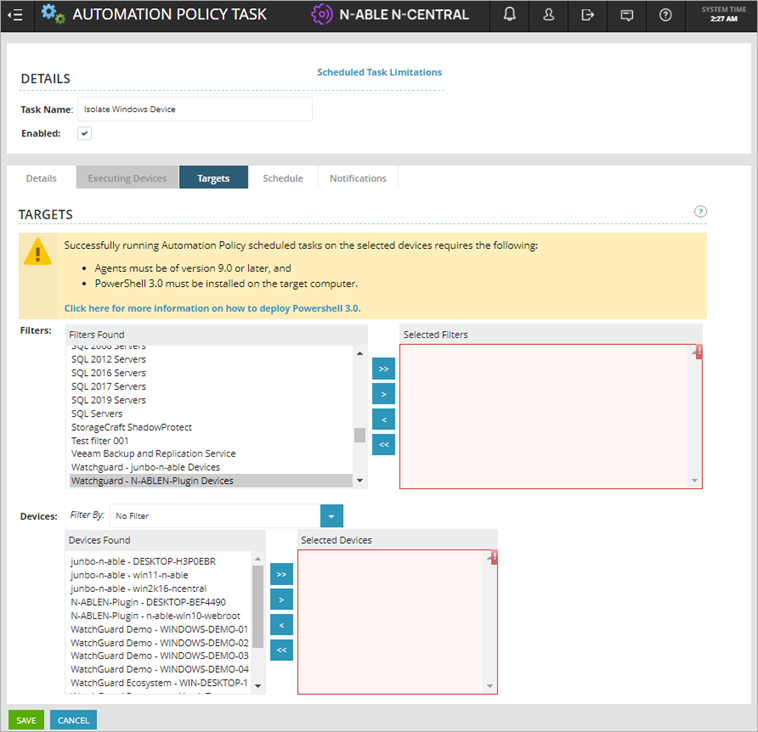
- Wählen Sie im Abschnitt Filters die gewünschten Kundenkonten in der Spalte Filters Found und verschieben Sie diese in die Spalte Selected Filters.
- Wählen Sie im Abschnitt Devices die gewünschten Kundengeräte in der Spalte Devices Found und verschieben Sie diese in die Spalte Selected Devices.
- Klicken Sie auf Save.
Die ausgewählten Geräte erhalten von WatchGuard Endpoint Security einen Befehl zur Isolierung oder deren Aufhebung.
WatchGuard Endpoint Security deinstallieren
Die Aufgabe Uninstall WatchGuard Endpoint Security deinstalliert den WatchGuard Agent von den Geräten, die Sie ausgewählt haben.
So deinstallieren Sie WatchGuard Endpoint Security in N-central:
- Wählen Sie Actions > Run an Automation Policy.
- Geben Sie einen Aufgabennamen ein.
- Wählen Sie in der Dropdown-Liste Repository Item die Option WatchGuard Endpoint Security - Uninstall agent in Windows.

- Wählen Sie für den Eingabeparameter WatchGuard Endpoint Security Integration - API Key die Option Select a Property und wählen Sie in der Dropdown-Liste dann WatchGuard Endpoint Security Integration - API Key.
- Wählen Sie für den Eingabeparameter WatchGuard Endpoint Security Integration - Client Account ID die Option Select a Property und wählen Sie in der Dropdown-Liste dann WatchGuard Endpoint Security Integration - Client Account ID.
- Wählen Sie für den Eingabeparameter WatchGuard Endpoint Security Integration - Service Provider Account ID die Option Select a Property und wählen Sie in der Dropdown-Liste dann WatchGuard Endpoint Security Integration - Service Provider Account ID.
- Wählen Sie die Registerkarte Targets.

- Wählen Sie im Abschnitt Filters die gewünschten Kundenkonten in der Spalte Filters Found und verschieben Sie diese in die Spalte Selected Filters.
- Wählen Sie im Abschnitt Devices die gewünschten Kundengeräte in der Spalte Devices Found und verschieben Sie diese in die Spalte Selected Devices.
- Klicken Sie auf Save.
Die Aufgabe wird sofort ausgeführt und deinstalliert den WatchGuard-Agent von den ausgewählten Geräten.
Über das WatchGuard Endpoint Security Plug-in für N-able N-central
WatchGuard Endpoint Security-Plug-in für N-able konfigurieren