Sie können Aufgaben für macOS-Geräte in N-central erstellen.
Diese Aufgaben sind für macOS-Geräte verfügbar:
- WatchGuard Endpoint Security installieren
- macOS-Geräte scannen
WatchGuard Endpoint Security auf macOS-Geräten installieren
So installieren Sie WatchGuard Endpoint Security manuell auf macOS-Geräten in N-central:
- Wählen Sie Actions > Run a Mac Script.
Die Seite MAC Scripting Task wird geöffnet.
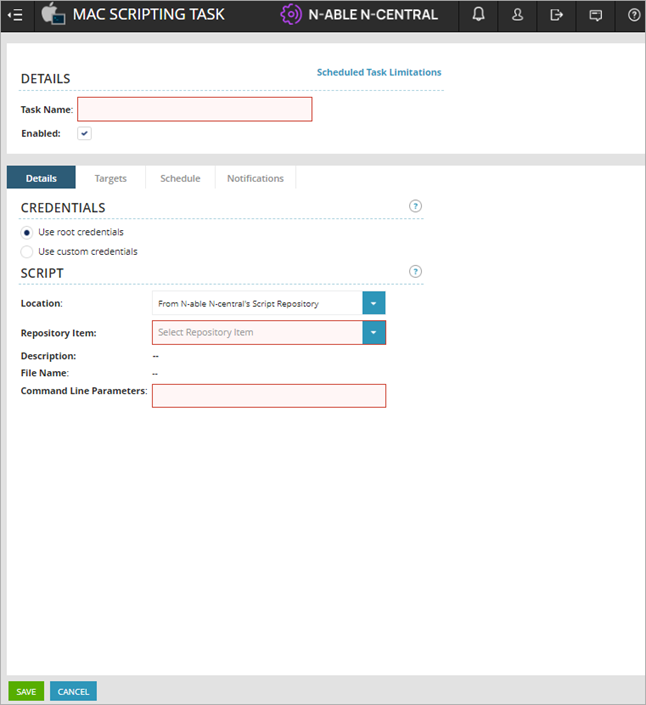
- Geben Sie einen Aufgabennamen ein.
- Wählen Sie in der Dropdown-Liste Repository Item die Option WatchGuard Endpoint Security - Install agent in macOS.
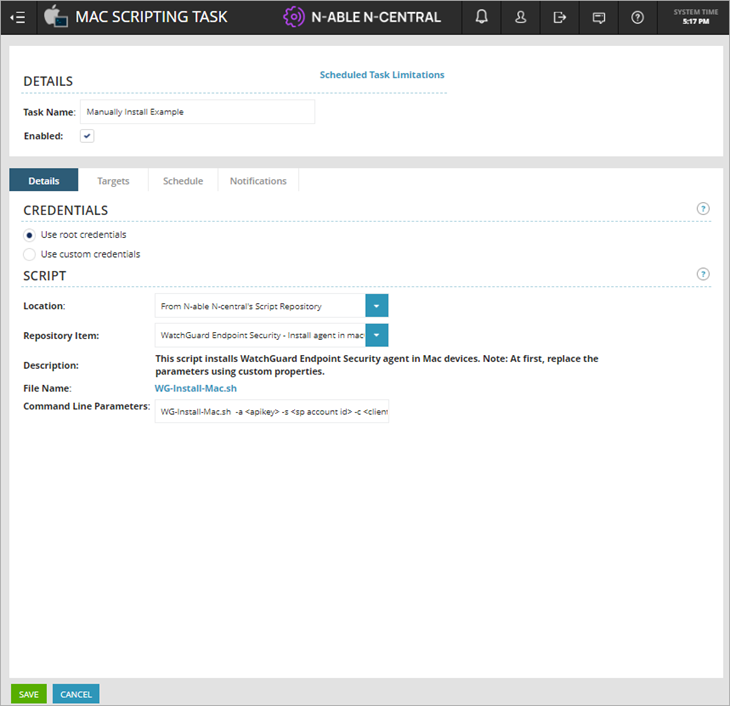
- Geben Sie im Textfeld Command Line Parameters einen Befehl in folgendem Format ein:
WG-Install-Mac.sh -a <apikey> -s <sp account ID> -c <client account ID> -d [deployment setting ID]
Wobei:
- <apikey> — WatchGuard Endpoint Security Integration - API Key benutzerdefinierter Eigenschaftswert.
- <sp account id> — WatchGuard Endpoint Security Integration - WatchGuard Service Provider Account ID benutzerdefinierter Eigenschaftswert.
- <client account id> — WatchGuard Endpoint Security Integration - WatchGuard Subscriber Account ID benutzerdefinierter Eigenschaftswert.
- [deployment setting id] — WatchGuard Endpoint Security Integration - Deployment Setting ID benutzerdefinierter Eigenschaftswert. Lassen Sie diesen Parameter leer, um die Standardkonfiguration der WatchGuard Endpoint Security Web UI zu nutzen.
Zum Beispiel (mit [deployment setting id]):
WG-Install-Mac.sh -a aHR0cHM6Ly9ybW1hcGkud2F0Y2hndWFyZC5jb20sY2ViYWU2ZTEtMWZmMS00ZTlkLWRrN2MtYjQzNjQ5YzI5Y2ZkLDlEcHhwdjVHR0lPdXpiOUNyOVhoV3FUV0dxY3plcmxSUkxUMXduMlI1dmc9 -s ACC-2231268 -c ACC-2231268 -d cs0256a2-6443-21d4-9a21-1cf6b1a678f3
Zum Beispiel (ohne [deployment setting id]):
WG-Install-Mac.sh -a aHR0cHM6Ly9ybW1hcGkud2F0Y2hndWFyZC5jb20sY2ViYWU2ZTEtMWZmMS00ZTlkLWRrN2MtYjQzNjQ5YzI5Y2ZkLDlEcHhwdjVHR0lPdXpiOUNyOVhoV3FUV0dxY3plcmxSUkxUMXduMlI1dmc9 -s ACC-2231268 -c ACC-2231268
- Wählen Sie die Registerkarte Targets.
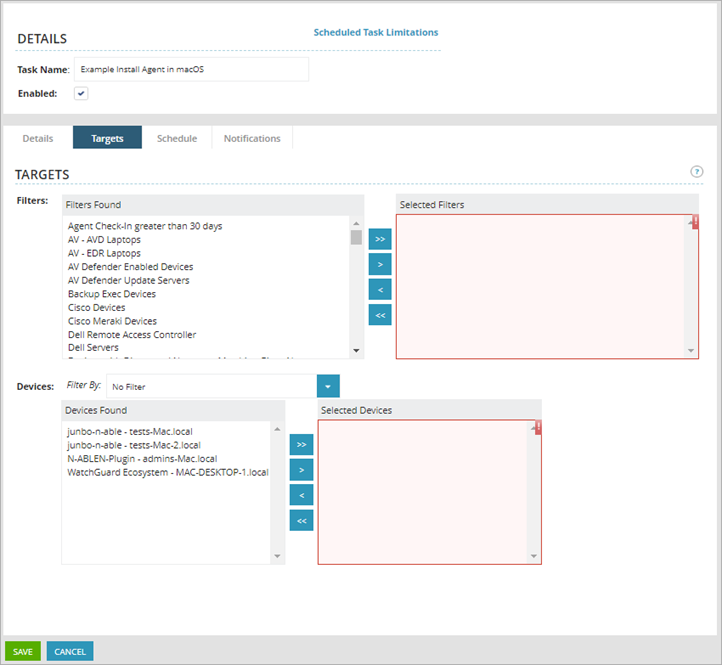
- Wählen Sie im Abschnitt Filters die gewünschten Kundenkonten in der Spalte Filters Found und verschieben Sie diese in die Spalte Selected Filters.
- Wählen Sie im Abschnitt Devices die gewünschten Kundengeräte in der Spalte Devices Found und verschieben Sie diese in die Spalte Selected Devices.
- Klicken Sie auf Save.
Die Aufgabe installiert WatchGuard Endpoint Security auf den ausgewählten macOS-Geräten.
macOS-Geräte scannen
So scannen Sie macOS-Geräte in N-central:
- Wählen Sie Actions > Run a Mac Script.
Die Seite MAC Scripting Task wird geöffnet.
- Geben Sie einen Aufgabennamen ein.
- Wählen Sie in der Dropdown-Liste Repository Item die Option WatchGuard Endpoint Security - Scan Mac device.
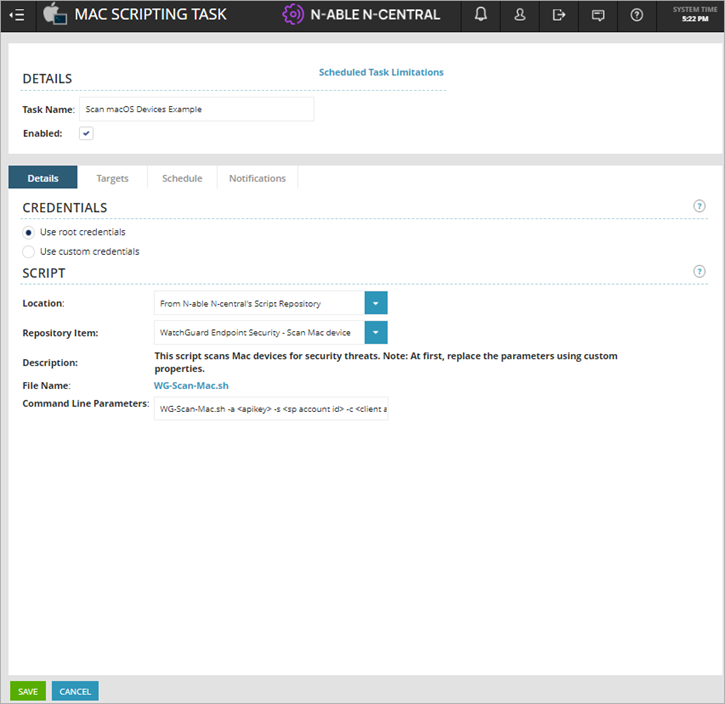
- Geben Sie im Textfeld Command Line Parameters einen Befehl in folgendem Format ein:
WG-Install-Mac.sh -a <apikey> -s <sp account ID> -c <client account ID>
Wobei:
- <apikey> — WatchGuard Endpoint Security Integration - API Key benutzerdefinierter Eigenschaftswert.
- <sp account id> — WatchGuard Endpoint Security Integration - WatchGuard Service Provider Account ID benutzerdefinierter Eigenschaftswert.
- <client account id> — WatchGuard Endpoint Security Integration - WatchGuard Subscriber Account ID benutzerdefinierter Eigenschaftswert.
Zum Beispiel:
WG-Scan-Mac.sh -a aHR0cHM6Ly9ybW1hcGkud2F0Y2hndWFyZC5jb20sY2ViYWU2ZTEtMWZmMS00ZTlkLWRrN2MtYjQzNjQ5YzI5Y2ZkLDlEcHhwdjVHR0lPdXpiOUNyOVhoV3FUV0dxY3plcmxSUkxUMXduMlI1dmc9 -s ACC-2231268 -c ACC-2231268
- Wählen Sie die Registerkarte Targets.
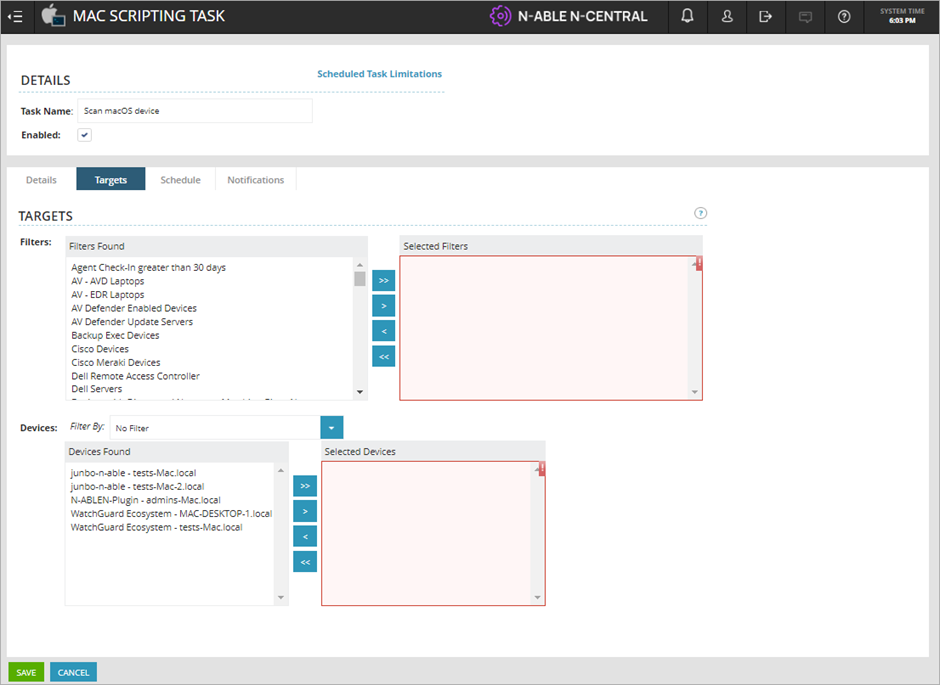
- Wählen Sie im Abschnitt Filters die gewünschten Kundenkonten in der Spalte Filters Found und verschieben Sie diese in die Spalte Selected Filters.
- Wählen Sie im Abschnitt Devices die gewünschten Kundengeräte in der Spalte Devices Found und verschieben Sie diese in die Spalte Selected Devices.
- Klicken Sie auf Save.
Die Aufgabe scannt die ausgewählten macOS-Geräte, wenn sie sich das nächste Mal mit dem WatchGuard Endpoint Security-Server verbinden.
Über das WatchGuard Endpoint Security Plug-in für N-able N-central
WatchGuard Endpoint Security-Plug-in für N-able konfigurieren
Automatisierungsregeln für Windows-Geräte in N-able N-central