Gilt für: WatchGuard Advanced EPDR
Informationen zum Öffnen eines Untersuchungsdiagramms finden Sie unter Fenster Untersuchungsdiagramm.
Sie können das Aussehen der Diagramme konfigurieren, so dass Sie die Daten leichter interpretieren können. Sie können auch Knoten konfigurieren, damit sie Informationen über unter- und übergeordnete Knoten anzeigen, miteinander in Verbindung stehende Knoten gruppieren und eine Knotengruppe einklappen oder erweitern.
Weitere Informationen über die Eigenschaften von Gruppenknoten finden Sie unter Über Knotengruppen.
Über Knotengruppen
In Diagrammen mit vielen Elementen können Sie miteinander in Verbindung stehende Knoten gruppieren, um das Diagramm zu vereinfachen. Sie können eine Knotengruppe erweitern oder einklappen.
Knotengruppen haben die folgenden Eigenschaften:
- An einer Knotengruppe vorgenommene Aktionen betreffen alle Knoten in dieser Gruppe.
- Sie können Knoten unterschiedlicher Typen gruppieren.
- Wenn Sie eine Gruppe löschen, löschen Sie alle Knoten in dieser Gruppe.
- Wenn Sie eine Gruppe einklappen, dann werden alle Beziehungen zwischen den Knoten in der Gruppe und externen Knoten so dargestellt, als würden sie mit der Gruppe bestehen. Pfeile, die Beziehungen desselben Typs (gleicher Ereignistyp) darstellen, sind ebenfalls gruppiert.
- Der leere Bereich einer erweiterten Gruppe stellt die Reihe der Knoten in der Gruppe dar. Um beispielsweise das Kontextmenü für alle Knoten in einer Gruppe zu öffnen, klicken Sie mit der rechten Maustaste auf einen leeren Bereich der erweiterten Gruppe. Wenn Sie Löschen, auswählen, löschen Sie alle Knoten in der Gruppe.
- Ein Knoten, der sich in einer erweiterten Gruppe befindet, verhält sich auf gleich Weise wie ein Knoten, der nicht in einer Gruppe ist. Sie können den Knoten einzeln verschieben, sein Kontextmenü öffnen und ihn löschen.
- Eine Gruppe kann aus Knoten, anderen Gruppen oder einer Kombination aus Knoten und Gruppen bestehen.
Bei einem Untersuchungsdiagramm können Sie Folgendes tun:
Aussehen des Diagramms konfigurieren
Sie können die Diagramme konfigurieren, um die Details in horizontalen, vertikalen und runden Diagrammen anzuzeigen. Sie können die Diagramme auch vergrößern bzw. verkleinern, um die verfügbaren Daten besser zu sehen.
Ihre Operator-Rolle bestimmt, was Sie in WatchGuard Cloud anzeigen und tun können. Ihre Rolle muss die Berechtigung Computer hinzufügen, suchen und löschen haben, um diese Funktion anzuzeigen oder zu konfigurieren. Weitere Informationen finden Sie unter WatchGuard Cloud-Operatoren und -Rollen verwalten.
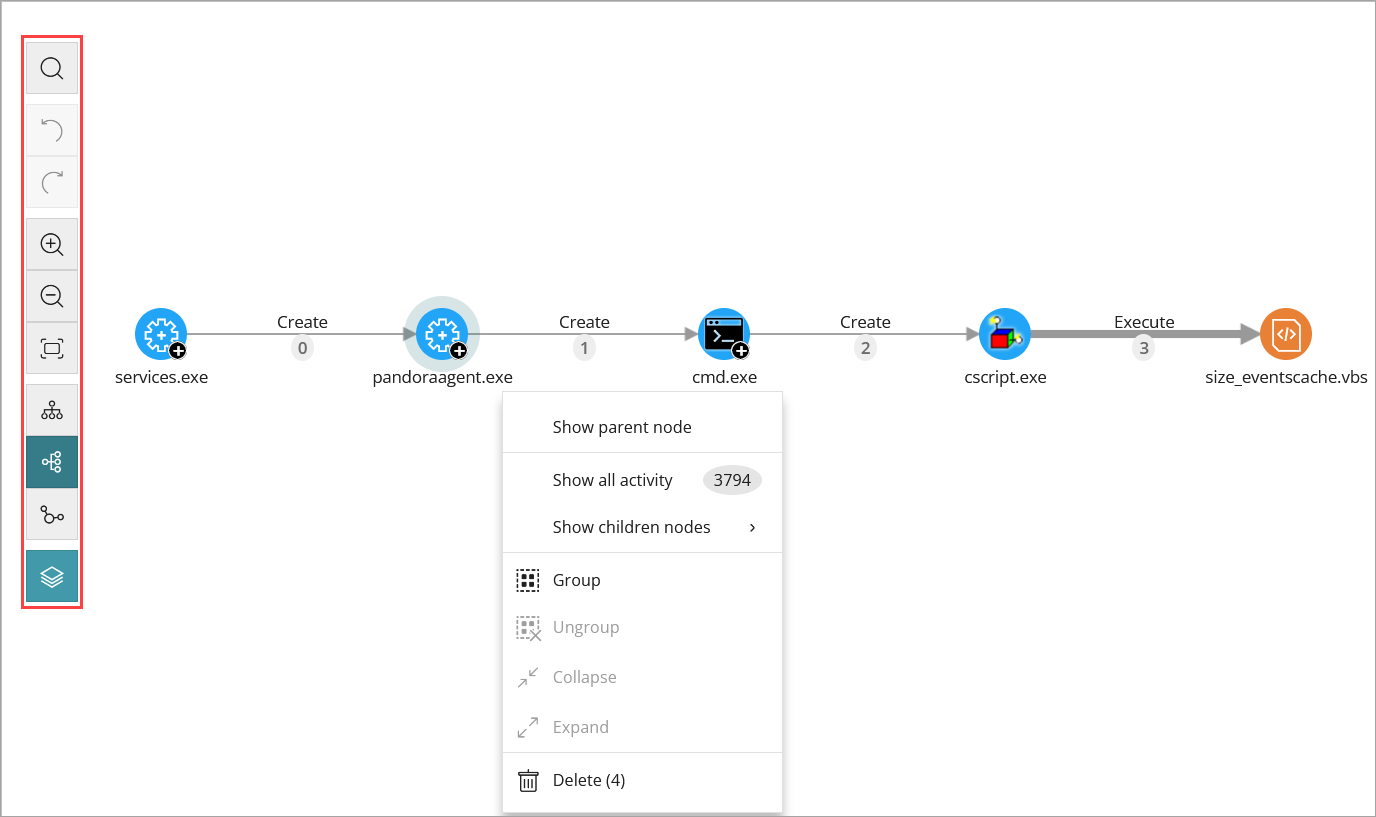
Sie können die folgenden Symbole benutzen, um Aktionen an dem Diagramm durchzuführen.
| Symbol | Beschreibung |
|---|---|

|
Macht die letzte am Diagramm ausgeführte Aktion rückgängig. |

|
Wiederholt die letzte am Diagramm ausgeführte Aktion. |

|
Heranzoomen. |

|
Herauszoomen. |

|
Setzt den Zoom auf die Standardeinstellung zurück. |

|
Ändert die Ausrichtung des Diagramms auf horizontal. |

|
Ändert die Ausrichtung des Diagramms auf vertikal. |

|
Ändert die Diagrammdarstellung zu einem Kreis. |

|
Blendet Informationsebenen im Diagramm ein oder aus. |
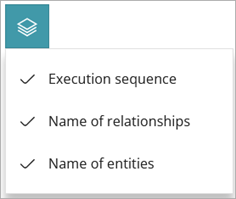
Wenn Sie auf das Symbol klicken, öffnet sich eine Dropdown-Liste mit den folgenden Optionen:
- Ausführungssequenz — Blendet Zahlen auf den Ereignissen zur Bestimmung der Reihenfolge, in der die Ereignisse stattgefunden haben, ein oder aus.
- Name der Beziehungen — Blendet die Namen der Ereignisse ein oder aus.
- Name der Entitäten — Blendet die Namen der Knoten ein oder aus.
Knotendetails konfigurieren
Sie können die Diagramme konfigurieren, damit sie Informationen über unter- und übergeordnete Knoten für konkrete Knoten anzeigen, miteinander in Verbindung stehende Knoten gruppieren und eine Knotengruppe einklappen oder erweitern.
Ihre Operator-Rolle bestimmt, was Sie in WatchGuard Cloud anzeigen und tun können. Ihre Rolle muss die Berechtigung Computer hinzufügen, suchen und löschen haben, um diese Funktion anzuzeigen oder zu konfigurieren. Weitere Informationen finden Sie unter WatchGuard Cloud-Operatoren und -Rollen verwalten.
So konfigurieren Sie diese Einstellungen in einem Untersuchungsdiagramm:
- Klicken Sie mit der rechten Maustaste auf einen Knoten.
Das Kontext-Menü wird geöffnet.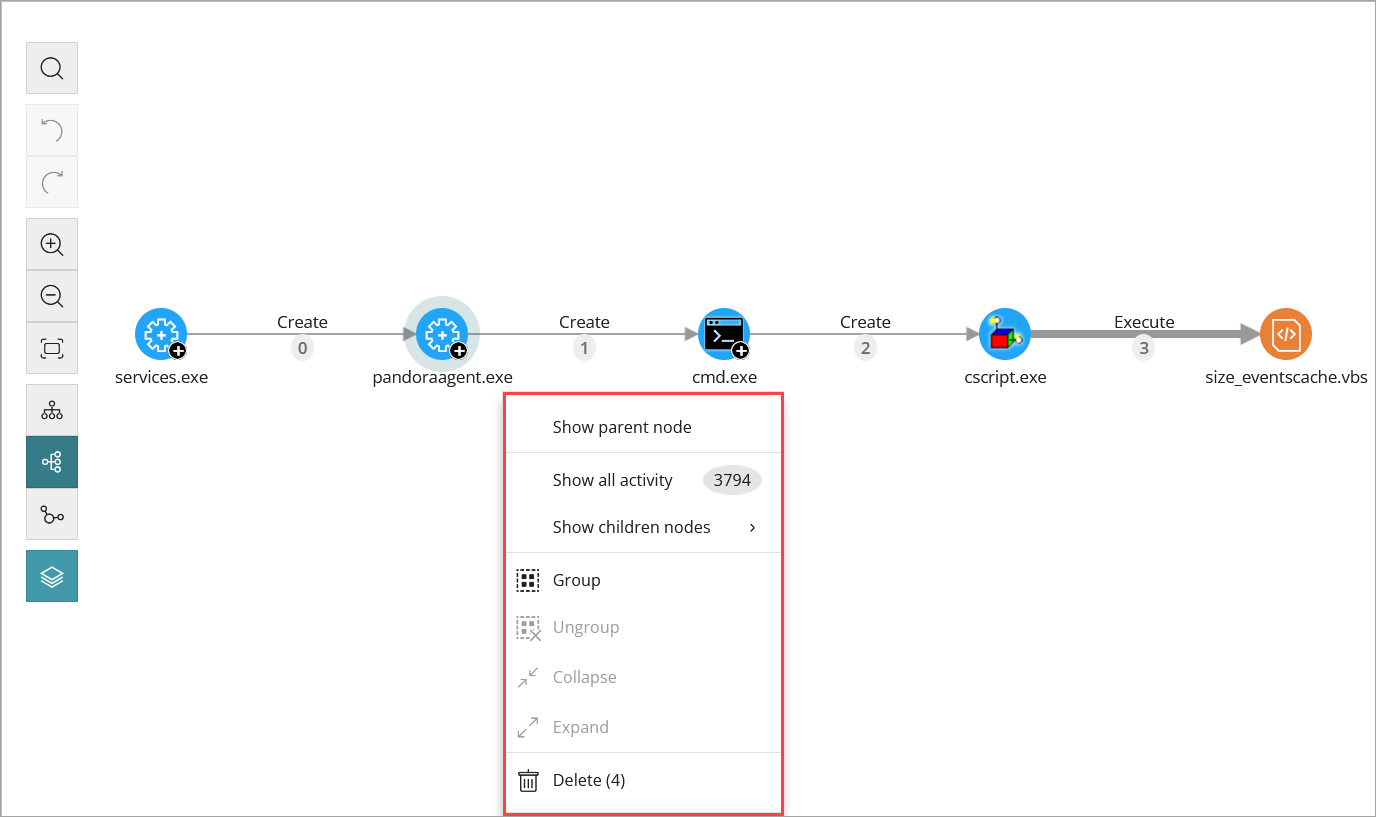
- Wählen Sie eine der folgenden Optionen:
- Übergeordnete Knoten anzeigen — Zeigt den übergeordneten Knoten.
- Alle Aktivitäten anzeigen — Zeigt alle Aktivitäten für den ausgewählten Knoten.
- Untergeordnete Knoten anzeigen — Zeigt alle untergeordneten Knoten des ausgewählten Knoten.
- Gruppieren — Erstellt eine Knotengruppe. Weitere Informationen zum Erstellen einer Knotengruppe finden Sie unter Eine Knotengruppe erstellen.
- Gruppierung aufheben — Entfernt die Knotengruppe. Weitere Informationen zum Entfernen einer Knotengruppe finden Sie unter Die Knotengruppe entfernen.
- Einklappen — Klappt eine Knotengruppe ein. Weitere Informationen zum Einklappen einer Knotengruppe finden Sie unter Eine Knotengruppe einklappen.
- Erweitern — Erweitert eine eingeklappte Knotengruppe. Weitere Informationen zum Erweitern einer eingeklappten Gruppe finden Sie unter Eine eingeklappte Knotengruppe erweitern.
- Löschen — Löscht den Knoten aus einem Diagramm. Weitere Informationen zum Löschen von Knoten aus einem Diagramm finden Sie unter Knoten aus einem Diagramm löschen.
Optionen, die aufgrund des Status des Knoten nicht verfügbar sind, sind deaktiviert.
Knoten auswählen
Wenn Sie mehrere Knoten im Diagramm auswählen und die rechte Maustaste drücken, werden Optionen, die auf alle ausgewählte Knoten zutreffen, im Kontext-Menü angezeigt.
So wählen Sie einen einzigen Knoten auf dem Diagramm aus:
- Klicken Sie auf den Knoten.
So wählen Sie mehrere Knoten aus, die sich auf dem Diagramm nicht nebeneinander befinden:
- Drücken Sie die Taste Strg oder die Umschalttaste, halten Sie sie gedrückt und klicken Sie dann auf die Knoten, die Sie auswählen möchten.
So wählen Sie mehrere Knoten aus, die sich auf dem Diagramm nebeneinander befinden:
- Drücken Sie die Taste Strg oder die Umschalttaste, halten Sie sie gedrückt und klicken Sie dann auf einen leeren Bereich des Diagramms.
- Ziehen Sie die Maus, um ein Auswahlfeld zu zeichnen, das alle Knoten beinhaltet, die Sie auswählen wollen.
Eine Knotengruppe erstellen
So erstellen Sie eine Knotengruppe:
- Wählen Sie mehrere Knoten auf dem Diagramm aus und klicken Sie dann mit der rechten Maustaste auf einen der Knoten.
Ein Kontext-Menü wird geöffnet. - Wählen Sie Gruppieren.
Es wird ein Rechteck angezeigt, das alle Knoten in der Gruppe beinhaltet.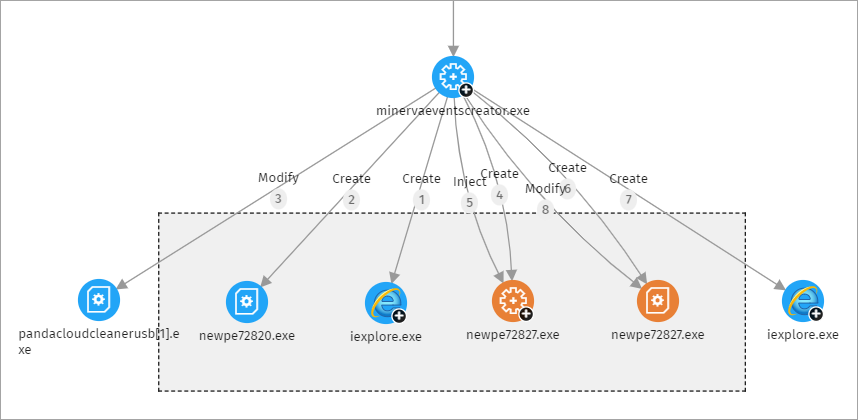
Die Knotengruppe entfernen
So entfernen Sie eine Knotengruppe:
- Klicken Sie mit der rechten Maustaste auf die Knotengruppe.
Ein Kontext-Menü wird geöffnet. - Wählen Sie Gruppierung aufheben.
Die Knoten werden wieder auf dem Diagramm angezeigt und das Rechteck verschwindet.
Eine Knotengruppe einklappen
So klappen Sie eine Knotengruppe ein:
- Erstellen Sie eine Gruppe.
- Klicken Sie mit der rechten Maustaste auf einen leeren Bereich in der Knotengruppe.
Das Kontext-Menü für die Gruppe wird geöffnet.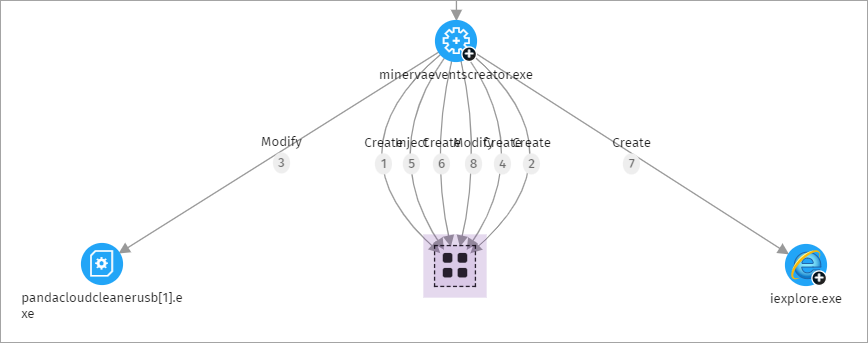
- Wählen Sie Einklappen.
Die Knotengruppe wird durch ein kleines Quadrat ersetzt und alle Beziehungen zu den Knoten in der Gruppe weisen auf das Quadrat.
Eine eingeklappte Knotengruppe kann als Goodware oder als Malware klassifizierte Knoten sowie nicht klassifizierte Knoten beinhalten. Dies wird durch die Farbe der Gruppe angezeigt.
| Farbe | Beschreibung |
|---|---|
|
|
Gruppe mit blockierten Elementen. |
|
|
Gruppe mit als Goodware klassifizierten Elementen. |


Sie können die Anzahl der Knoten in der eingeklappten Gruppe in der oberen linken Ecke einer eingeklappten Gruppe sehen.
Eine eingeklappte Knotengruppe erweitern
So erweitern Sie eine eingeklappte Knotengruppe:
- Klicken Sie mit der rechten Maustaste auf die eingeklappte Knotengruppe.
Ein Kontext-Menü wird geöffnet. - Wählen Sie Erweitern.
Die zuvor eingeklappten Knoten werden in einem Rechteck angezeigt.
Knoten aus einem Diagramm löschen
Wenn Sie einen Knoten aus dem Diagramm löschen, löschen Sie den ausgewählten Knoten und dessen untergeordnete Knoten.
Löschen eines einzigen Knoten:
- Klicken Sie mit der rechten Maustaste auf den Knoten, den Sie löschen wollen.
Das Kontext-Menü wird geöffnet. - Wählen Sie Löschen.
- Klicken Sie auf OK.
Löschen mehrerer Knoten:
- Wählen Sie die Knoten, die Sie löschen möchten, aus und klicken Sie dann mit der rechten Maustaste auf einen der Knoten.
Das Kontext-Menü wird geöffnet. Informationen zum Auswählen mehrerer Knoten finden Sie unter Knoten auswählen. - Wählen Sie Löschen.
Es wird ein Dialogfeld geöffnet, das die Gesamtzahl der Knoten zeigt, die vom Diagramm gelöscht werden. Dies beinhaltet die ausgewählten Knoten und deren untergeordnete Knoten. - Klicken Sie auf OK.
Knoten verschieben
So verschieben Sie alle Knoten und Linien auf dem Diagramm:
- Klicken Sie auf einen leeren Bereich des Diagramms. Ziehen Sie das Diagramm in die entsprechende Richtung.
So verschieben Sie einen einzigen Knoten:
- Wählen Sie den Knoten aus und ziehen Sie ihn an einen neuen Ort.
Alle Linien, die den Knoten mit seinen Nachbarn verbinden, werden verschoben und passen sich selbst an den neuen Ort des Knoten an.
Knoten suchen
In einem Untersuchungsdiagramm können Sie die Knoten filtern, wichtige Knoten hervorheben und schnell deren Details anzeigen.
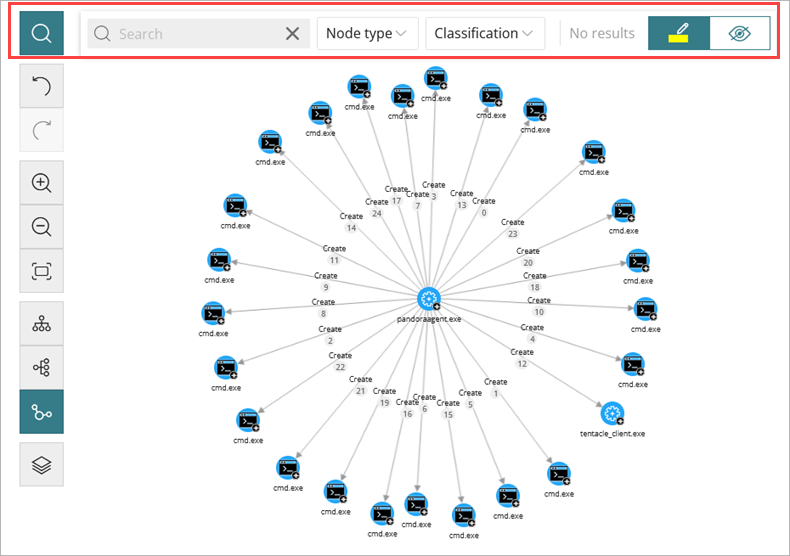
Verwenden Sie die folgenden Optionen, um die benötigten Knoten in einem Untersuchungsdiagramm zu suchen oder zu markieren:
- Such-Symbol
 — Um die Suchleiste ein- oder auszublenden.
 - Suchleiste — Geben Sie die Zeichenkette ein, nach der Sie suchen wollen. Die Suche wird in Echtzeit nur für die Namen und Details der Knoten ausgeführt.
Um zu vermeiden, dass aufgegebene Knoten in den Suchergebnissen angezeigt werden, wird der übergeordnete Knoten immer einbezogen, selbst wenn er nicht dem eingegebenen Muster entspricht. Der Inhalt der Pfeile ist von Suchen ausgenommen.
- Knotentyp — Durchsucht die Diagramme auf Basis des von Ihnen ausgewählten Knotentyps. So erweitern Sie Suchvorgänge, um mehrere Knotentypen einzubeziehen:
- Wählen Sie die Dropdown-Liste aus und wählen Sie dann die Knotentypen, nach denen Sie suchen wollen. Um über alle Knotentypen hinweg zu suchen, klicken Sie auf Suche löschen.
- Klassifikation — Durchsucht die Diagramme auf Basis der Klassifikation der Knoten, wie Goodware, Malware oder verdächtig.
- Gefundene Elemente — Zeigt die Anzahl der Knoten, die dem eingegebenen Suchmuster entsprechen.
Wählen Sie die Dropdown-Liste neben der Anzahl der gefundenen Elemente aus und wählen Sie dann:- Gefundene Knoten auswählen — Wählt die Knoten aus, die den eingegebenen Suchkriterien entsprechen. Um das Kontext-Menü anzuzeigen, klicken Sie mit der rechten Maustaste auf eines der ausgewählten Elemente.
- Alle Knoten außer den gefundenen Knoten auswählen — Wählt die Knoten aus, die den eingegebenen Suchkriterien nicht entsprechen. Um das Kontext-Menü anzuzeigen, klicken Sie mit der rechten Maustaste auf eines der ausgewählten Elemente.
- Gefundenes Element markieren — Markiert gefundene Elemente gelb.
Eingeklappte Gruppen werden markiert, wenn einer der Knoten in der Gruppe den Suchkriterien entspricht. Andernfalls wird die Gruppe nicht markiert.
- Elemente ausblenden — Blendet Elemente aus, die den Suchkriterien nicht entsprechen.
Eingeklappte Gruppen werden angezeigt, wenn mindestens einer der Knoten in der Gruppe den Suchkriterien entspricht. Andernfalls wird die Gruppe im Diagramm nicht angezeigt.
Timeline anzeigen
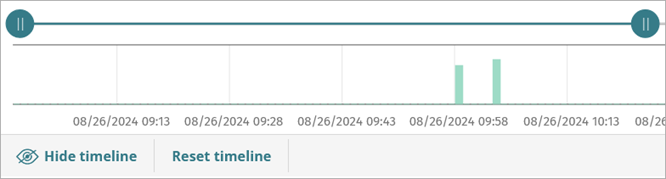
Mit der Timeline unter dem Diagramm können Sie die Knoten und Beziehungen für einen ausgewählten Zeitraum anzeigen. Sie beinhaltet grüne Balken, die die von einer Bedrohung ausgeführten Ereignisse darstellen. Sie können auf die Balken zeigen, um die Anzahl der Ereignisse und das Datum, an dem sie protokolliert wurden, zu sehen.
- Um das Fenster auszublenden, klicken Sie auf Zeitstrahl ausblenden.
- Um das ausgeblendete Fenster anzuzeigen, klicken Sie auf Zeitstrahl anzeigen.
- Um einen spezifischen Zeitraum auf dem Zeitstrahl auszuwählen, bewegen Sie den Schieber nach links oder rechts.
Das Diagramm zeigt die Ereignisse und Knoten, die innerhalb des Zeitraums eingetreten sind. - Um zu den Standardeinstellungen des Zeitstrahls zurückzukehren, klicken Sie auf Zeitstrahl zurücksetzen.