適用対象: AuthPoint 多要素認証、AuthPoint Total Identity Security
AuthPoint で認証を行うには、トークンをアクティブ化する必要があります。トークンは、ユーザーを識別し、デバイスとユーザーを関連付けるのに使用される情報を含んでいます。
AuthPoint では、以下の 2 種類のトークンを使用して認証することができます。
- ソフトウェア トークン
- ハードウェア トークン
トークンをアクティブ化すると、ユーザー アカウントでトークンがアクティブ化されたことを通知する電子メール メッセージが AuthPoint から送信されます。トークンをアクティブ化していないにも関わらず、この電子メール メッセージが届いた場合は、AuthPoint 管理者にお問い合わせください。
IdP ポータルからトークンをアクティブ化できるようにするには、AuthPoint 管理者が以下の手順を実行する必要があります:
AuthPoint 管理者が IdP ポータルを構成していない場合、またはユーザーにその IdP ポータルの認証ポリシーがない場合は、アクティベーション メールを使用してソフトウェア トークンをアクティブ化する必要があります。
ハードウェア トークンの場合、ユーザーが独自のトークンをアクティブ化するには IdP ポータルが必要です。IdP ポータルが有効化されていない場合、またはユーザーに IdP ポータルからトークンを管理する権限がない場合は、AuthPoint 管理者がユーザーのためにハードウェア トークンをアクティブ化する必要があります。
ソフトウェア トークンをアクティブ化する
携帯電話のような、認証に使用されるデバイスでソフトウェア トークンをアクティブ化します。その後、そのデバイスを使用して、多要素認証を必要とする保護されたリソースにアクセスできます。
モバイル トークンをアクティブ化するには、まず AuthPoint アプリをモバイル デバイスにインストールする必要があります。
モバイル デバイス上でトークンをアクティブ化する方法は 2 つあります。ユーザーに送信されるアクティベーション メールのリンクを使用するか、IdP ポータルにログインしてそこからトークンをアクティブ化することもできます。アクティベーション メールを受信しなかった場合、またはメール アカウントで MFA が要求された場合は、IdP ポータルからトークンをアクティブ化することも可能です。
既定では、トークンのアクティブ化は 7 日間有効です。それが過ぎると、電子メールまたは IdP ポータル内のアクティベーション リンクと QR Code を使用してアクティブ化することができなくなります。この場合、トークンをアクティブ化するには、AuthPoint 管理者にトークンのアクティベーション電子メールの再送を依頼する必要があります。
QR Code を使用してソフトウェア トークンをアクティブ化する際、AuthPoint は、OATH DSKPP 標準規格 (RFC 6063) に準拠した安全なシード生成プロセスを使用してトークンを作成します。

- Web ブラウザを開き、IdP ポータルに移動します。認証してログインします。
アクティブなトークンがない状態で IdP ポータルを開くと、AuthPoint から IdP ポータルにログインする前にトークンをアクティブ化するよう促すメッセージが表示されます。
-
 をクリックして、モバイル トークンをアクティブ化する を選択します。
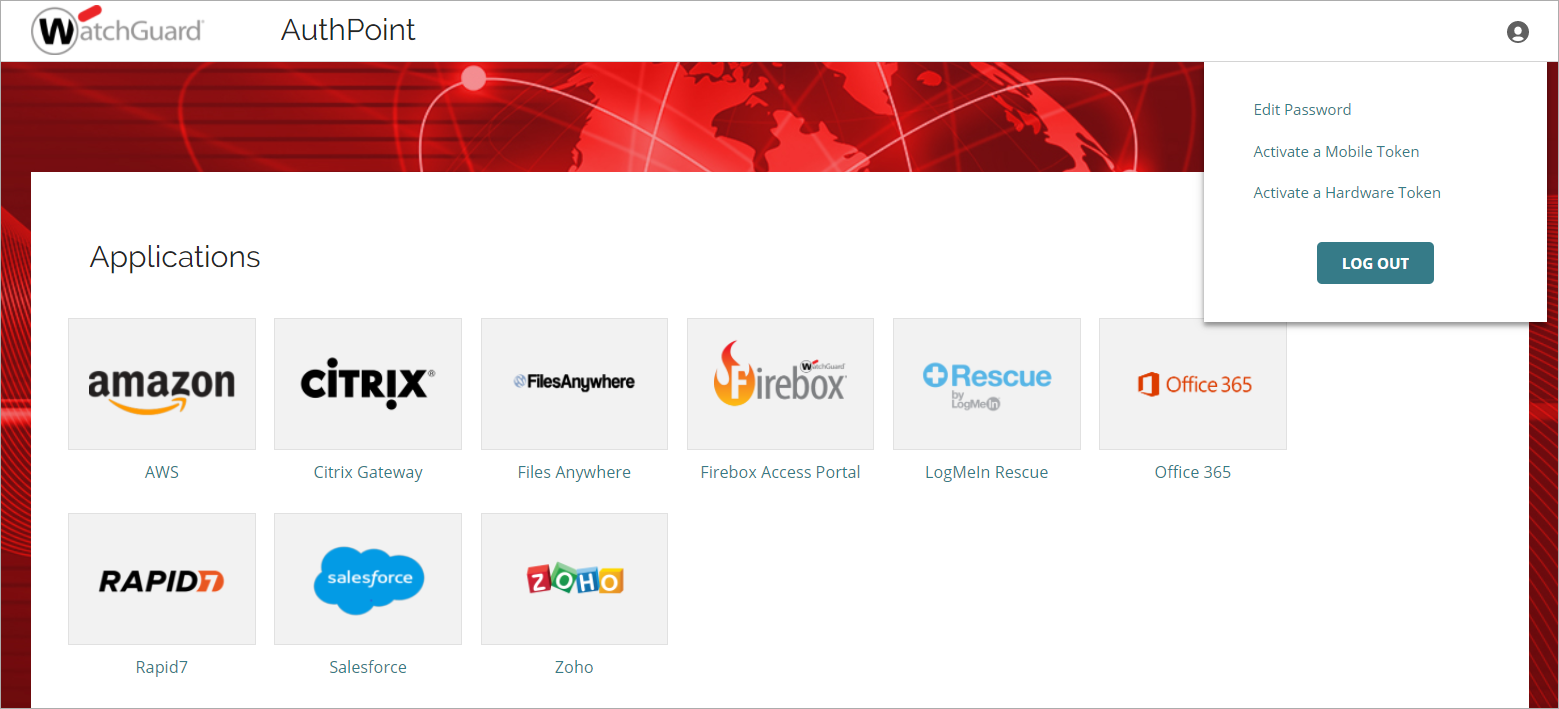
- パスワードを入力します。次へ をクリックします。
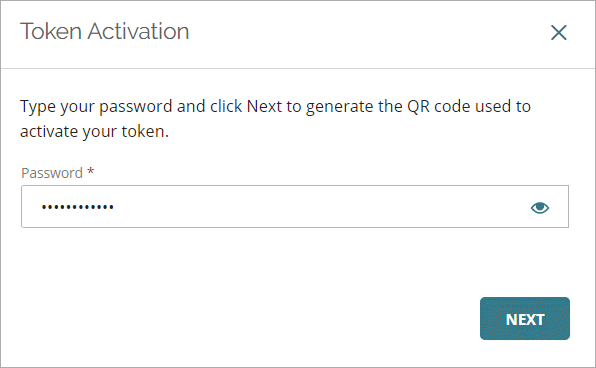
- AuthPoint アプリを開き、生成された QR Code をスキャンしてトークンをアクティブ化します。
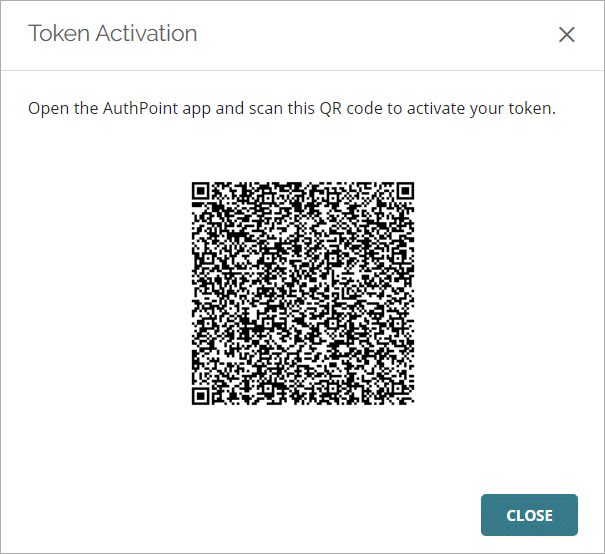
トークンをアクティブ化すると、トークンの名前と表示画像を設定するよう求められます。これは任意です。
- 受信したアクティベーション メールを開きます。アクティベーション メールを受信しなかった場合やそれがみつからない場合は、AuthPoint 管理者にアクティベーション メールを再送信してもらいます。
- メール内のアクティベーション リンクをクリックします。
アクティベーション リンクと QR Code が記載された AuthPoint へようこそ Web ページが表示されます。 - トークンをアクティブ化します。
- 携帯電話でその Web ページを開いた場合は、アクティブ化 ボタンをタップします。これにより AuthPoint アプリが開き、トークンがアクティブ化されます。
- コンピュータで Web ページを開いた場合は、携帯電話で AuthPoint アプリを開いて アクティブ化 をタップし、携帯電話のカメラをコンピュータ画面の QR Code に合わせます。
既にトークンをアクティブ化してある場合は、
 をタップして QR Code リーダーを開きます。コンピュータ画面上の QR Code に携帯電話のカメラを向けます。
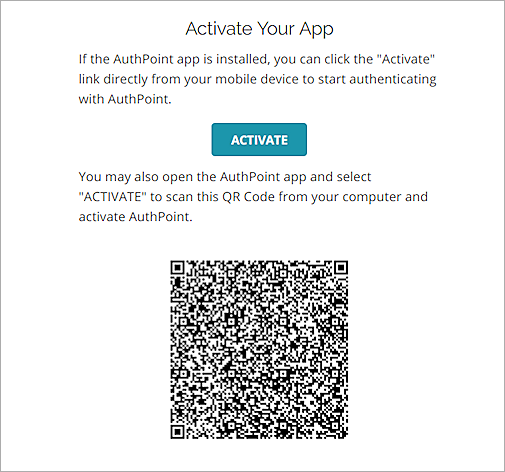
トークンをアクティブ化すると、トークンの名前と表示画像を設定するよう求められます。これは任意です。
トークンはアクティブ化されるデバイスに固有のものです。認証に複数のデバイスを使用する場合は、使用する予定の各デバイスで個別のトークンをアクティブ化する必要があります。
ハードウェア トークンをアクティブ化する
ハードウェア トークンは、ユーザーがアクティブ化するトークンが内蔵された物理デバイスです。AuthPoint 管理者がユーザーの代わりにハードウェア トークンのアクティブ化をしない場合は、IdP ポータルにログインしてそこからトークンをアクティブ化することができます。
- Web ブラウザを開き、IdP ポータルに移動します。認証してログインします。
アクティブなトークンがない状態で IdP ポータルを開くと、AuthPoint から IdP ポータルにログインする前にトークンをアクティブ化するよう促すメッセージが表示されます。
-
をクリックし、ハードウェア トークンをアクティブ化する を選択します。
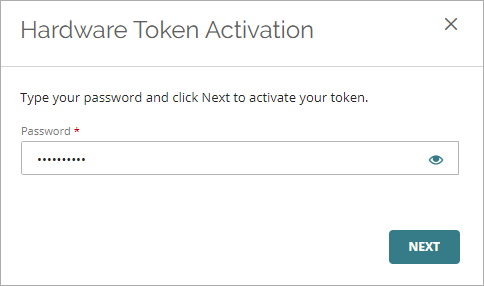
- パスワードを入力します。次へ をクリックします。
- トークンのシリアル番号 テキスト ボックスに、ハードウェア トークンに表示されているシリアル番号を入力します。WatchGuard のハードウェア トークンの場合、シリアル番号はトークンの裏側に表示されています。
- ワンタイム パスワード (OTP) テキスト ボックスに、トークンの現在のワンタイム パスワードを入力します。
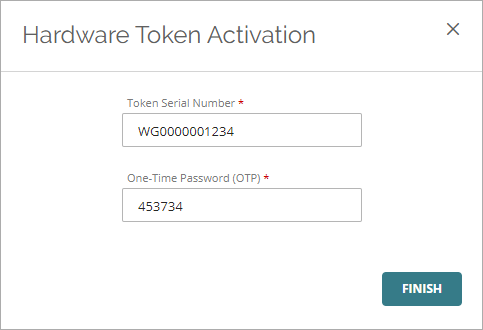
- 完了 をクリックします。