適用対象: AuthPoint 多要素認証、AuthPoint Total Identity Security
アイデンティティ プロバイダ (IdP) ポータル リソースは、ユーザーが使用できる SAML リソースのリストを表示するポータル ページです。これにより、ユーザーがリソースにアクセスしやすくなります。ユーザーは IdP ポータルにログインし、アクセスできるリソースを確認します。任意のリソースのタイルをクリックし、新しいタブで開くことができます。
この機能を有効にすると、ユーザーは IdP ポータルにログインしてハードウェア トークンとソフトウェア トークンを有効にすることもできます。
複数の認証ポリシーで同じ IdP ポータル リソースを使用することが可能です。AuthPoint で追加の IdP リソースを追加する必要はありません。
ユーザーが IdP ポータルに認証する際、ユーザーには位置情報を共有するよう求めるプロンプトが表示されます。このプロンプトは、AuthPoint アカウントがジオフェンスおよびジオキネティクス ポリシー オブジェクトを使用していない場合でも表示されます。
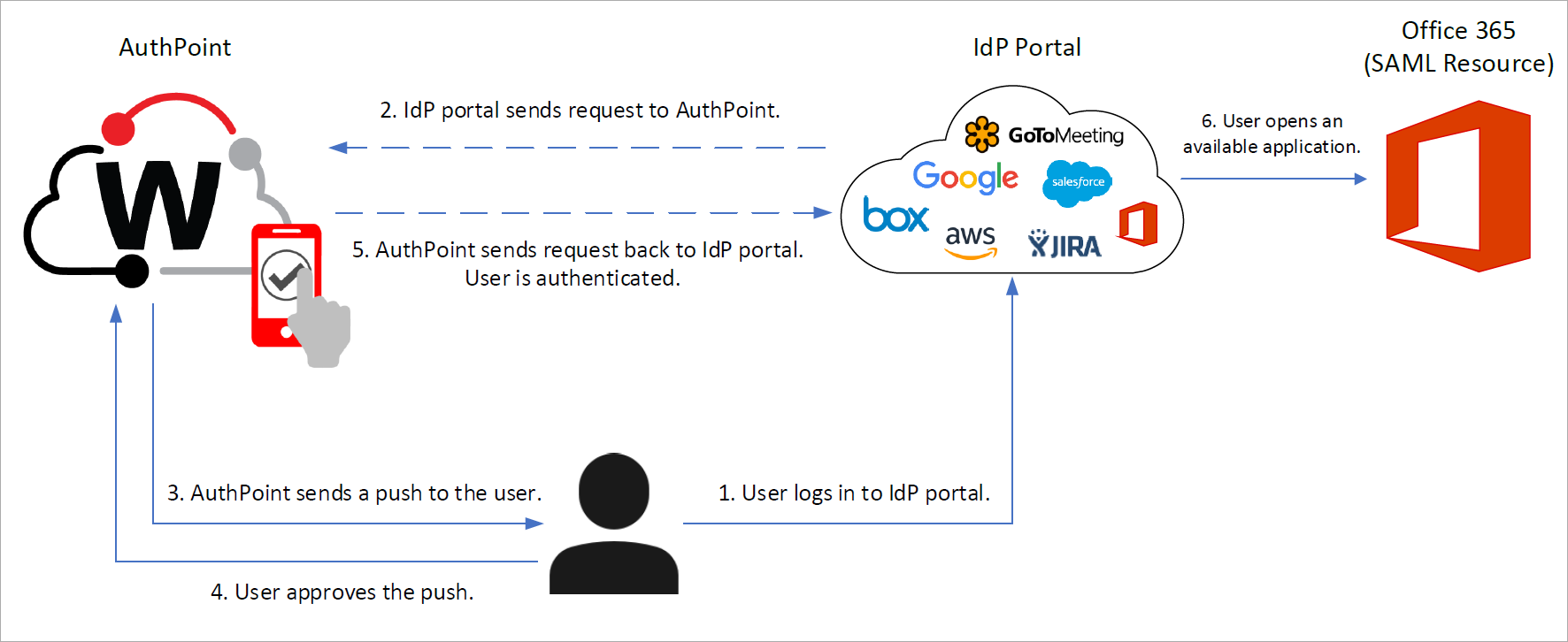
この図は、ユーザーがプッシュ認証方式で認証した場合の IdP ポータルの MFA トランザクションのデータ フローを示しています。
IdP ポータルを使って AuthPoint を設定するには、以下の手順を実行します。
- リソース を選択します。
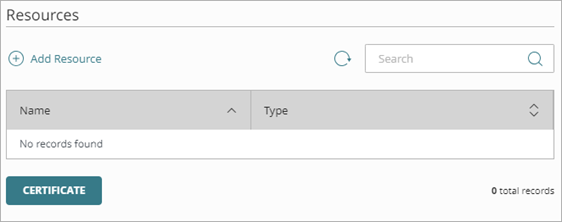
- リソースを追加する をクリックします。
リソースを追加する ページが開きます。
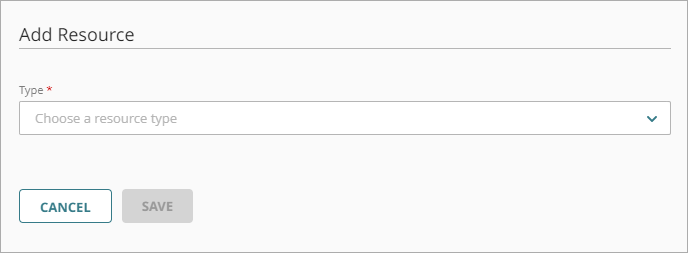
- 種類 ドロップダウン リストから、IdP ポータル を選択します。
- 名前 テキスト ボックスに、リソースの記述的な名前を入力します。
- アカウント エイリアス テキスト ボックスに IdP ポータルの URL に追加する一意の値を入力します。IdP ポータルの URL は、常に https://authpoint.watchguard.com/<account_alias> になります。この例では、アカウントのエイリアスは washington であるため、IdP ポータルの URL は https://authpoint.watchguard.com/washington となります。
- ユーザーが IdP ポータルでハードウェア トークンやソフトウェア トークンのアクティブ化をできるようにするには、ユーザーが IdP ポータルでトークンを管理できるようにする トグルを有効にします。
- 保存 をクリックします。

- IdP ポータル リソースを既存の認証ポリシーに追加するか、IdP ポータル リソース用の新しい認証ポリシーを追加します。認証ポリシーは、ユーザーが認証後にアクセスできるリソースと、ユーザーが使用できる認証方法を指定します。詳細については、次を参照してください:AuthPoint 認証ポリシーについて。
IdP ポータルを設定すると、ユーザーは IdP アクセス用 URL を開いてポータルにログインすることができます。このポータル ページには、ユーザーが使用できるすべての SAML リソースが表示されています。
IdP ポータルの URL は、常に https://authpoint.watchguard.com/<account_alias> になります。
ユーザーが IdP ポータルにログインすると、アクセスできるそれぞれのリソースを確認できます。ユーザーは任意のリソースのタイルをクリックして、そのアプリケーションを新しいタブで開くことができます。
