管理ユーザーのロールとロールにおける権限は、管理ユーザーが自身のアカウントおよび管理しているアカウントで閲覧できる情報および実行できるアクションを決定します。本トピックでは、以下の一般的な構成例に対する権限を持つロールの作成方法について説明します:
管理ユーザーのロールに応じて、WatchGuard Cloud で表示および実行できる内容が異なります。カスタム管理ユーザーのロールを追加、編集、削除する権限は、Owner (Service Provider) または Administrator (Subscriber) の組み込みロールを持つ管理ユーザーのみが利用できます。
AuthPoint 専用の Administrator アクセス
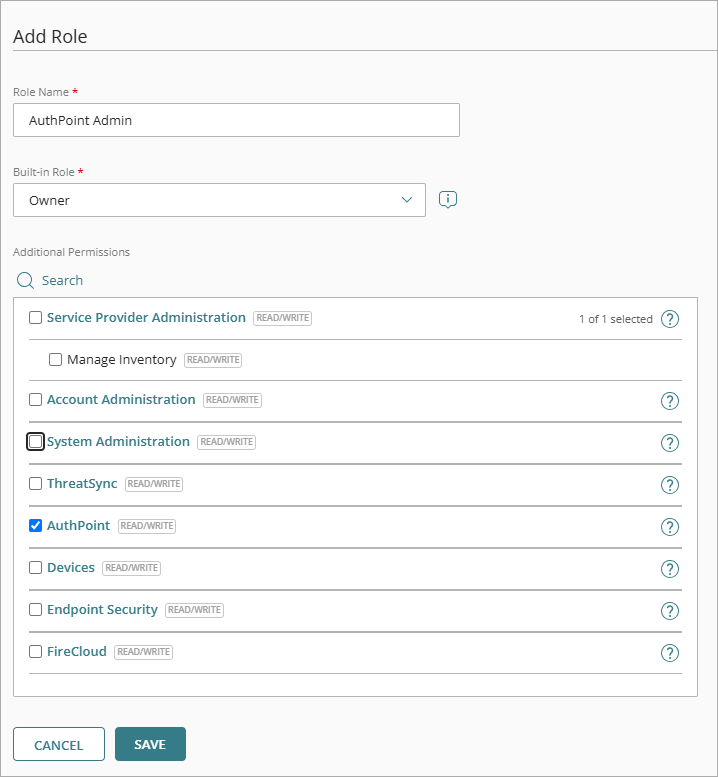
この例では、AuthPoint に、AuthPoint に関連する機能の完全な管理権限を含むものの、他の製品、ユーザー管理、ライセンス管理へのアクセスは含まない新規の管理者ロールを作成します。
AuthPoint 管理者ロールを作成するには、以下の手順を実行します。
- アカウント マネージャーで、新規のロールを追加する Service Provider アカウントを選択します。
- 管理 > 管理ユーザーとロール の順に選択します。
- ロール ページで ロールを追加する をクリックします。
- ロール名 テキスト ボックスに、カスタム ロールの名前を入力します (AuthPoint Admin など)。ロール名は一意で、かつ 4 文字以上でなければなりません。いずれの組み込みロール名とも同じにすることはできません。
ロール名には最大 60 文字を含めることができ、英数字、アンダースコア、ハイフン、ピリオド、スペースを含めることができます。ピリオドはロール名の中でしか使用できません。 - 組み込みロール ドロップダウン リストから、Owner を選択します。
- 追加の権限 セクションで、AuthPoint 以外のチェックボックスをすべてクリアにします。
- 保存 をクリックします。
- 管理ユーザー ページで、このロールを希望する管理ユーザーに割り当てます。
詳細については、次を参照してください:アカウントに管理ユーザーを追加する。
インベントリ管理のみ
この例では、インベントリを管理することはできるものの、製品構成や監視にはアクセスできない管理ユーザーの新規ロールを作成するとします。
インベントリ管理ロールを作成するには、以下の手順を実行します。
- アカウント マネージャーで、新規のロールを追加する Service Provider アカウントを選択します。
- 管理 > 管理ユーザーとロール の順に選択します。
- ロール ページで ロールを追加する をクリックします。
- ロール名 テキスト ボックスに、カスタム ロールの名前を入力します (Inventory Admin など)。ロール名は一意で、かつ 4 文字以上でなければなりません。いずれの組み込みロール名とも同じにすることはできません。
ロール名には最大 60 文字を含めることができ、英数字、アンダースコア、ハイフン、ピリオド、スペースを含めることができます。ピリオドはロール名の中でしか使用できません。 - 組み込みロール ドロップダウン リストから、Owner を選択します。
- 追加の権限 セクションで、Service Provider 管理 および インベントリを管理する チェックボックスを選択します。
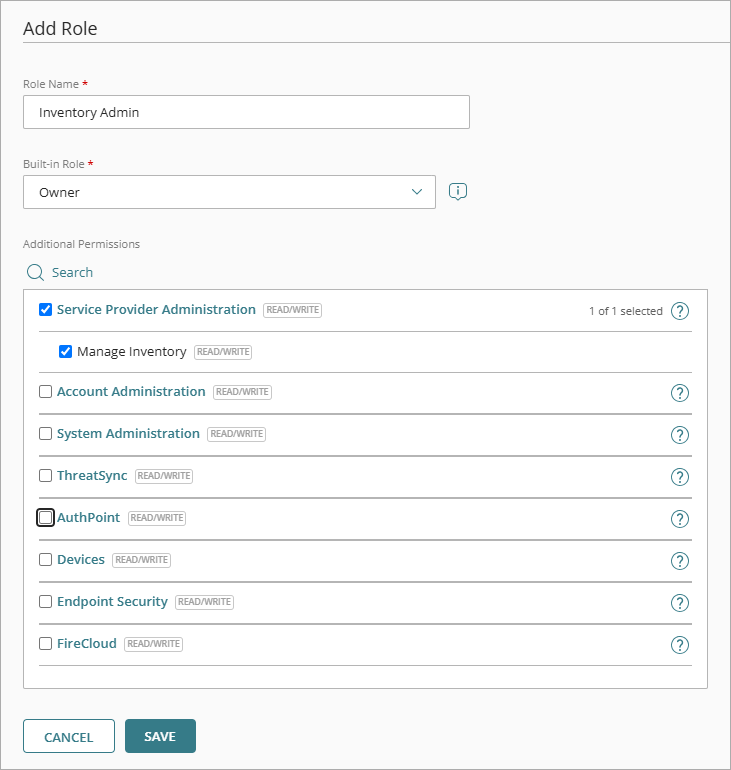
- 他のチェックボックスはすべてクリアします。
- 保存 をクリックします。
- 管理ユーザー ページで、このロールを希望する管理ユーザーに割り当てます。
詳細については、次を参照してください:アカウントに管理ユーザーを追加する。
レポートおよびアラート アクセスによる制限管理
この例では、レポートとアラートを管理できるものの、AuthPoint などの他の管理オプションや製品には閲覧のみのアクセスしか持たない管理ユーザーの新規ロールを作成するものとします。
レポートとアラート管理ロールを作成するには、以下の手順を実行します。
- アカウント マネージャーで、新規のロールを追加する Service Provider アカウントを選択します。
- 管理 > 管理ユーザーとロール の順に選択します。
- ロール ページで ロールを追加する をクリックします。
- ロール名 テキスト ボックスに、カスタム ロールの名前を入力します (Reporting Admin など)。ロール名は一意で、かつ 4 文字以上でなければなりません。いずれの組み込みロール名とも同じにすることはできません。
ロール名には最大 60 文字を含めることができ、英数字、アンダースコア、ハイフン、ピリオド、スペースを含めることができます。ピリオドはロール名の中でしか使用できません。 - 組み込みロール ドロップダウン リストから、Auditor を選択します。
- 読み取り/書き込みの権限を有効化するには、追加の権限 セクションで以下のチェックボックスを選択します:
- アラートを確認応答する
- 通知ルールを構成する
- レポートをスケジュールする
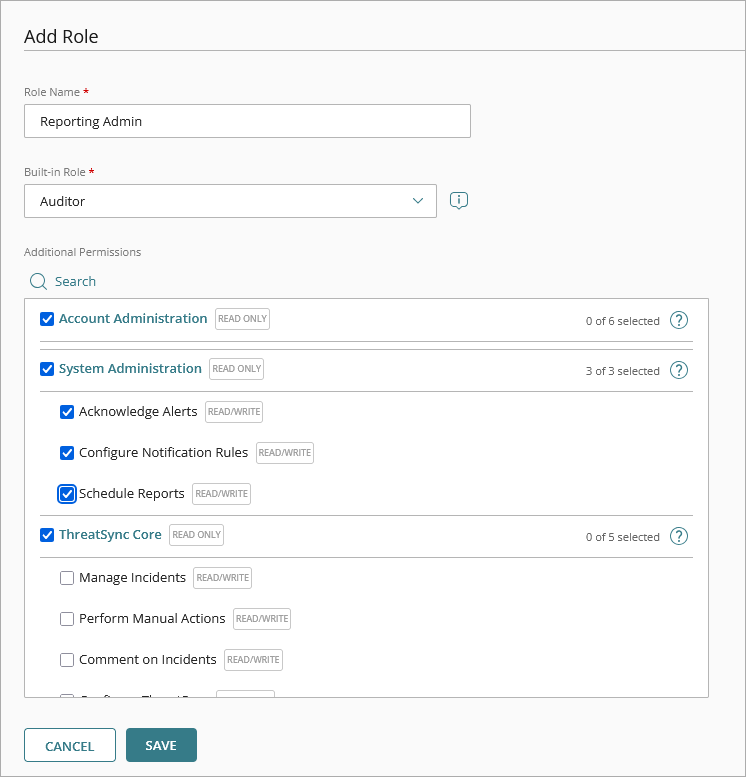
- 製品のアクセスを読み取り専用に制限するには、製品のチェックボックスに変更を加えないでください。
- 保存 をクリックします。
- 管理ユーザー ページで、このロールを希望する管理ユーザーに割り当てます。
詳細については、次を参照してください:アカウントに管理ユーザーを追加する。
WatchGuard が新しい機能を追加する際、新しい機能のアクセス権限でカスタム管理ユーザー ロールを更新することができます。新しい機能がリリースされても、WatchGuard はカスタム管理ユーザー ロールを自動的に更新しません。