WatchGuard Orion は、WatchGuard EDR、EPDR、Advanced EPDR で使用可能な Endpoint セキュリティ モジュールです。Orion がアカウントに割り当てられている場合は、承認済みティア-1 Service Provider への管理アクセスを有効化して、Orion Threat Hunting Service を管理する必要があります。
WatchGuard Cloud アカウントと同じクラウド リージョンにある Service Provider のみに管理アクセスを有効化することができます。アクセスを有効化すると、Service Provider は自分のアカウントや他のサービスを管理できなくなります。Service Provider への完全なアカウントの委任を有効化する方法の詳細については、次を参照してください:アカウントを委任する。
Orion 管理アクセスを削除または取り消すことはできません。管理アクセス権を持つ Service Provider アカウントを変更することができます。詳細については、次を参照してください:Orion 管理アクセスを編集する。
Service Provider アカウントの場合、Subscriber アカウントのみに対して管理アクセスを有効化することができます。Subscriber アカウントのために Orion を管理する Service Provider は、他のサービスまたは管理アカウントを管理することはできません。
承認済み Orion Service Provider を検索する
WatchGuard によって承認された Service Provider のみが Orion を管理することができます。承認された Service Provider の詳細については、WatchGuard の担当者にお問い合わせください。
Orion 管理アクセスを有効化する
管理アクセス ページから承認済み Service Provider への Orion 管理アクセスを有効化します。Service Provider は自分自身のアカウント、または検証コードの送信元である別のアカウントである可能性があります。検証コードを生成する方法の詳細については、次を参照してください:WatchGuard Orion を管理する。
管理ユーザーのロールに応じて、WatchGuard Cloud で表示および実行できる内容が異なります。この機能を表示または構成するには、ユーザーのロールに WatchGuard Orion を管理する 権限が必要です。詳細については、次を参照してください:WatchGuard Cloud 管理ユーザーとロールを管理する。
Service Provider の Orion 管理アクセスを有効化するには、以下の手順を実行します。
- WatchGuard Cloud にログインします。
Service Provider アカウントをお持ちの場合は、アカウント マネージャー で マイ アカウント を選択し、Subscriber アカウントを閲覧します。 - 管理 > 管理アクセス の順に選択します。
管理アクセス ページが開きます。 - WatchGuard Orion セクションで アクセスを管理する をクリックします。

WatchGuard Orion 管理 ダイアログ ボックスが開きます。このダイアログ ボックスは Service Provider とティア-1 Subscriber アカウントで異なります。
- 検証コード テキスト ボックスに、Service Provider から送信された検証コードを貼り付けるか、入力します。
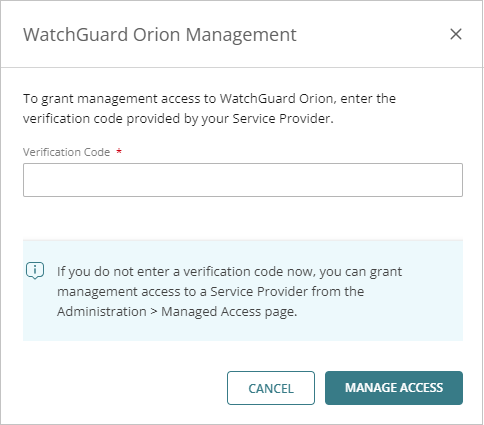
ティア-N Subscriber アカウントの WatchGuard Orion 管理 ダイアログ ボックス
- アクセスを管理する をクリックします。
- 要求詳細を確認します。
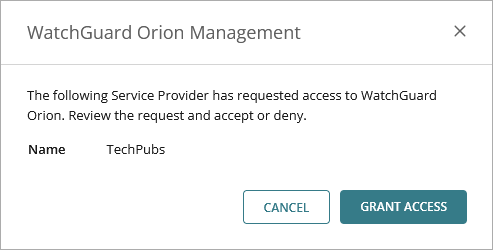
- アカウントへのアクセス要求を承認するには、アクセスを許可する をクリックするか、キャンセル をクリックします。
キャンセルしても、アクセス要求を後で確認して承認することができます。検証コードの有効期限は生成から 14 日後です。
Orion 管理アクセスを編集する
管理アクセスを削除または取り消すことはできません。管理アクセス権を持つ Service Provider を変更することができます。
異なる Service Provider の Orion 管理アクセスを有効化するには、以下の手順を実行します。
- WatchGuard Cloud にログインします。
Service Provider アカウントをお持ちの場合は、アカウント マネージャー で マイ アカウント をクリックし、Subscriber アカウントを閲覧します。 - 管理 > 管理アクセス の順に選択します。
管理アクセス ページが開きます。 - 管理アクセス ページの WatchGuard Orion セクションで、管理アクセスを編集する をクリックします。

- 検証コード テキスト ボックスに、新規の Service Provider から送信された検証コードを貼り付けるか、入力します。
- アクセスを管理する をクリックします。
- アクセスを許可する をクリックします。