適用対象: クラウド管理の Firebox
標準セットのポリシーとサービスを備えた複数のクラウド管理の Firebox を構成するために、テンプレートを作成することができます。テンプレートを作成したら、Firebox をテンプレートに 登録 することができます。複数の Service Provider の下位のアカウントに割り当てられているデバイスは、それより上位のティアのテンプレートに登録することができます。テンプレートの作成方法については、次を参照してください:Firebox テンプレートを管理する。
Firebox をテンプレートに登録する、またはテンプレートから登録解除すると、テンプレートが直ちにクラウドに配備され、Firebox にダウンロードできるようになります。テンプレートに更新が配備されるたびに、登録済み Firebox にテンプレート配備が伝達されます。
Firebox へのテンプレート配備には、そのデバイスに前回に配備された構成バージョンの設定が含まれ、テンプレート設定のみが更新されます。
テンプレートの配備に関する詳細については、次を参照してください:Firebox テンプレートを配備する。
Firebox テンプレート配備でサポートされている機能を確認する
テンプレートを配備すると、WatchGuard Cloud は、Firebox の Fireware バージョンがテンプレート構成で有効化されている機能をサポートしていることを確認し、必要に応じて Fireware バージョンをアップグレードできるようにします。この検証は、Fireware バージョンがテンプレートの機能をサポートしている場合にのみ Firebox がテンプレートに登録できるようにし、Fireware バージョンがその機能をサポートしていない場合はテンプレート配備を修正するための手順を提供します。
Firebox をテンプレートに登録するには、Fireware バージョンをアップグレードするか、Firebox が以下のことを行う場合に構成を変更する必要があります:
- テンプレートの機能をサポートしていない Fireware バージョンを実行している。この機能をサポートするには、Firebox の Fireware バージョンをアップグレードする必要があります。ご利用の Firebox モデルにこの機能をサポートする Fireware のアップグレードがない場合は、テンプレートからその機能を削除する必要があります。

- 機能が廃止されているため、テンプレートでその機能をサポートしていない Fireware バージョンを実行している。廃止された機能をテンプレートから削除する必要があります。

Fireware バージョンをアップグレードすることを選択した場合、WatchGuard Cloud は、Firebox の Fireware バージョンを、その Firebox モデルで使用可能な最新のバージョンに即時にアップグレードします。WatchGuard Cloud ベータ プログラムに参加している場合は、Fireware バージョンは最新のベータ バージョンにアップグレードされます (該当する場合)。
機能サポートの検証は、Fireware v12.7 で導入された AuthPoint 機能から始まります。
Firebox をテンプレートに登録する
Firebox をテンプレートに登録するには、以下のいずれかの方法を使用します。

デバイスを 1 つまたは複数のテンプレートに同時に登録するには、デバイス構成でテンプレートを編集します。
Firebox をテンプレートに登録するには、WatchGuard Cloud で以下の手順を実行します。
- 構成 > デバイス の順に選択します。
- クラウド管理の Firebox を選択します。
- デバイス構成 を選択します。
- Firebox テンプレート タイルをクリックします。
Firebox テンプレート ページが開きます。
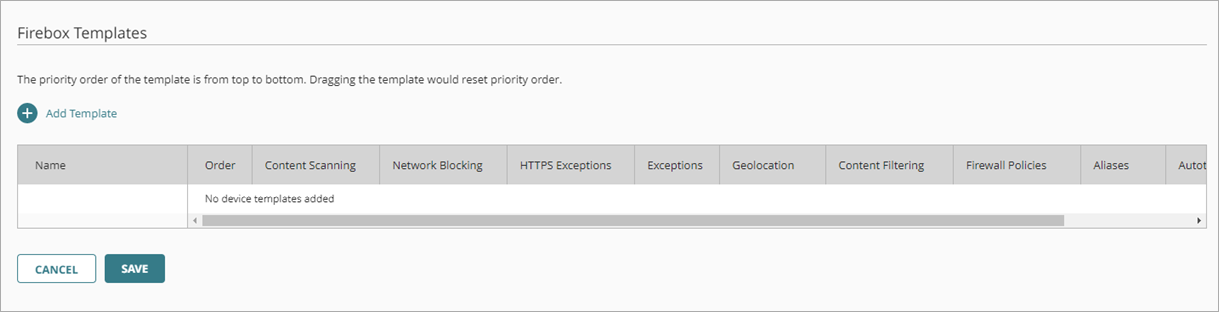
- Firebox を登録するテンプレートを選択するには、テンプレートを追加する をクリックします。
テンプレートを追加する ページが開きます。継承されたテンプレートには、テンプレート名の横に継承ラベルが表示されます。継承されたテンプレートを編集することはできません。
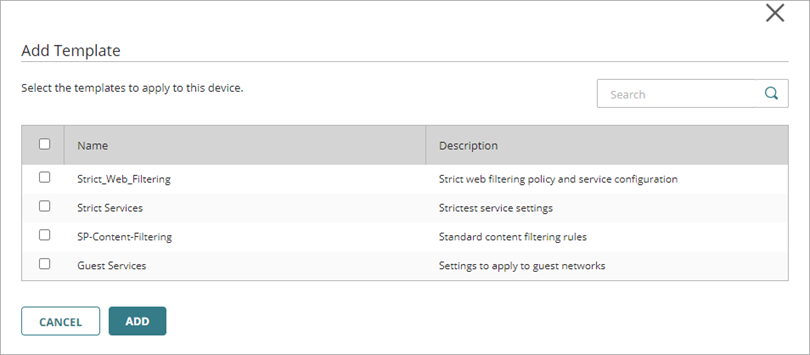
- Firebox を登録する各テンプレートのチェックボックスを選択します。
- 追加 をクリックします。
Firebox テンプレート ページが開きます。 - テンプレートの順序を変更するには、テンプレートの移動ハンドルをクリックして、リストの上下にドラッグします。
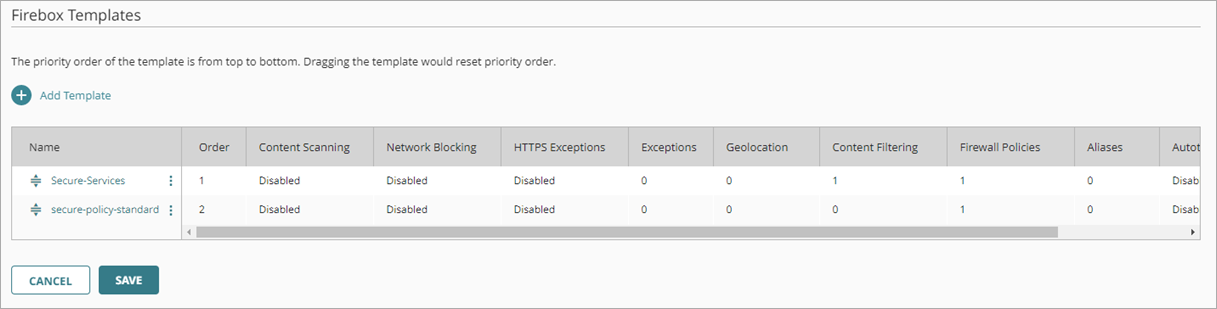
テンプレートの順序が重要となるのは、コンテンツ スキャンまたはネットワーク ブロックが有効化されている複数のテンプレートに Firebox が登録されている場合のみです。こうしたサービスでは、各サービスが構成されているリストの最初のテンプレートの設定が Firebox で使用されます。詳細については、次を参照してください:Firebox テンプレートについて。
- 保存 をクリックします。
ウィザードは、Firebox の Fireware バージョンを確認し、テンプレートの機能をサポートするためにアップグレードが必要かどうかを判断します。Fireware バージョンのアップグレードが不要な場合、テンプレートは即時にクラウドに配備され、デバイスがダウンロードできるようになります。
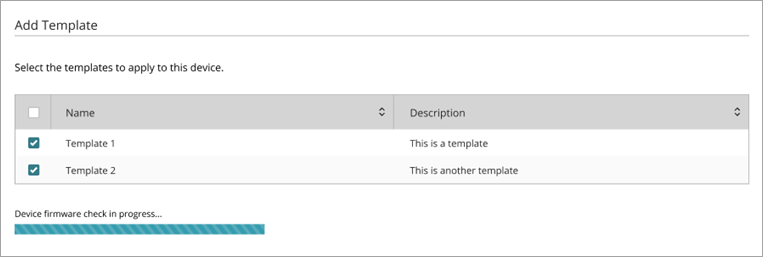
- Fireware バージョンの確認により、Firebox のテンプレートの機能が現在の Fireware バージョンではサポートされていないと判断された場合は、その機能をサポートするためにアップグレードすることができます。
Firebox の Fireware バージョンが機能をサポートできず、該当するファームウェアのアップグレードが利用できない場合は、代わりにテンプレートからその機能を削除するよう求められます。
- アップグレードするには 保存してアップグレード をクリックします。
WatchGuard Cloud は、Firebox の Fireware バージョンを、その Firebox モデルで使用可能な最新のバージョンに即時にアップグレードします。アップグレードが行われると Firebox が再起動し、テンプレートが Firebox に配備されます。
Fireware バージョンをアップグレードすることを選択した場合は、デバイス設定からアップグレードの進捗状況を確認することができます。
- Fireware バージョンのアップグレードを拒否するには、キャンセル をクリックします。構成の更新や配備は行われません。Fireware に依存する機能を配備から削除し、もう一度やり直すことができます。
- 閉じる をクリックします。
1 つまたは複数の Firebox を同時にテンプレートに登録するには、Firebox テンプレート構成で登録済みデバイスを編集します。
Firebox をテンプレートに登録するには、WatchGuard Cloud で以下の手順を実行します。
- Service Provider の場合は、Subscriber アカウントを選択します。
- 構成 > Firebox テンプレート の順に選択します。
選択されたアカウントの Firebox テンプレート ページが開きます。継承されたテンプレートには、テンプレート名の横に継承ラベルが表示されます。継承されたテンプレートを編集することはできません。 - テンプレートを開くには、テンプレート名を選択します。
構成の詳細ページが開きます。 - 登録済みデバイス タブを選択します。
登録済みデバイス タブに、テンプレートに登録されているすべてのデバイスのリストが表示されます。
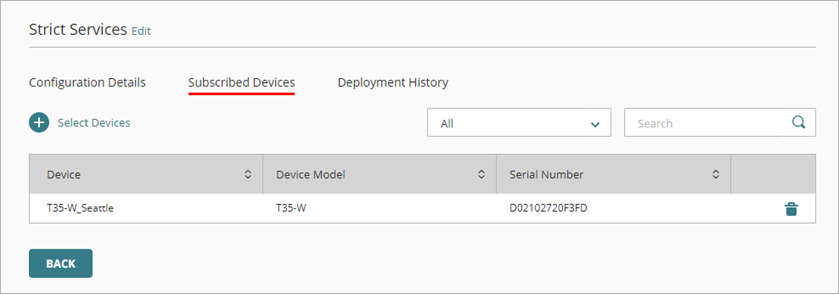
- このテンプレートに登録するデバイスを選択するには、デバイスを選択する をクリックします。
デバイスを選択する ページが開きます。このリストには、現在選択されているアカウントで、このテンプレートにまだ登録されていないすべてのデバイスが表示されます。
Service Provider アカウントのテンプレートでは、デバイスを選択する オプションは使用できません。テンプレートの登録済みデバイスを更新するには、Subscriber アカウントを選択する必要があります。
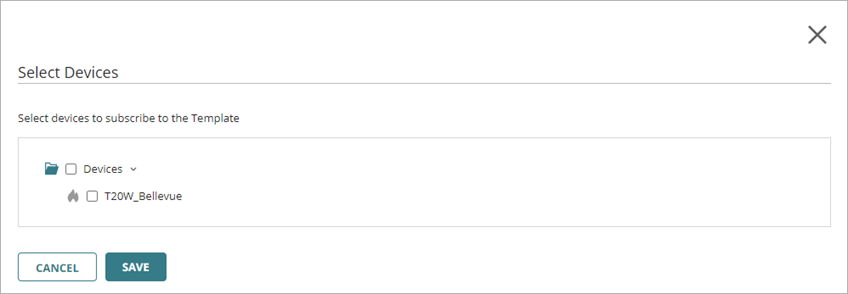
- このテンプレートに登録する各デバイスの横にあるチェックボックスを選択します。
- 保存 をクリックします。
ウィザードは、選択された各デバイスの現在の Fireware バージョンを確認し、テンプレートの機能をサポートしているかどうかを判断します。Fireware バージョンのアップグレードが不要な場合、テンプレートは即時にクラウドに配備され、選択されたデバイスがダウンロードできるようになります。 - Fireware バージョンの確認により、Firebox のテンプレートの機能が現在の Fireware バージョンではサポートされていないと判断された場合は、その機能をサポートするためにアップグレードすることができます。
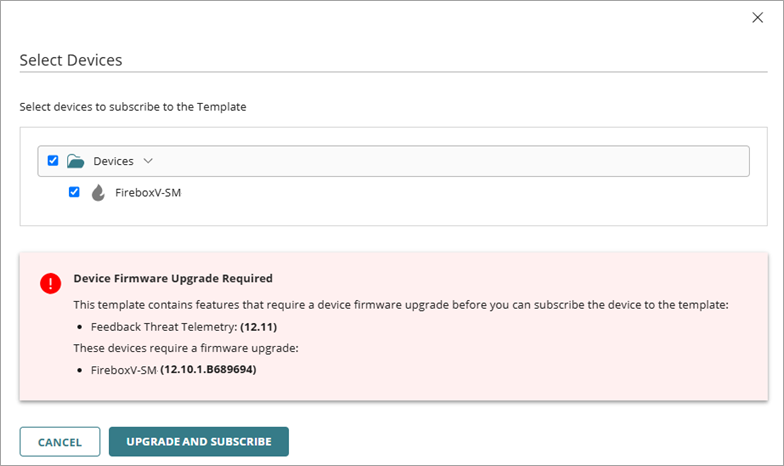
Firebox の Fireware バージョンが機能をサポートできず、該当するファームウェアのアップグレードが利用できない場合は、代わりにテンプレートからその機能を削除するよう求められます。
- アップグレードするには、アップグレードして登録 をクリックします。
WatchGuard Cloud は、Firebox の Fireware バージョンを、その Firebox モデルで使用可能な最新のバージョンに即時にアップグレードします。アップグレードが行われると Firebox が再起動し、テンプレートが Firebox に配備されます。
Fireware バージョンをアップグレードすることを選択した場合は、デバイス設定からアップグレードの進捗状況を確認することができます。
- Fireware バージョンのアップグレードを拒否するには、キャンセル をクリックします。構成の更新や配備は行われません。Fireware に依存する機能を配備から削除し、もう一度やり直すことができます。
- 閉じる をクリックします。
ビデオ チュートリアル:クラウド管理の Firebox テンプレート