適用対象: クラウド管理の Firebox
テンプレート設定を変更したら、テンプレートを配備して、登録済みデバイスに設定を配備する必要があります。
テンプレートを配備すると、以下の 3 つが実行されます。
- 保存されたテンプレート設定がクラウドに配備される。
- WatchGuard Cloud は、登録済みデバイスのファームウェア バージョンがテンプレートで有効化された機能をサポートしていることを確認する。
- テンプレート設定がすべての登録済みデバイスに配備される。
各登録済みデバイスに配備されたテンプレートには、そのデバイスで以前に配備されている最新のデバイス構成およびテンプレートの設定が含まれます。
テンプレートに何もデバイスが登録されていない場合でも、テンプレートの変更を配備することが重要となります。これは、将来的にテンプレートに登録されるデバイスにテンプレートの最新の更新が適用されるようにするためです。
Firebox テンプレート配備でサポートされている機能を確認する
テンプレートを配備すると、WatchGuard Cloud は、Firebox の Fireware バージョンがテンプレート構成で有効化されている機能をサポートしていることを確認し、必要に応じて Fireware バージョンをアップグレードできるようにします。この検証は、Fireware バージョンがテンプレートの機能をサポートしている場合にのみ Firebox がテンプレートに登録できるようにし、Fireware バージョンがその機能をサポートしていない場合はテンプレート配備を修正するための手順を提供します。
Firebox をテンプレートに登録するには、Fireware バージョンをアップグレードするか、Firebox が以下を行う場合に構成を変更する必要があります:
- テンプレートの機能をサポートしていない Fireware バージョンを実行している。この機能をサポートするには、Firebox の Fireware バージョンをアップグレードする必要があります。ご利用の Firebox モデルにこの機能をサポートする Fireware のアップグレードがない場合は、テンプレートからその機能を削除する必要があります。
- 機能が廃止されているため、テンプレートでその機能をサポートしていない Fireware バージョンを実行している。廃止された機能をテンプレートから削除する必要があります。

Fireware バージョンをアップグレードすることを選択した場合、WatchGuard Cloud は、Firebox の Fireware バージョンを、その Firebox モデルで使用可能な最新のバージョンに即時にアップグレードします。WatchGuard Cloud ベータ プログラムに参加している場合は、Fireware バージョンは最新のベータ バージョンにアップグレードされます (該当する場合)。
機能サポートの検証は、Fireware v12.7 で導入された AuthPoint 機能から始まります。
通知バナーを使用してテンプレートを配備する
Firebox テンプレートの設定を更新すると、テンプレートの 構成の詳細 タブのメッセージ バナーに、保存された変更がテンプレートに配備されていないというメッセージが表示されます。
Firebox テンプレートを配備するには、WatchGuard Cloud で以下の手順を実行します。
- テンプレート設定を構成して、変更を保存します。テンプレート設定の詳細については、次を参照してください:Firebox テンプレートを管理する。
構成の変更を保存すると、メッセージ バナーに、保存された変更がテンプレートに配備されていないというメッセージが表示されます。 - テンプレートを配備するには、メッセージ バナーで、配備をスケジュールする をクリックします。
配備をスケジュールする ダイアログ ボックスが開きます。
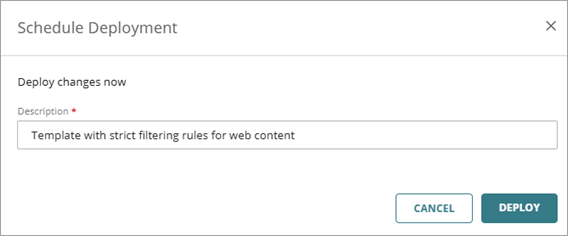
- 説明 テキスト ボックスに、構成した設定の説明を入力します。
- 配備する をクリックします。
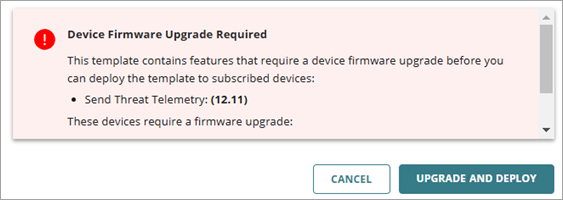
ウィザードは、Firebox の Fireware バージョンを確認し、テンプレートの機能をサポートするためにアップグレードが必要かどうかを判断します。Fireware バージョンのアップグレードが必要な場合、テンプレートはデバイスがダウンロードできるように即時にクラウドに配備され、配備の日時を示した確認のダイアログ ボックスが表示されます。 - Fireware バージョンの確認で、Firebox のテンプレートの機能が現在の Fireware バージョンではサポートされていないと判断された場合は、その機能をサポートするためにアップグレードすることができます。
Firebox の Fireware バージョンが機能をサポートできず、該当するファームウェアのアップグレードが利用できない場合は、代わりにテンプレートからその機能を削除するよう求められます。
- アップグレードするには アップグレードして配備 をクリックします。
WatchGuard Cloud は、Firebox の Fireware バージョンを、その Firebox モデルで使用可能な最新のバージョンに即時にアップグレードします。アップグレードが行われると Firebox が再起動し、テンプレートが Firebox に配備されます。
Fireware バージョンをアップグレードすることを選択した場合は、デバイス設定からアップグレードの進捗状況を確認することができます。
- Fireware バージョンのアップグレードを拒否するには、キャンセル をクリックします。構成の更新や配備は行われません。Fireware に依存する機能を配備から削除し、もう一度やり直すことができます。
- 閉じる をクリックします。
テンプレートの配備履歴を表示する
各テンプレートにおいて、配備履歴 タブに、初期構成の配備、テンプレートが追加された日時、その後のクラウドへの配備が表示されます。
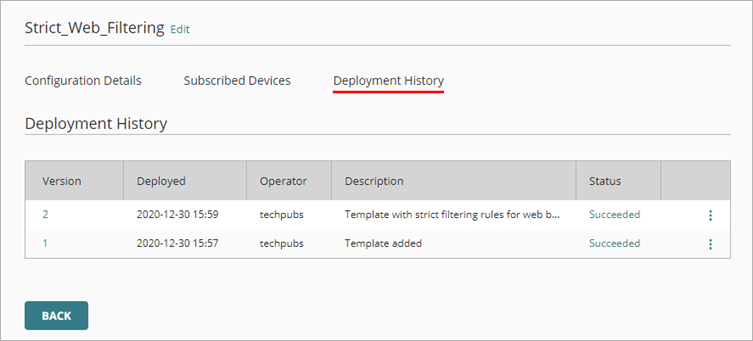
新しいテンプレートを追加すると、バージョン 1 が自動的に配備され、テンプレートの名前と説明のみが含まれます。
配備履歴でテンプレート配備を管理する
構成の変更がテンプレートに保存されていて、それがまだクラウドに配備されていない場合は、配備履歴ページに、配備されていない変更が存在するというメッセージが表示されます。このセクションで、配備されていない保存済みテンプレートの変更を配備すること、または元に戻すことができます。
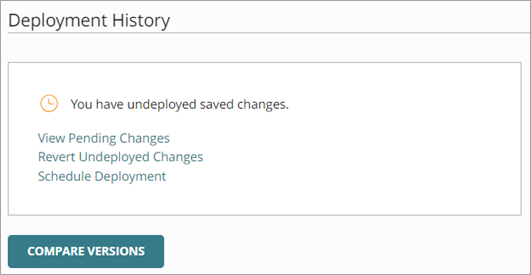
配備されていない保存済みテンプレートの変更を元に戻すには、WatchGuard Cloud で以下の手順を実行します。
- 配備履歴で、変更を元に戻す をクリックします。
このオプションは、保存された配備前の変更がある場合にのみ表示されます。 - 確認ダイアログ ボックスで、元に戻す をクリックします。
WatchGuard Cloud のテンプレート構成設定が、前回に配備された構成設定に戻ります。
保存されているテンプレートの変更を配備するには、配備履歴タブで以下の手順を実行します。
- 配備履歴で、配備をスケジュールする をクリックします。
配備をスケジュールする ダイアログ ボックスが開きます。
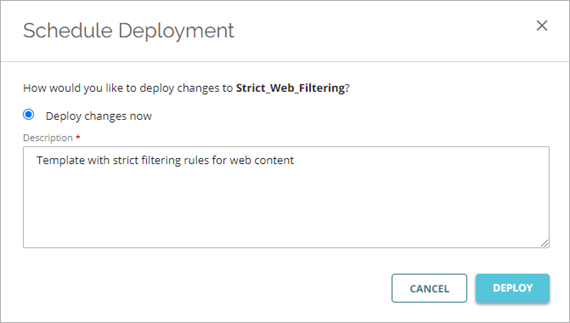
- 説明 テキスト ボックスに、構成した設定の説明を入力します。
- 配備する をクリックします。
ウィザードは、Firebox の Fireware バージョンを確認し、テンプレートの機能をサポートするためにアップグレードが必要かどうかを判断します。Fireware バージョンのアップグレードが必要な場合、テンプレートはデバイスがダウンロードできるように即時にクラウドに配備され、配備の日時を示した確認のダイアログ ボックスが表示されます。 - 確認ダイアログ ボックスで、閉じる をクリックします。
配備されていない保存済み変更を配備する、またはこれを元に戻すと、テンプレートの配備履歴ページに保留中の変更セクションが表示されなくなります。
テンプレートの配備ステータスを表示する
テンプレートの 配備履歴 タブの 作成ステータス 列には、クラウドへのテンプレート配備のステータスが示されます。成功 と表示された場合、これは、保存されているテンプレート構成の変更が、登録済みデバイスへの配備のためにクラウドに配備されたという意味です。テンプレートがクラウドに配備されると、各テンプレート構成バージョンの 配備ステータス が作成されます。
テンプレート構成バージョンの配備ステータスを表示するには、WatchGuard Cloud から以下の手順を実行します。
- 構成 > Firebox テンプレート の順に選択します。
- テンプレートを選択します。
- 配備履歴 タブを選択します。
配備履歴ページが開きます。
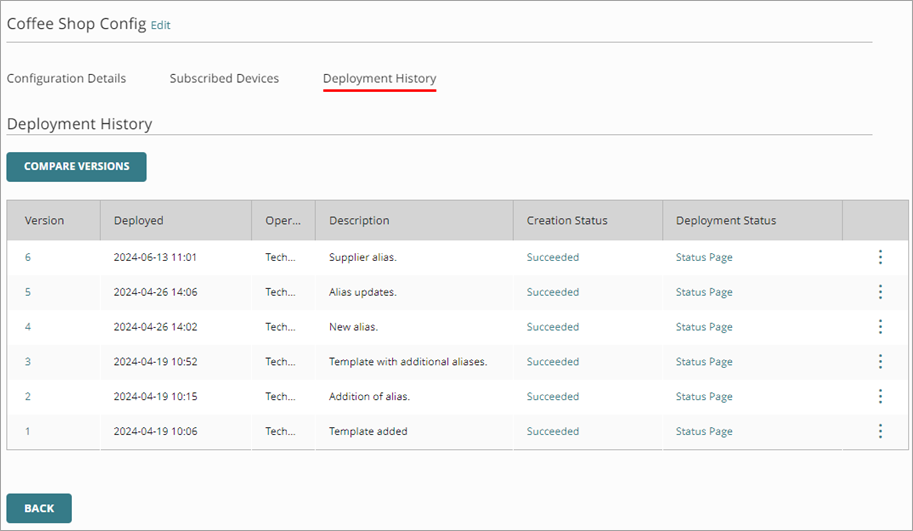
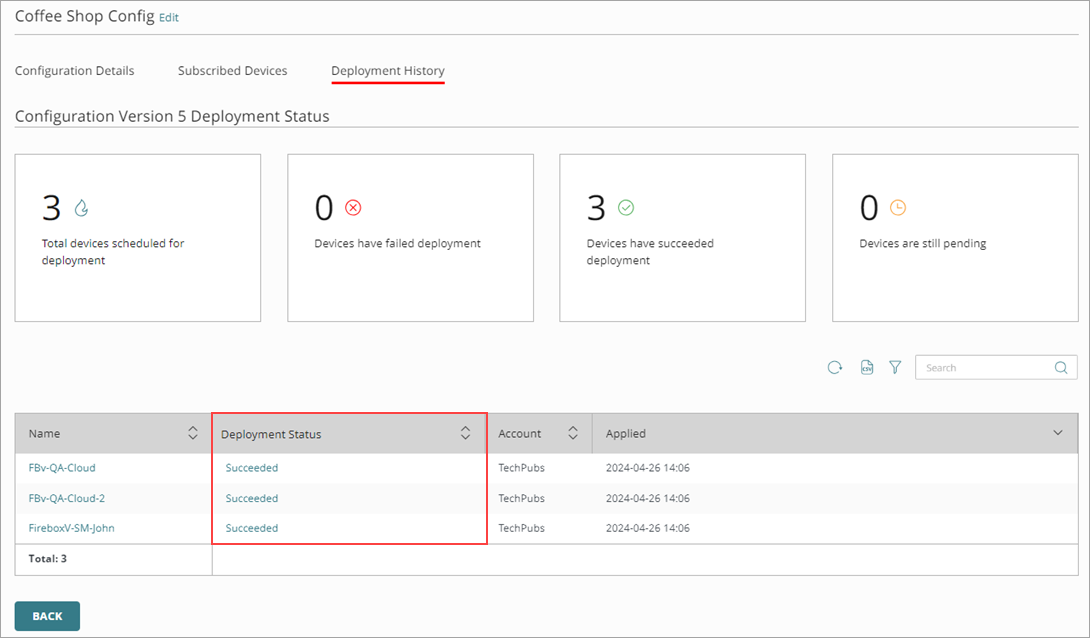
- 配備ステータス 列の関連するテンプレート バージョン 行で、ステータス ページ をクリックします。
選択したテンプレート構成バージョンの配備ステータス ページが開きます。
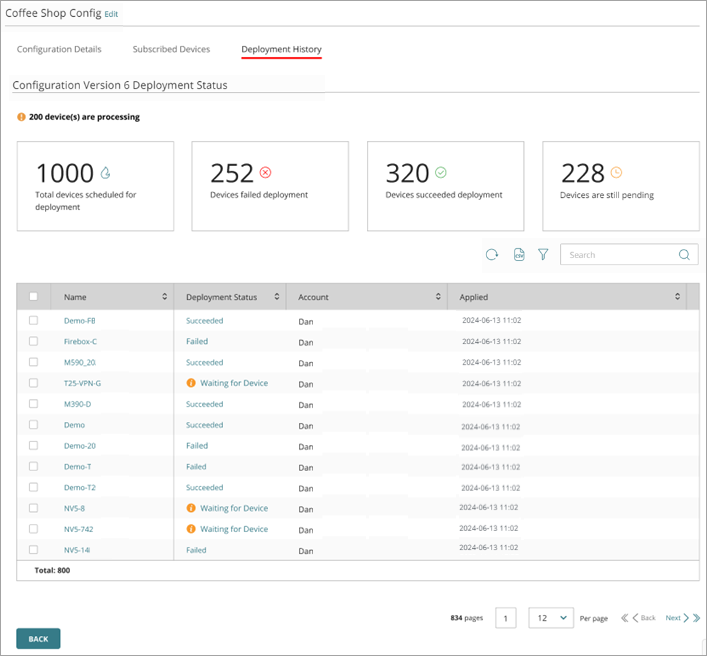
多数のテンプレートを持つアカウントの場合、各テンプレートのステータスが更新されるまでに数秒かかる場合があります。ステータスが読み込まれる間、このページでアクションを続行することができます。
- (任意) 配備ステータス 列には、テンプレート配備内の各デバイスのステータスが示されます。タイルをクリックすると、配備ステータスによりデバイスのリストをフィルタリングすることができます。各タイルには、配備ステータスの種類別にデバイスの数が表示されます。
 をクリックすると、デバイスのテンプレート配備ステータスのレポートを CSV ファイルとしてダウンロードできます。
配備ステータスの種類によりフィルタリングする
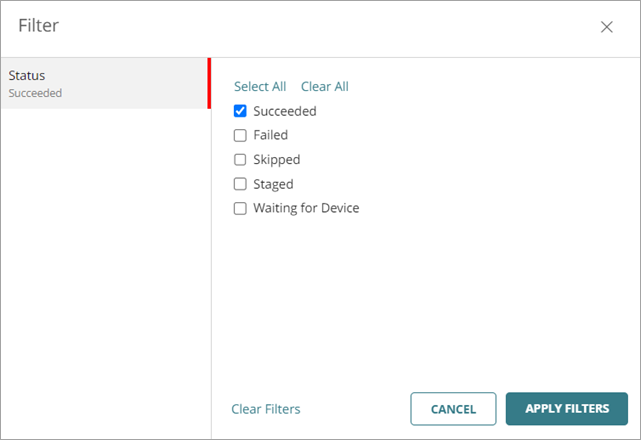
 をクリックすると、配備ステータス別にデバイスのリストをフィルタリングすることができます。以下の配備ステータス別にリストをフィルタリングすることができます。
成功
構成更新がデバイスに正常にダウンロードおよび適用された状態です。
失敗
配備された構成がデバイスにダウンロードまたは適用されなかった状態です。たとえば、DNS 名解決エラー、重複するテンプレート名、または構成の適用失敗などが失敗ステータスの原因である可能性があります。
スキップ済み
配備された構成は、後続の配備に置き換わりました。
準備完了
構成更新が作成され、クラウド管理のデバイスに配備する準備が整っている状態です。配備されるまで、WatchGuard Cloud で構成更新が保持されます。配備は、成功、失敗、またはスキップ済みのいずれかのステータスになります。
デバイスの待機中
構成更新が作成され、デバイスにダウンロードおよび適用する準備が整っている状態です。
テンプレートの配備ステータス別にデバイスをフィルタリングするには、以下の手順を実行します。
-
をクリックして、配備ステータスによりリストをフィルタリングします。
- デバイス ステータスのリストから、ステータスを 1 つか複数選択します。
- フィルタを適用する をクリックします。
デバイスのテンプレート配備の詳細を表示する
特定のクラウド管理の Firebox に関するテンプレート配備の詳細を表示できます。
デバイスのテンプレート配備の詳細を確認するには、WatchGuard Cloud で以下の手順を実行します。
- 構成 > Firebox テンプレート の順に選択します。
- テンプレートを選択します。
- 配備履歴 タブをクリックします。
配備履歴ページが開きます。 - 配備ステータス 列の関連するテンプレート バージョン 行で、ステータス ページ をクリックします。
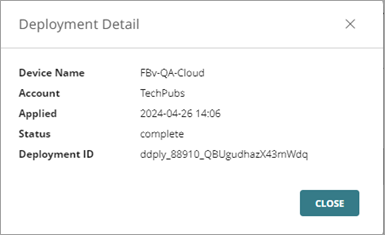
構成バージョンの配備ステータス ページが開きます。 - 配備ステータス 列の関連するデバイス行で、ステータスをクリックします。
配備の詳細 ダイアログ ボックスが開き、デバイスのテンプレート配備ステータスに関する情報が表示されます。
テンプレート構成レポートを表示する
テンプレート バージョンごとに配備された構成を表示するには、テンプレート構成レポートを使用できます。
連続構成バージョンを比較する方法については、次を参照してください: 構成バージョンを比較する。
テンプレートの構成レポートを表示するには、以下の手順を実行します。
- 配備履歴 で、バージョン番号をクリックします。または、
 をクリックして、構成レポートを表示する を選択します。
構成レポートが開きます。レポートの上部に、構成のバージョン番号が表示されます。
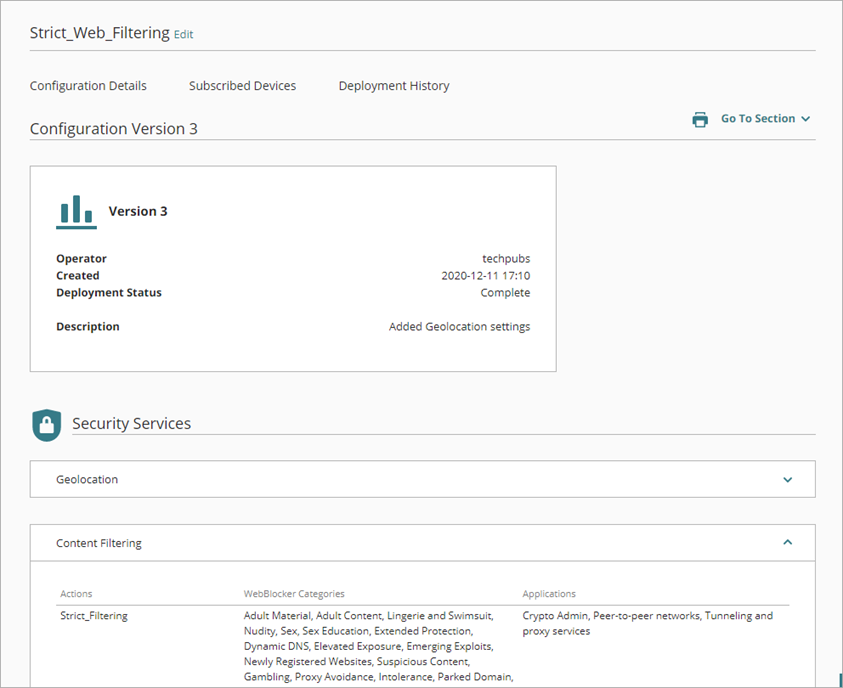
- レポートの特定のセクションに移動するには、セクションに移動する をクリックして、セクション名をクリックします。
テンプレートの構成レポートには、テンプレートで構成できる設定のセクションのみが含まれています。 - レポートを印刷するには、
 をクリックします。
 - 配備履歴 タブに戻るには、レポートの最後に表示されている 戻る をクリックします。
登録済みデバイスのテンプレート配備ステータスを表示する
テンプレートが配備されると、テンプレートに登録されているすべてのデバイスに変更が自動的に配備されます。更新をダウンロードして適用するには、Firebox が WatchGuard Cloud に接続されている必要があります。
登録済みデバイスへのテンプレート配備では、配備されていない他の保存済み変更がこうしたデバイスに配備されることはありません。
登録済みデバイスのテンプレート配備ステータスを表示するには、WatchGuard Cloud で以下の手順を実行します。
- 構成 > デバイス の順に選択します。
- クラウド管理の Firebox を選択します。
- 配備履歴 をクリックします。
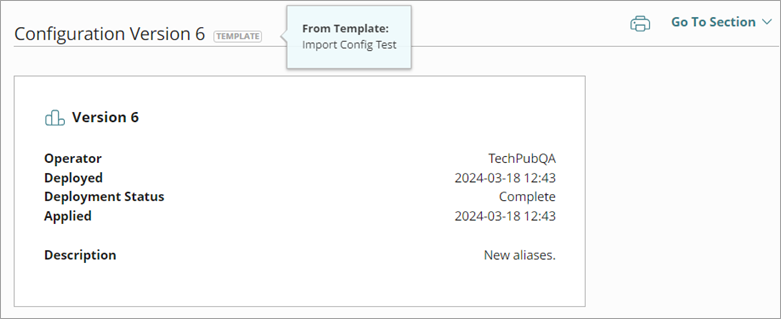
配備履歴では、バージョン列にテンプレート配備のテンプレート ラベルが表示されます。
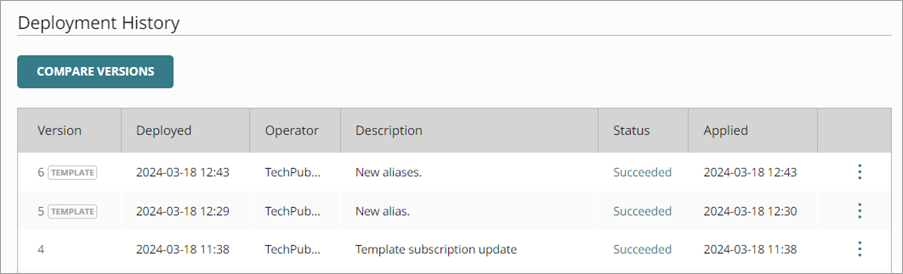
デバイスに配備された更新済みテンプレートの名前を確認するには、以下の手順を実行します。
- Firebox の 配備履歴 で、バージョン番号をクリックします。または、 をクリックして、構成レポートを表示する を選択します。
- 構成レポートの上部にある テンプレート ラベルにカーソルを合わせます。
Firebox のデバイス構成からテンプレートのサブスクリプションを変更すると、そのデバイスの配備履歴には、「テンプレート サブスクリプションの更新」という説明がついたエントリが表示されます。

デバイスを元の Firebox テンプレート構成配備に戻すことはできませんが、テンプレート配備前の配備の構成に戻すことはできます。
配備履歴の詳細については、次を参照してください:デバイス構成の配備を管理する。 構成ファイルを比較する方法の詳細については、次を参照してください: 構成バージョンを比較する。
ビデオ チュートリアル:クラウド管理の Firebox テンプレート