適用対象: クラウド管理の Firebox
エイリアスとは、ホスト、ネットワーク、インターフェイスのグループや、ネットワーク トラフィックの送受信が可能な他のエンティティを示すショートカットです。送信元または宛先として、エイリアスとテンプレート エイリアスをファイアウォール ポリシーに追加することができます。
ローカル管理の Firebox 構成ファイルからクラウド管理の Firebox にエイリアスをインポートできるようになりました。詳細については、次を参照してください:Firebox 構成ファイルから構成設定をインポートする。
エイリアスの種類
エイリアスには、以下の 2 種類があります。

クラウド管理の Firebox には、複数の組み込みエイリアスがあります。
- Any — 任意のアドレスのエイリアス (これは、ポリシーに追加することはできますが、他のエイリアスに追加することはできません)。
- Firebox — すべての Firebox インターフェイスのエイリアス。
- Any-Internal — すべての内部ネットワークのエイリアス。
- Any-External — すべての外部ネットワークのエイリアス。
- Any-Guest — すべてのゲスト ネットワークのエイリアス。
- Microsoft365 — 以下のカテゴリの Microsoft 365 または Office 365 グローバル Endpoint のすべてのドメイン名と IP アドレスを含むエイリアス (Fireware v12.10 以降):
- Exchange Online
- SharePoint Online および OneDrive for Business
- Skype for Business Online および Microsoft Teams
- Microsoft 365 Common および Office Online
エイリアスは、Microsoft がドメイン名および IP アドレスに変更を加えると、自動的に更新されます。
各カテゴリのドメイン名と IP アドレスの詳細については、Microsoft ドキュメントの Microsoft 365 URL および IP アドレス範囲 を参照してください。
組み込みエイリアスを編集または削除することはできません。
カスタム エイリアスをクラウド管理の Firebox に追加して構成を行うことができます。エイリアスには、以下のアドレスの種類の任意の組み合わせを含めることができます。
- エイリアス — カスタム エイリアスまたは組み込みエイリアス (テンプレート エイリアスを含む)。
- Firebox ネットワーク — 内部や外部などの Firebox ネットワークの名前。
- Firebox DB グループ — Firebox データベース内のグループ。
- Firebox DB ユーザー — Firebox データベース内のユーザー。
- グループ — 認証ドメイン内のグループ。
- ユーザー — 認証ドメイン内のユーザー。
- ホスト IPv4 — ホストの IPv4 アドレス。
- ネットワーク IPv4 — ネットワークの IPv4 アドレス。
- ホスト範囲 IPv4 — IPv4 アドレスの範囲。
- ホスト IPv6 — ホストの IPv6 アドレス。
- ネットワーク IPv6 — ネットワークの IPv6 アドレス。
- ホスト範囲 IPv6 — IPv6 アドレスの範囲。
- FQDN — 完全修飾ドメイン名 (*.example.com など)。
カスタム エイリアスはテンプレートから継承することができます。エイリアスがテンプレートから継承された場合は、エイリアス名の横にテンプレート ラベルが表示されます。
Firebox DB ユーザーとグループの詳細については、次を参照してください:Firebox データベースのユーザー認証を構成する。
認証ドメインユーザーやグループを追加するには、まず認証ドメインを WatchGuard Cloud に追加してから、Firebox 構成に追加する必要があります。詳細については、次を参照してください:
エイリアスを追加する
エイリアスを追加するには、WatchGuard Cloud で以下の手順を実行します。
- 構成 > デバイス の順に選択します。
- クラウド管理の Firebox を選択します。
- デバイス構成 をクリックします。
- エイリアス ウィジェットをクリックします。
- エイリアスの追加 をクリックします。
新しいエイリアス ページが開きます。
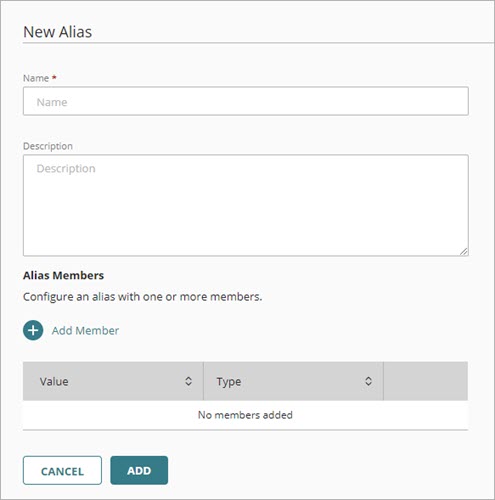
- 名前 テキスト ボックスにエイリアスの名前を入力します。
- 説明 テキスト ボックスに、エイリアスの説明を入力します。
- エイリアスにメンバーを追加するには、メンバーの追加 をクリックします。
メンバーの追加 ダイアログ ボックスが開きます。
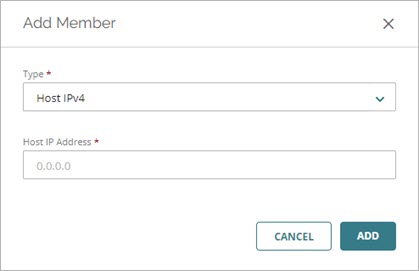
- 種類 ドロップダウン リストから、追加するアドレスの種類を選択します。
- アドレスを入力するか選択します。
- 追加 をクリックします。
- 別のメンバーを追加するには、メンバーの追加 をクリックします。
- すべてのメンバーを追加したら、追加 をクリックしてエイリアスを作成します。
エイリアスを編集する
カスタム エイリアスは、すべて編集可能です。組み込みエイリアスを編集することはできません。
エイリアスを編集するには、WatchGuard Cloud から以下の手順を実行します。
- 構成 > デバイス の順に選択します。
- クラウド管理の Firebox を選択します。
- デバイス構成 をクリックします。
- エイリアス ウィジェットをクリックします。
カスタム エイリアスのリストが開きます。組み込みエイリアスは、リストには表示されません。 - エイリアス名をクリックします。
エイリアスの更新 ページが開きます。
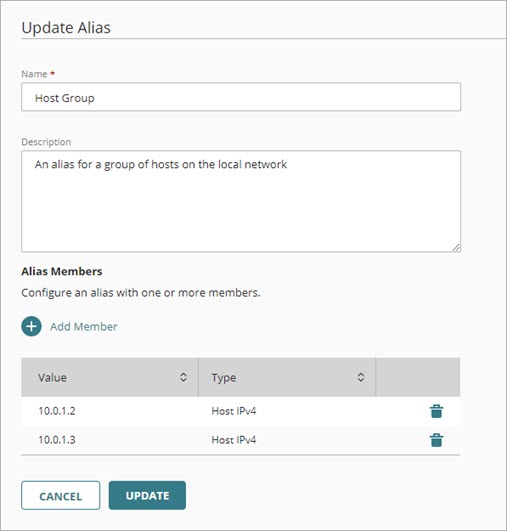
- エイリアスにメンバーを追加するには、メンバーの追加 をクリックします。
- エイリアスのメンバーを削除するには、メンバーの横にある
 をクリックします。
 - 変更を保存するには、更新 をクリックします。
エイリアスの削除
追加したカスタム エイリアスは、すべて削除することができます。自身が作成したものではないテンプレート エイリアスは削除することができません。ポリシーや別のエイリアスに使用されているエイリアスを削除することはできません。
エイリアスを削除するには、WatchGuard Cloud で以下の手順を実行します。
- 構成 > デバイス の順に選択します。
- Firebox を選択します。
- デバイス構成 をクリックします。
- エイリアス ウィジェットをクリックします。
- 削除するエイリアスを見つけてから、 をクリックします。
ファイアウォール ポリシーでエイリアスを使用する
ファイアウォール ポリシーでは、エイリアスをポリシーの発信元アドレスや宛先アドレスとして使用することができます。
エイリアスをファイアウォール ポリシーの発信元または宛先として追加するには、以下の手順を実行します。
- 組み込みエイリアスを追加するには、アドレスの種類として 組み込みエイリアス を選択します。
- カスタム エイリアスを追加するには、アドレスの種類として マイ エイリアス を選択します。テンプレート エイリアスには、エイリアス名の横にテンプレート ラベルが付いています。
ポリシー構成の詳細については、次を参照してください:ファイアウォール ポリシーで送信元と宛先を構成する。