適用対象: クラウド管理の Firebox
WatchGuard Cloud で、クラウド管理のアクティブ/パッシブ FireCluster を追加し管理することができます。
- FireCluster として構成されていないクラウド管理の Firebox が 2 つある場合は、このセクションに説明されている方法を使用してください。
- 両方の Firebox が工場出荷時の既定設定になっている必要があります。

クラウド管理の FireCluster を追加する前に、要件を理解して、構成の準備を整えてください。詳細については、次を参照してください:WatchGuard Cloud でクラウド管理の FireCluster を構成する前の考慮事項。
- 両方の Firebox を工場出荷時の既定設定にリセットします。詳細については、次を参照してください:Firebox をリセットする。
- WatchGuard Cloud の Subscriber アカウントにログインします。
- 構成 > デバイス の順に選択します。
- デバイスを追加する をクリックします。
アクティブなデバイスのリストが表示されます。リストにデバイスが含まれていない場合は、以下で要件を確認してください:WatchGuard Cloud でクラウド管理の FireCluster を構成する前の考慮事項。
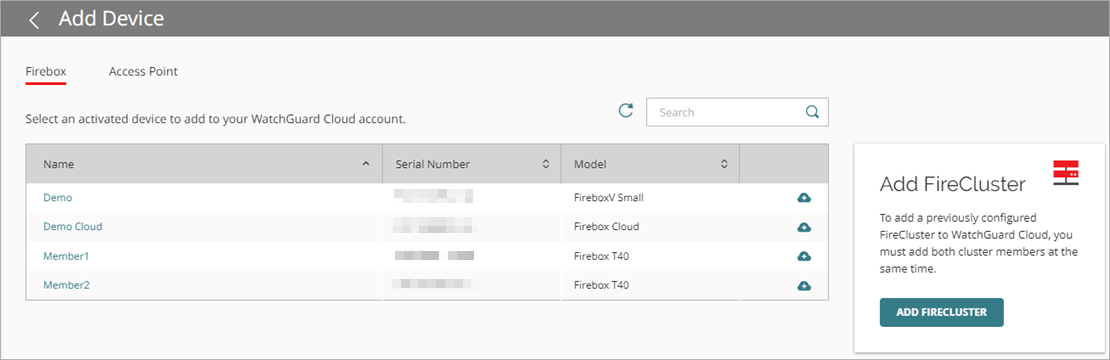
- FireCluster を追加する をクリックします。
最初の FireCluster メンバーの選択ページが開きます。
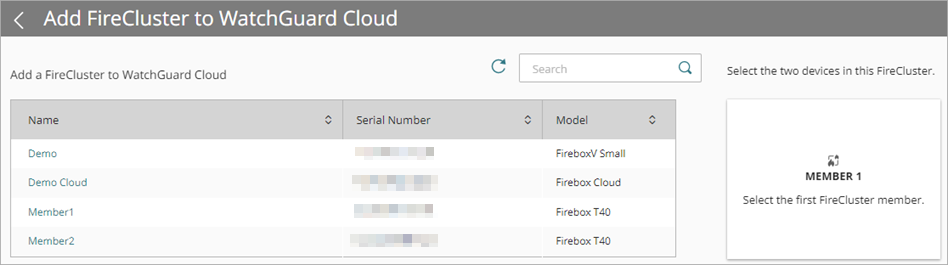
- 最初の FireCluster メンバーを追加するには、Firebox 名をクリックします。
2 番目の FireCluster メンバーの選択ページが開きます。
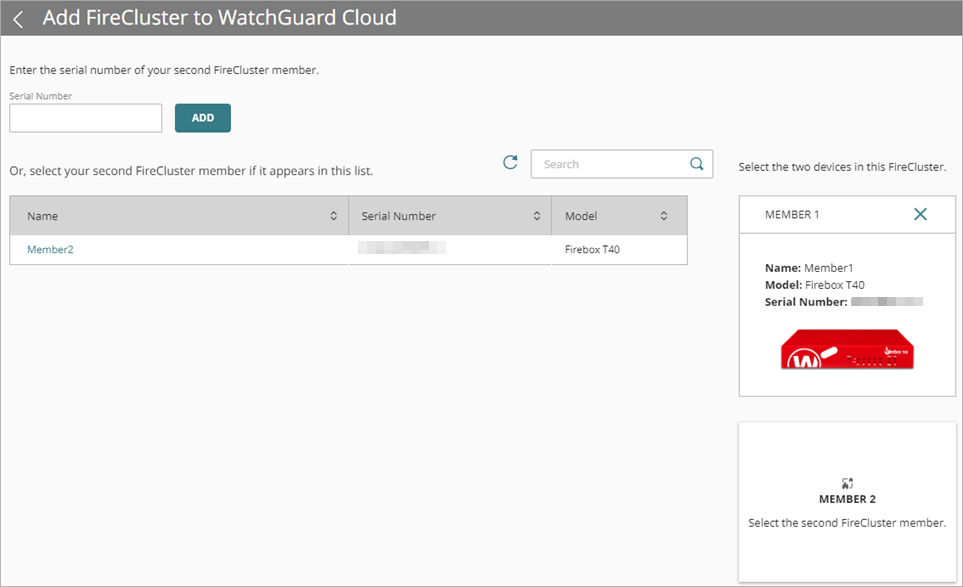
- 2 番目の FireCluster メンバーを追加するには、以下のいずれかの手順を実行します。
- 2 番目の FireCluster メンバーのシリアル番号を入力して、追加 をクリックします。
- デバイスのリストにある Firebox 名をクリックします。
選択されている FireCluster メンバーがデバイス リストの横に表示されます。
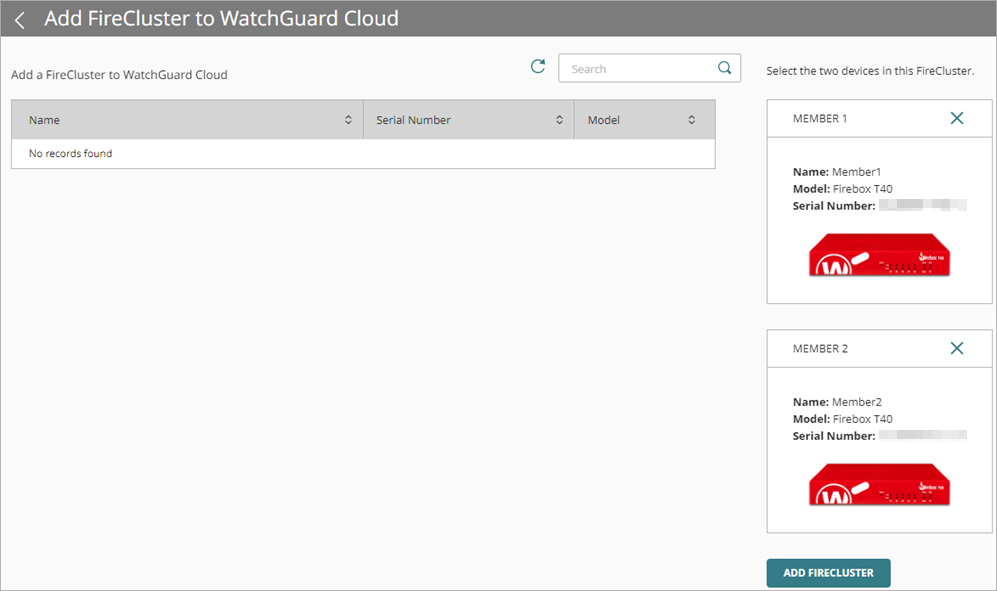
- FireCluster を追加する をクリックします。
確認ページが開きます。
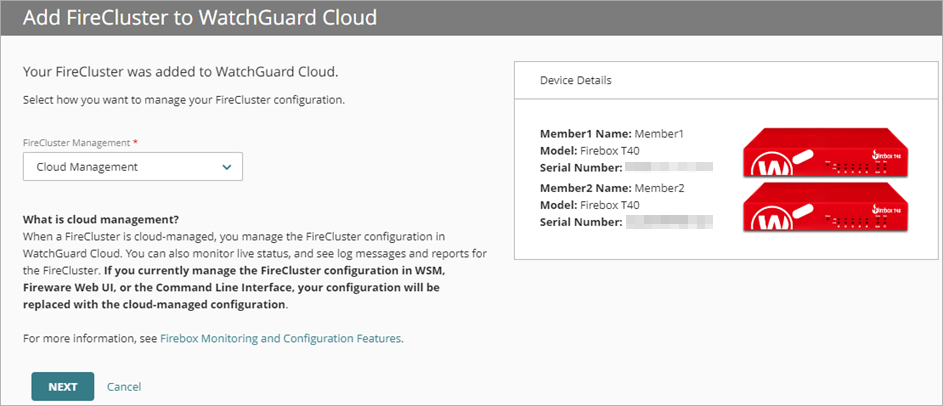
- FireCluster 管理 ドロップダウン リストから、クラウド管理 をクリックします。
- 次へ をクリックします。
- FireCluster 名 を入力します。
- Member1 名 を入力します。
- Member2 名 を入力します。
- タイム ゾーン を選択します。タイム ゾーン設定により、FireCluster のログ メッセージとレポートに表示される日時が制御されます。
- Firebox のデバイス フォルダを選択します。デバイス フォルダ により、デバイスのグループのステータスと概要データを容易に確認することができます。
ルート フォルダが 1 つしかない場合は、フォルダ リストは表示されません。 - 次へ をクリックします。
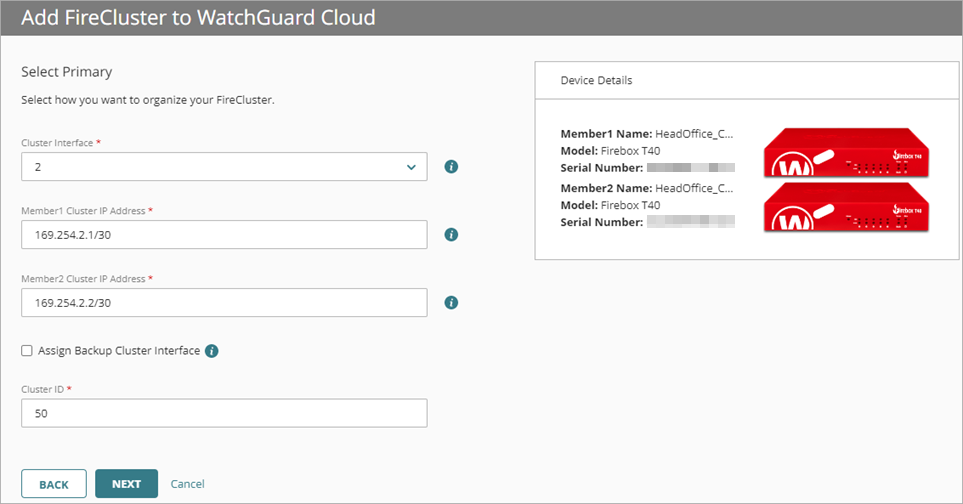
- クラスタ インターフェイス ドロップダウン リストから、インターフェイスを選択します。
クラスタ メンバーでは、この専用インターフェイス経由で、ハートビート パケットの交換が行われ、接続とセッション情報が同期されます。 - Member1 クラスタ IP アドレス と Member2 クラスタ IP アドレス テキスト ボックスに、ネットワークで使用されていない IP アドレスを入力します。
ルーティング可能な IP アドレスとの競合を回避するため、APIPA アドレスまたは専用のプライベート サブネットの IP アドレスを使用することが勧められます。 - クラスタ ID テキスト ボックスに、1 ~ 255 の数値を入力します。既定のクラスタ ID は 50 です。
クラスタ ID によって、クラスタ メンバー インターフェイスで使用される仮想 MAC (VMAC) アドレスが決まります。同じサブネット上に別の FireCluster または VRRP プロトコルを使用するその他のデバイスがある場合は、別の FireCluster のクラスタ ID とは異なるクラスタ ID を入力して、仮想 MAC アドレスの競合を避けてください。VMAC アドレスの計算方法については、次を参照してください:アクティブ/パッシブ クラスタ ID および仮想 MAC アドレス。
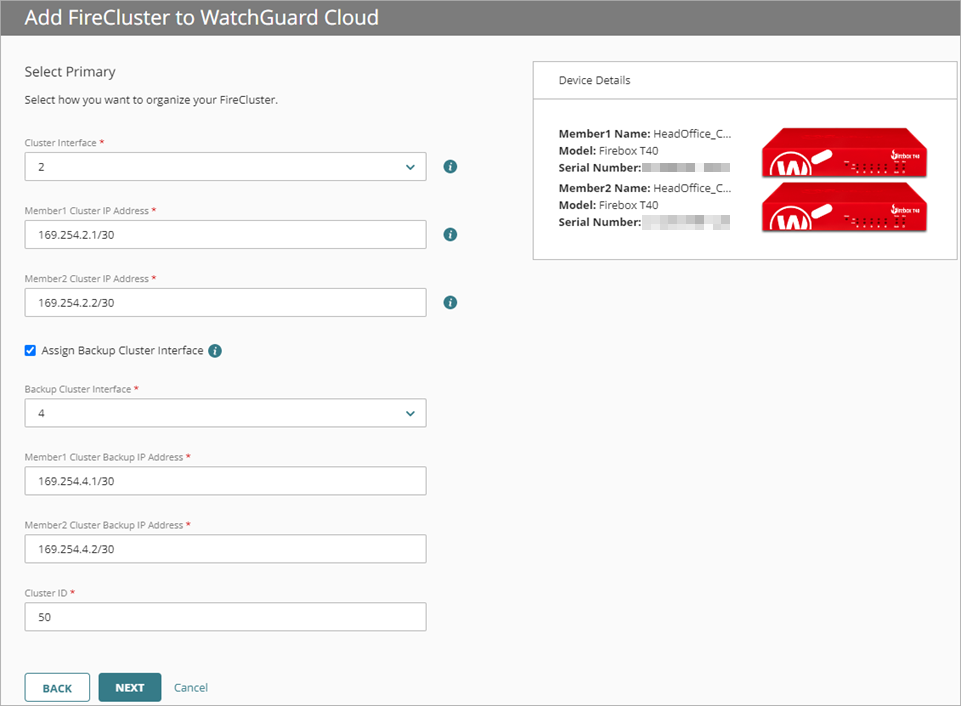
- (任意) 冗長性を追加するには、バックアップ クラスタ インターフェイスを割り当てる を選択します。プライマリ クラスタ インターフェイスが失敗した場合は、FireCluster でバックアップ クラスタ インターフェイスが使用されます。クラスタ メンバー間が直接ケーブルで接続されていない FireCluster 構成の場合は、このオプションを選択することが勧められます。この設定の詳細については、次を参照してください:WatchGuard Cloud でクラウド管理の FireCluster を構成する前の考慮事項。
- バックアップ クラスタ インターフェイス ドロップダウン リストから、インターフェイスを選択します。
- Member1 クラスタ バックアップ IP アドレス と Member2 クラスタ バックアップ IP アドレス テキスト ボックスに、ネットワークで使用されていない IP アドレスを入力します。ルーティング可能な IP アドレスとの競合を回避するため、APIPA アドレスまたは専用のプライベート サブネットの IP アドレスを使用することが勧められます。
プライマリおよびバックアップ クラスタ インターフェイスは異なるサブネットになければなりません。クラスタ インターフェイスの各メンバー間でスイッチを使用することは勧められません。クラスタ インターフェイス間でスイッチを使用する場合は、そのクラスタ インターフェイスが異なる VLAN でお互いに論理的に分離されている必要があります。クラスタ インターフェイスをスイッチで分離する場合は、バックアップ クラスタ インターフェイスを構成することが勧められます。
- 次へ をクリックします。
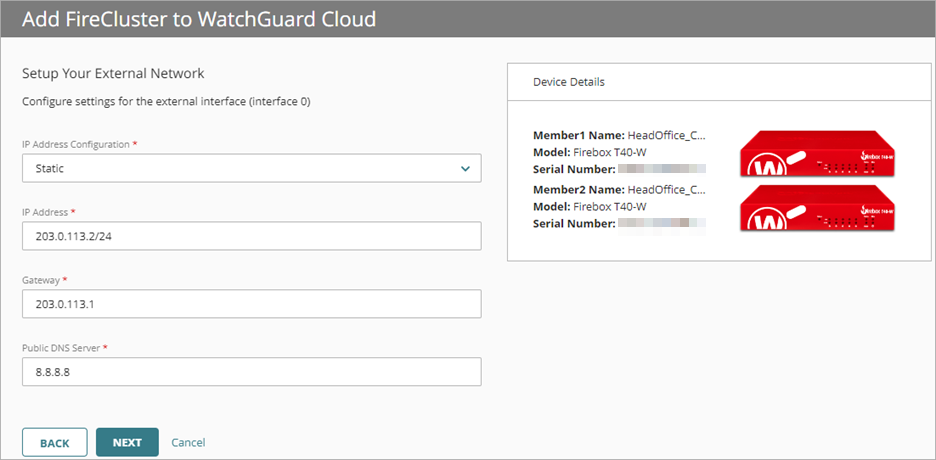
- IP アドレス構成 ドロップダウン リストから、静的、DHCP、または PPPoE を選択します。
- 静的 を選択した場合:
- IP アドレス テキスト ボックスに、外部インターフェイスの IP アドレスを入力します。
- Gateway テキスト ボックスに、ゲートウェイの IP アドレスを入力します。
- パブリック DNS サーバー テキスト ボックスに、名前解決が行われるパブリック DNS サーバーの IP アドレスを入力します。
- DHCP または PPPoE を選択した場合:
- IP アドレスを自動的に取得する または この IP アドレスを使用する を選択します。
- クライアント名 を入力します。
- ホスト名 を入力します。
- この IP アドレスを使用する を選択した場合は、IP アドレスを入力します。
- 次へ をクリックします。
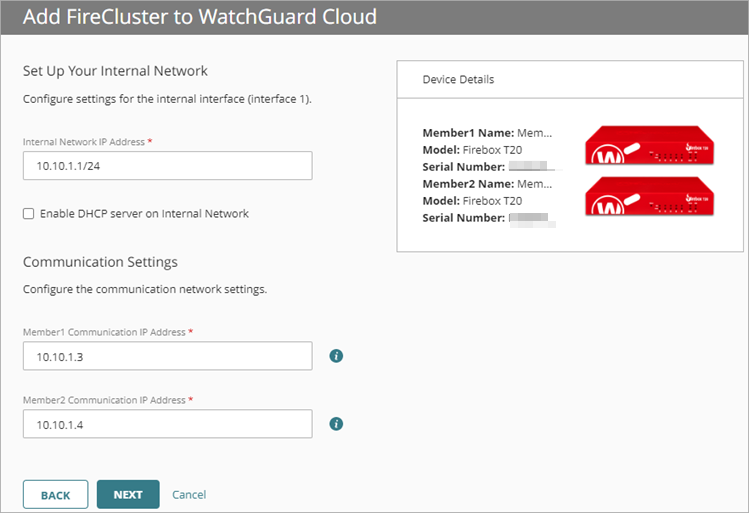
- 内部ネットワーク IP アドレス を入力します。
- (任意) 内部ネットワークの DHCP サーバーを有効化する を選択します。
- 開始 IP アドレス を入力します。
- 終了 IP アドレス を入力します。
- Member1 通信 IP アドレス テキスト ボックスに、内部ネットワークと同じサブネットにある IP アドレスを入力します。Dimension または syslog サーバーもこのネットワークに配置されている必要があります。
- Member2 通信 IP アドレス テキスト ボックスに、内部ネットワークと同じサブネットにある IP アドレスを入力します。Dimension または syslog サーバーもこのネットワークに配置されている必要があります。
- 次へ をクリックします。
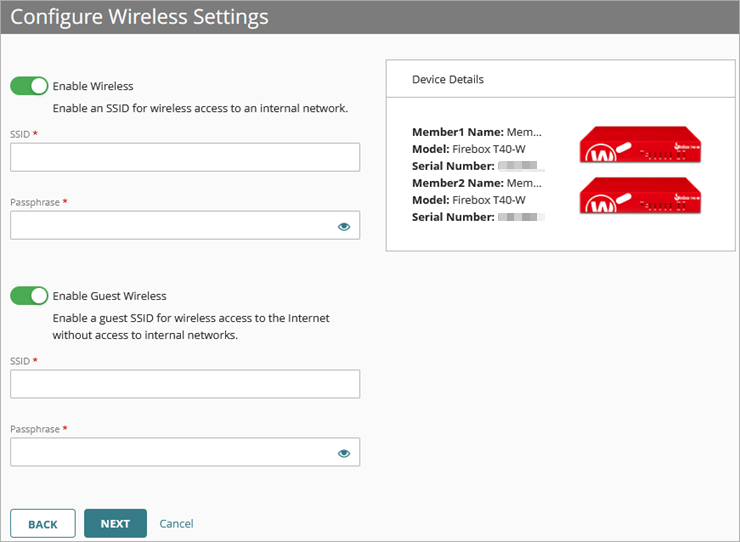
- (任意) Firebox がワイヤレス モデルの場合は、ワイヤレス設定を構成する ページで以下のオプションを有効化することができます。
- ワイヤレスを有効化する — このオプションを有効化する場合は、内部ワイヤレス ネットワークの SSID と パスフレーズ を入力します。
- ゲスト ワイヤレスを有効化する — このオプションを有効化する場合は、ゲスト ワイヤレス ネットワークの SSID と パスフレーズ を入力します。
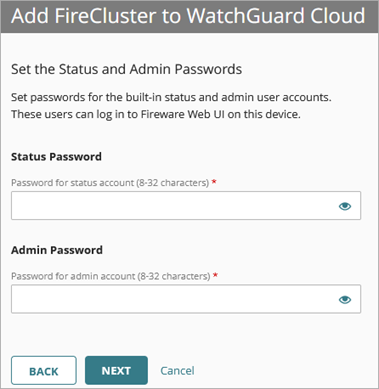
- ステータス パスワード を入力します。
- 管理者のパスワード を入力します。このパスワードには、ステータス パスワードとは異なるパスワードを入力する必要があります。
- 構成を完了してクラウド管理に変更するには、OK をクリックします。
構成変更が自動的に配備されます。
静的 IP アドレス オプションを選択した場合は、完了 をクリックする前に以下を実行します。
- FireCluster を接続する ページの手順に従います。
- USB ドライブを使用する場合は、FireCluster を接続する ページで、接続設定ファイルをダウンロードする をクリックする必要があります。後からこのページに戻ることはできません。
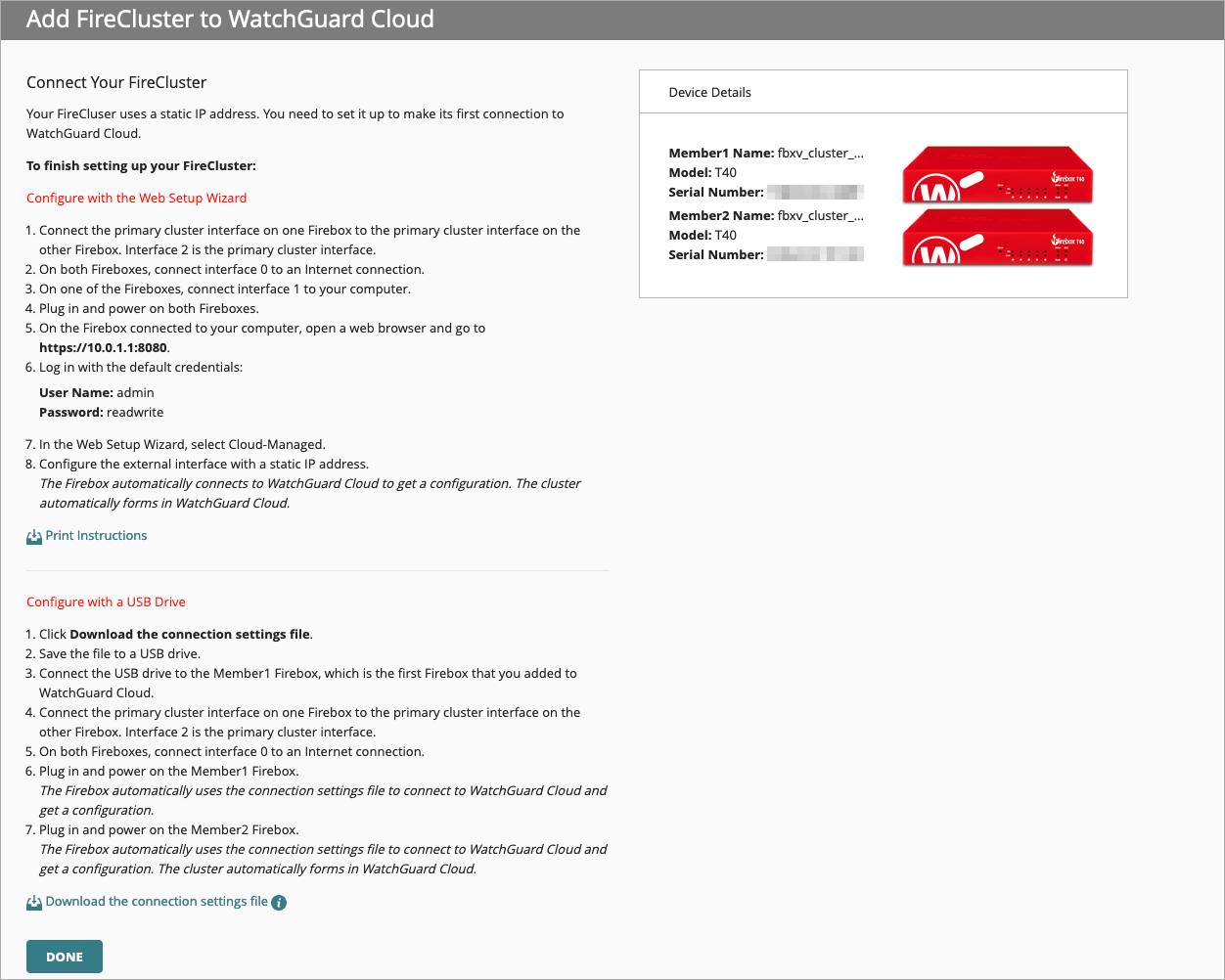
クラウド管理の FireCluster 構成で 2 つの Firebox を接続するには、以下の手順を実行します。
- イーサネット ケーブルを使用して、一方の Firebox のクラスタ インターフェイスを他方の Firebox のクラスタ インターフェイスに接続します。ストレートまたはクロスオーバー ケーブルを使用できます。
- (任意) 2 番目のイーサネット ケーブルを使用して、バックアップ クラスタ インターフェイスを接続します。
- 各 Firebox の外部インターフェイスをネットワーク スイッチまたは VLAN に接続します。複数 WAN を使用する場合、各 Firebox の別の外部インターフェイスを他のネットワーク スイッチに接続します。
- 各デバイスの信頼済みインターフェイスを VLAN の内部ネットワーク スイッチに接続します。
- 各 Firebox については、他の信頼済みネットワーク インターフェイスまたは任意ネットワーク インターフェイスをその Firebox の内部ネットワーク スイッチに接続します。
クラスタ インターフェイスの各メンバー間でスイッチを使用することは勧められません。クラスタ インターフェイス間でスイッチを使用する場合は、そのクラスタ インターフェイスが異なる VLAN でお互いに論理的に分離されている必要があります。
ネットワーク インターフェイスの各ペアを、別々の VLAN のローカル ネットワークに接続する必要があります。
WARNING: Firebox 構成上のインターフェイスが IP アドレス 10.0.1.1 を使用している場合、クラスタが形成されるまでは、2 つ目のデバイスの信頼済み、および任意ネットワーク インターフェイスを、スイッチに接続しないでください。これにより、工場出荷時の既定設定で 2 つ目のデバイスを起動したときに、IP アドレスの競合を回避することができます。デバイスは、クラスタを形成するためにクラスタ インターフェイスを使用します。クラスタ マスタに構成を保存した後、そしてクラスタがアクティブである場合、2 つ目のデバイスの信頼済み、およびオプショナル インターフェイスをそれぞれ適切なスイッチに接続します。
この図には、単純なクラウド管理の FireCluster 構成の接続が示されています。
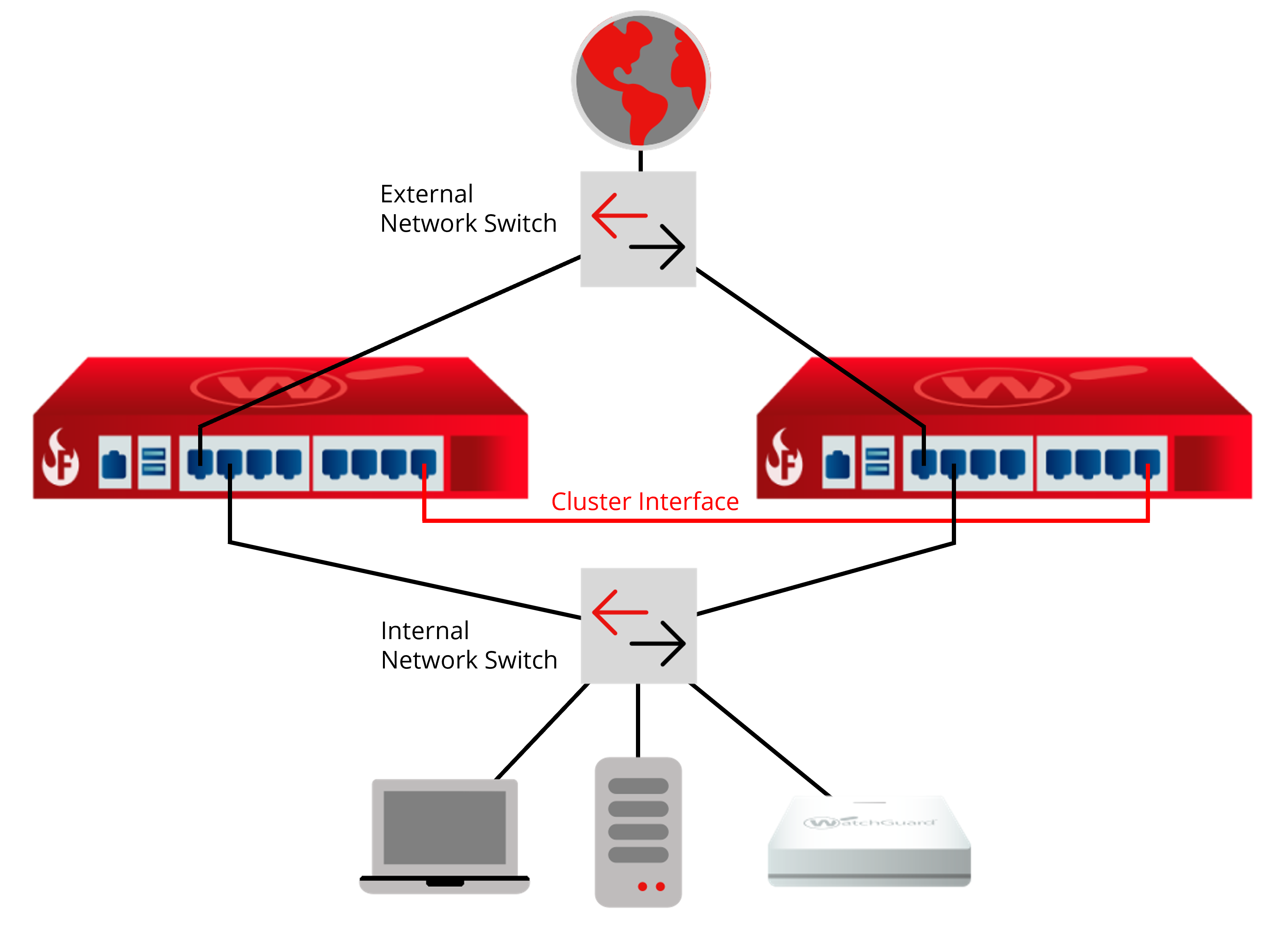
この例では、FireCluster には 1 つの外部インターフェイスと 1 つの信頼済みインターフェイスがネットワーク スイッチに接続されています。クラスタ インターフェイスがイーサネット ケーブルで接続されています。
ケーブル構成が完了したら、FireCluster から WatchGuard Cloud への接続を確認します。詳細については、デバイスの概要 ページ を参照してください。
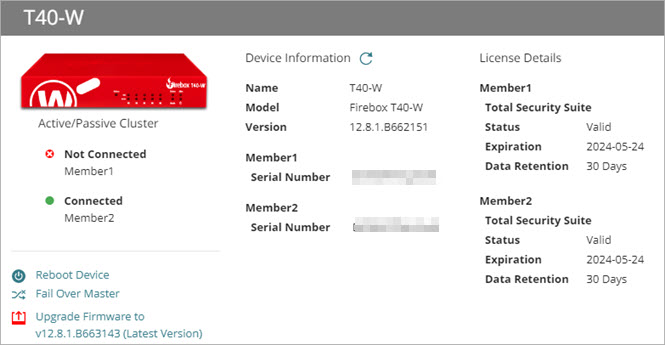
クラスタ マスターのみが WatchGuard Cloud に接続されます。
- クラスタ マスターのステータスは 接続済み となります。
- バックアップ マスターのステータスは 未接続 (まだ一度も WatchGuard Cloud に接続されていない)、または 非接続 (現在 WatchGuard Cloud に接続されていない) になります。
WatchGuard Cloud の FireCluster について
WatchGuard Cloud でクラウド管理の FireCluster を構成する前の考慮事項