適用対象: WatchGuard Cloud の管理対象アクセス ポイント (AP130、AP230W、AP330、AP332CR、AP430CR、AP432)
WatchGuard Cloud で、現時点で WatchGuard アクセス ポイントに関連付けられているワイヤレス クライアントの具体的な詳細を表示するには、以下の手順を実行します。
- 監視 > デバイス の順に選択します。
- アクセス ポイントまたはアクセス ポイントを含むフォルダを選択します。
- デバイス メニューで、ライブ ステータス > クライアント の順に選択します。
- 表示データの自動更新を一時停止するには、
 をクリックします。自動更新を再開するには、
 をクリックします。
 - 検索 テキスト ボックスに、検索クエリを入力して、クライアント リストの全列を検索します。

- クライアントを選択します。
クライアント ページが開きます。
クライアント詳細
ワイヤレス クライアントの詳細 ページには、以下のデータが含まれています。

クライアント基本情報
クライアントに関する以下の基本情報が表示されます。
- ユーザー名 — ワイヤレス クライアントの認証済みユーザーの名前。クライアントの認証済みの名前がない場合は、このフィールドには値が表示されません。
- MAC アドレス — ワイヤレス クライアントの MAC アドレス。
- IP アドレス — ワイヤレス クライアントの IP アドレス。
- 現在の RSSI — ワイヤレス クライアント接続の受信信号強度インジケータ (RSSI)。高い信号強度により信頼性と速度が向上されます。信号強度は -dBm 単位 (0~-100) で表示されます。これは計測電力の比率を 1 ミリワットを基準とするデシベルで (dB) 示したものです。値が 0 に近いほど、信号は強くなります。たとえば、-40 dBm の信号強度のほうが -60 dBm よりも強いということになります。
- 現在のデータ転送速度 — ワイヤレス クライアント接続の現在のデータ転送速度 (Mbps 単位)。
- セキュリティ — WPA3 パーソナルなど、ワイヤレス クライアントが接続した SSID のセキュリティ プロトコル。
- ワイヤレス モード — Wi-Fi 6 (802.11ax) など、クライアント接続で現在使用されているワイヤレス モード。
- SSID — ワイヤレス クライアントから接続された SSID 名。
クライアント トラフィック量
クライアント トラフィック量ウィジェットには、過去 24 時間にワイヤレス クライアントでアップロードおよびダウンロードされたデータの合計量 (MB 単位) が表示されます。
クライアント接続イベント
このクライアント接続イベント表には、最近のクライアント イベントのリストが表示されます。

- ステータス — 成功した接続や切断、パスワードの問題、非アクティブ タイムアウト イベントといったイベントの種類。詳細については、次を参照してください:クライアント接続イベントのステータスの種類。
- アクセス ポイント — クライアントが関連付けられているアクセス ポイント。
- 切断理由 — 間違ったパスワードなど、切断ステータスの理由を示します。詳細については、次を参照してください:クライアント接続イベントのステータスの種類。
- 無線 — ワイヤレス クライアントが接続されている無線周波数帯域 (2.4 GHz または 5 GHz)。
- チャンネル — クライアントで使用されているワイヤレス チャンネル。
- ワイヤレス モード — Wi-Fi 6 (802.11ax など、クライアントが使用しているワイヤレス モード。
- サポートされているワイヤレス モード — Wi-Fi 4 (802.11n)、Wi-Fi 5 (802.11ac)、Wi-Fi 6 (802.11ax) など、クライアントがサポートしているワイヤレス モード。
クライアントにリストされているサポート対象ワイヤレス モードは、アクセス ポイントへのクライアントの現在の接続に基づいています。たとえば、アクセス ポイント無線のワイヤレス モードが 802.11ax 用に構成されている場合、クライアントには 802.11ax、802.11ac、802.11n でサポートされているワイヤレス モードが表示されます。無線のワイヤレス モードが 802.11ac 用に構成されている場合、接続済みクライアントには 802.11ac および 802.11n でサポートされているワイヤレス モードが表示されます。
- チャンネルの幅 — クライアントで使用されているチャンネルの幅。
- BSSID — ワイヤレス クライアントが関連付けられているアクセス ポイント無線の MAC アドレス。
- SSID — ワイヤレス クライアントが関連付けられているワイヤレス ネットワークの名前。
- 日付 — イベントが発生した日時。
- セキュリティ — ワイヤレス クライアントが接続した SSID のセキュリティ プロトコル。
クライアント接続イベントのステータスの種類
| イベント | 理由 | トラブルシューティング |
|---|---|---|
| AP がビジー状態 | アクセス ポイントの CPU 負荷が高すぎるために、ワイヤレス クライアント接続にアクセスできない状態 | アクセス ポイントへの同時クライアント接続が多数存在している可能性があります。環境にアクセス ポイントを追加して、適切な容量にすることを検討してください。 |
| AP の切断 |
アクセス ポイントとクライアントとの接続が切断された状態
|
アクセス ポイントの 無線設定 における高速ハンドオーバーと最小 RSSI 変動設定を確認してください。 各無線の詳細なアクセス ポイントの 無線設定 で無線ごとのクライアント制限設定をチェックし、機能が有効化されているか、それとも制限が低すぎに設定されていないかを確認します。 |
| 失敗した EAP 認証 | ユーザーが RADIUS サーバーへの WPA2 または WPA3 エンタープライズ認証に失敗しました。 | ユーザーが RADIUS サーバーで適切に認証されませんでした。RADIUS サーバーのユーザー認証情報を確認してください。誤った試行が多すぎる場合は、ワイヤレス ネットワークへの不正接続の試みである可能性があります。 |
| ACL ポリシーへの非準拠 | ワイヤレス クライアントのアドレスが MAC アドレス アクセス制御リストによってブロックされた状態 | SSID 設定 の MAC アドレス アクセス制御機能をチェックして、クライアントの MAC アドレスがリストに表示されるかどうかを確認してください。 |
| クライアント接続制限の超過 | アクセス ポイントでワイヤレス クライアント関連付けの最大数を超えた状態 |
各無線の詳細なアクセス ポイントの 無線設定 で無線ごとのクライアント制限設定をチェックし、機能が有効化されているか、それとも制限が低すぎに設定されていないかを確認します。 アクセス ポイントを追加することで、環境の要件をサポートし、ワイヤレス クライアントの負荷を分散することを検討してください。 |
| 非アクティブなステーションのタイムアウト | クライアントの信号強度が弱すぎる状態、またはクライアントがアクセス ポイントの信号範囲外に移動した状態 | クライアントの信号強度とアクセス ポイントのカバレッジ範囲をチェックして、十分なアクセス ポイントがあること、およびアクセス ポイントがお使いの環境に最適に配置されていることを確認してください。 |
| 正しくないパスワード | WPA2 または WPA3 パーソナル暗号化において、ユーザーが間違った SSID セキュリティ パスフレーズを入力した状態。 |
クライアントで正しい SSID パスフレーズが使用されていることを確認してください。 誤ったパスフレーズの入力が多すぎる場合は、ワイヤレス ネットワークへの不正接続が試みられている可能性があります。 |
| ネットワーク アクセス強制の失敗 |
ネットワーク アクセス強制は有効化されているが、ワイヤレス クライアントに WatchGuard Endpoint Security 製品がインストールされていない状態、またはクライアントで Endpoint Security エージェントが実行されていない状態、または UUID または 認証キーが一致しない状態です。
|
SSID でネットワーク アクセス強制を有効化した場合は、WatchGuard Endpoint Security 製品をインストールする必要があります。そうでなければ、ワイヤレス クライアントからネットワークに接続することができません。WatchGuard Advanced EPDR、EPDR、EDR、EDR Core、EPP のいずれかをワイヤレス クライアントにインストールしてくださいl。Endpoint Security エージェントがクライアントで実行されていることを確認してください。詳細については、次を参照してください:アクセス ポイントのネットワーク アクセス強制。 Endpoint Security のネットワーク アクセス強制の構成には、デバイスを管理する WatchGuard Cloud アカウントの正しい アカウント UUID と 認証キー が必要となります。 WatchGuard Cloud で、管理 > マイ アカウント の順に移動したページで、この情報を入手することができます。 |
| ステーションの切断 |
ワイヤレス クライアントがアクセス ポイントから切断された状態 正しくないパスワード:WPA2 または WPA3 パーソナル セキュリティ モードにおいて、ユーザーが間違った SSID セキュリティ パスフレーズを入力した状態。 ブロック済み MAC アドレス:クライアントの MAC アドレスはアクセス ポイントのアクセス制御リストによりブロックされました。 失敗した EAP 認証:クライアントとの EAP 認証に失敗したため、アクセス ポイントは接続を拒否しました。 |
|
| 正常な接続 | ワイヤレス クライアントがアクセス ポイントの SSID に正常に接続された状態 |
クライアント パフォーマンス
パフォーマンス タブを選択すると、アクセス ポイントへのクライアントの接続の詳細パフォーマンスを表示できます。
チャートには、クライアントが低 RSSI または低データ転送速度による影響を受けていた期間が表示されます。
- 低 RSSI — RSSI が -75 dBm 未満の場合は、クライアントが低信号強度と見なされます。値が 0 dBm に近いほど、信号は強くなります。たとえば、-60 dBm の信号強度のほうが -75 dBm よりも強いということになります。
- 低データ転送速度 — データ転送速度が 25 Mbps 未満の場合は、クライアントのデータ転送速度が低いと見なされます。
チャートの特定のエリアにカーソルを合わせると、RSSI およびデータ転送速度の経時的なパフォーマンスの詳細を表示することができます。緑の点は、アクセス ポイントへのクライアント接続の開始と終了を示します。
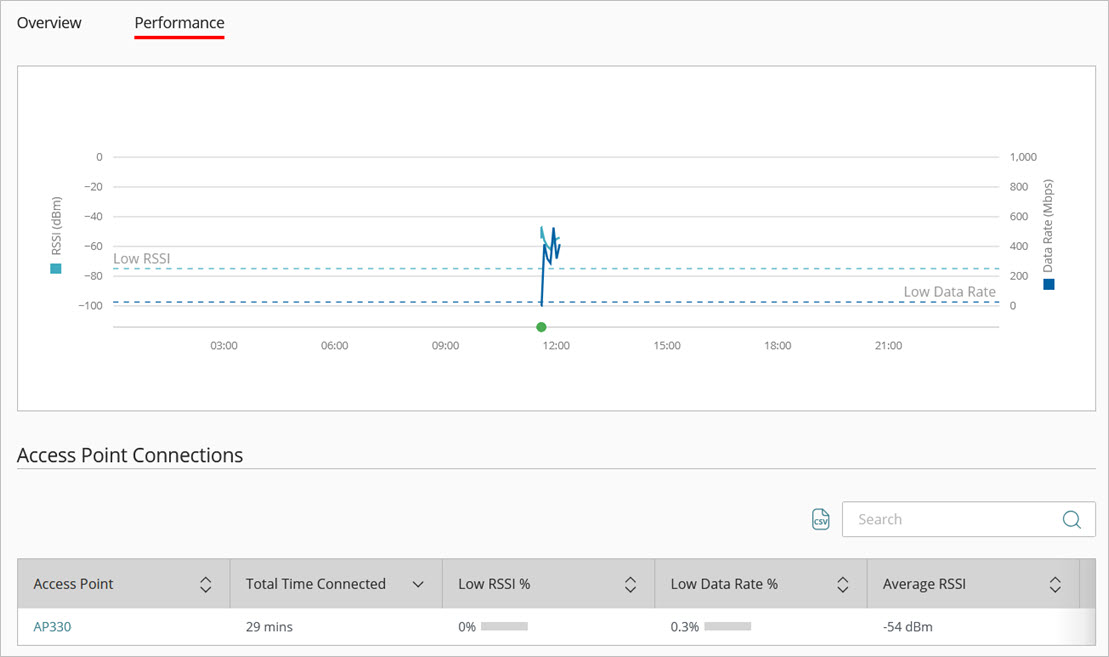
アクセス ポイント接続表には以下のデータが含まれます。
- アクセス ポイント — クライアントが接続されていたアクセス ポイント。アクセス ポイント名をクリックして、デバイスのパフォーマンスの問題レポート ページに移動します。クライアントがあるアクセス ポイントから別のアクセス ポイントにローミングする場合、クライアントは複数のアクセス ポイントに接続する場合があります。
- 合計接続時間 — ワイヤレス クライアントがアクセス ポイントに接続されていた時間。
- 低 RSSI % — アクセス ポイントに接続されている間クライアントが低 RSSI による影響を受けた時間の割合。
- 低データ転送速度 % — アクセス ポイントに接続されている間クライアントが低データ転送速度による影響を受けた時間の割合。
- 平均 RSSI — アクセス ポイントへのクライアント接続の平均 RSSI。
- 平均データ転送速度 — アクセス ポイントへのクライアント接続の平均データ転送速度。
- 最低の RSSI — アクセス ポイントへのクライアント接続の最低の RSSI。