適用対象: FireCloud インターネット アクセス
FireCloud 使用状況レポートには、FireCloud トラフィックとユーザー接続に関する詳細情報が表示されるダッシュボードが含まれています。1 台または複数のデバイスで、ユーザーを FireCloud からログアウトすることもできます。詳細については、次を参照してください:FireCloud ユーザーをログアウトする。
FireCloud の使用状況を監視するには、以下の手順を実行します。
- WatchGuard Cloud にログインする。
- 監視 > FireCloud の順に移動します。Service Provider アカウントをお持ちの場合は、アカウント マネージャーからそのアカウントを選択する必要があります。Service Provider は、概要ページに FireCloud レポートを表示することができません。
トラフィック タブが選択された状態で、使用状況レポート ページが表示されます。 - レポートの日付範囲を選択するには、
 をクリックします。
 - 特定のエンド ユーザーのデータを表示するには、ユーザー ドロップダウン リストから、ユーザー アカウントを選択します。既定では、レポートにすべてのユーザーのデータが表示されます。
- レポート データを表示するには、以下のタブを選択します。
- セキュリティ — FireCloud によってブロックされたトラフィックに関する情報、および各セキュリティ領域における上位の脅威が表示されます。
- トラフィック — FireCloud によって許可されたトラフィックに関する情報が表示されます。
- ユーザー — FireCloud に接続したユーザーとそのユーザーが使用したデバイスに関する情報が表示されます。
セキュリティ
セキュリティ タブで、ブロックされたトラフィックおよび各セキュリティ領域における上位の脅威に関する情報を確認することができます。タイルをクリックすると、より詳細な情報が記載されたページが開きます。
トラフィック タブで、許可された接続のデータを確認することができます。
ブロックされた攻撃
ブロックされた攻撃の折れ線グラフが表示されます。
このタイルをクリックすると、すべての攻撃のリストおよび各攻撃のヒット数が含まれているページが開きます。攻撃を選択すると、詳細情報が表示されます。
ブロックされたマルウェア
ブロックされたマルウェアの折れ線グラフが表示されます。
このタイルをクリックすると、すべてのマルウェア攻撃のリストおよび各攻撃のヒット数が含まれているページが開きます。攻撃を選択すると、詳細情報が表示されます。
Zero-Day Malware (APT)
APT Blocker で Zero-day Malware として特定された脅威の概要が表示されます。
ブロックされた URL カテゴリ
WebBlocker によってブロックされた各 URL カテゴリのヒットの内訳を示すドーナツ グラフが表示されます。
ブロックされた上位アプリケーション
ユーザーが接続を試みたアプリケーションの中で、Application Control によってブロックされたアプリケーションのリストが表示されます。
ブロックされた上位ユーザー
接続が最も多くブロックされたユーザーのリストが表示されます。
ブロックされた宛先
アクセス頻度が最も高い宛先の中で、FireCloud によってブロックされた宛先のリストが表示されます。
ブロックされたプロトコル
ブロックされた上位プロトコルのリストが表示されます。
地理位置情報
Geolocation によってブロックされている国への接続先のマップが表示されます。国の色は、接続の数を示します。
- 濃い赤色 — 高
- 薄い赤色 — 中
- 灰色 — なし
タイルをクリックすると、各国のヒット数などの詳細情報が含まれているページが開きます。このページでは、回転地球儀としてマップを表示することもできます。
トラフィック
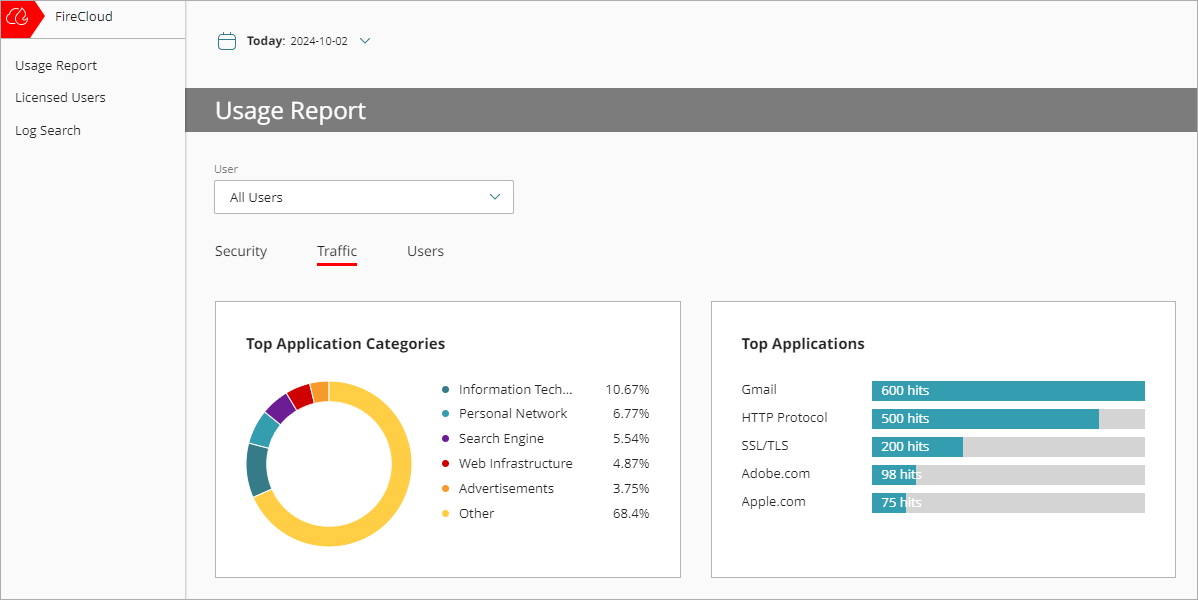
トラフィック タブには、FireCloud によって許可されたトラフィックに関する情報が表示されます。タイルをクリックすると、詳細情報が記載されているページに移動します。
セキュリティ タブで、ブロックされた接続のセキュリティ データを確認することができます。
上位アプリケーション カテゴリ
各アプリケーション カテゴリのヒット数の内訳を示すドーナツ グラフが表示されます。
上位アプリケーション
ユーザーが接続して使用した上位のアプリケーションのリストが表示されます。
上位 URL カテゴリ
各 URL カテゴリのヒット数の内訳を示すドーナツ グラフが表示されます。
上位ドメイン
アクセス頻度が最も高いドメインのリストが表示されます。
ユーザー
トラフィックが最も多い FireCloud ユーザーのリストが表示されます。
上位宛先
アクセス頻度が最も高い宛先のリストが表示されます。
上位プロトコル
使用頻度が最も高いプロトコルのリストが表示されます。
地理位置情報
Geolocation によって許可されている接続先のマップが表示されます。国の色は、接続の数を示します。
- 濃い青色 — 高
- 薄い青色 — 中
- 灰色 — なし
ユーザー
ユーザー タブには、FireCloud に接続したユーザーとそのユーザーが使用したデバイスに関する情報が表示されます。
使用状況レポートでは、以下の情報を確認することができます。
ユーザー
FireCloud で認証を受けたユーザーを特定することができます。
デバイス
ユーザーが FireCloud に接続する際に使用したデバイスすべてが表示されます。
ユーザー グループ
ユーザーが属するグループです。
ポリシー
ユーザー グループに基づいて、このユーザーに適用されるすべての FireCloud ルールが表示されます。
クライアントのバージョン
ユーザーが FireCloud に接続した際に使用した各デバイスで実行されているクライアント Connection Manager のバージョンが表示されます。
オペレーティング システム
ユーザーが FireCloud に接続した際に使用した各デバイスで実行されているオペレーティング システムが表示されます。
特定のユーザーを見つけやすくするために、ユーザーのリストにフィルタを適用することができます。最近 FireCloud に接続していないユーザーや特定のバージョンのクライアントがインストールされているユーザーのみを表示する場合に、フィルタを使用してください。
ユーザー リストにフィルタを適用するには、以下の手順を実行します。
-
 をクリックします。
フィルタ ウィンドウが開きます。 - 適用するフィルタを選択します。複数のフィルタを選択できます。
- フィルタを適用する をクリックします。
適用するそれぞれのフィルタは、ユーザー リストの最上部に表示されます。フィルタを削除するには、フィルタ名の横の  をクリックします。
FireCloud ユーザーをログアウトする
使用状況レポートで、特定のデバイスの FireCloud ユーザーをログアウトすることができます。ユーザーを FireCloud からログアウトすると、そのユーザーは再度ログインして FireCloud に接続する必要があります。WatchGuard Cloud Directory ユーザーのグループ メンバーシップやパスワードが変更された場合は、認証セッションをクリアすることで、FireCloud への接続時にユーザーに新たな認証情報またはグループ メンバーシップの使用を要求しなければならない場合があります。そうした際に、このログアウトを実行します。
FireCloud ライセンス ユーザーを削除する場合とは異なり、すべてのデバイスからユーザーをログアウトしても、そのログアウトされたユーザーによって引き続き FireCloud ユーザー ライセンスが消費されます。
FireCloud ユーザーをログアウトするには、WatchGuard Cloud で以下の手順を実行します。
- 監視 > FireCloud の順に選択します。Service Provider アカウントをお持ちの場合は、アカウント マネージャーからそのアカウントを選択する必要があります。
- 使用状況レポートを選択します。
- 該当するユーザー行で、
 をクリックして、デバイスをログアウトする を選択します。
デバイスをログアウトする ダイアログ ボックスが開きます。 - ログアウトするデバイスを選択して、ログアウト をクリックします。