適用対象: WatchGuard Advanced EPDR。, WatchGuard EPDR。, WatchGuard EDR。,WatchGuard EDR Core。, WatchGuard EPP。
ディスカバリー コンピュータにより、まだ WatchGuard Endpoint Security の管理対象となっていないネットワークのコンピュータが検出されます。WatchGuard Endpoint Security に追加された最初の Windows コンピュータが、自動的に検出コンピュータとして指定されます。詳細については、次を参照してください:ディスカバリー コンピュータを指定する。
本トピックには、指定されたディスカバリー コンピュータまたは検出プロセスに関する問題のトラブルシューティングに有用となる情報が含まれています。
ディスカバリー コンピュータによってデバイスが検出されない場合
既知の保護対象外のコンピュータが存在するにも関わらず、ディスカバリー コンピュータによってネットワークにある他のデバイスが検出されない場合は、ディスカバリー コンピュータが最小システム要件を満たしていることを確認してください。詳細情報については、インストール要件 を参照してください。
すでに検出されているデバイスがディスカバリー コンピュータによって検出される場合
検出プロセスによってコンピュータにクエリが実行されると、これにより取得された情報にはコンピュータの MAC アドレス、ホスト名、および IP アドレスが含まれます。検出された情報がすでに検出されているコンピュータの情報と同一でない場合は、検出プロセスにおいて、そのコンピュータが新規の保護対象外のコンピュータと見なされる可能性があります。
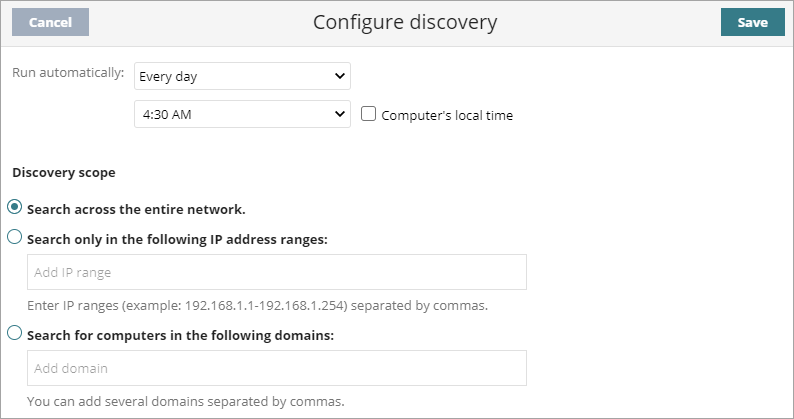
検出プロセスで、以前に検出されているデバイスが新しいデバイスとして誤って識別される場合があります。原因として、設定 > ネットワーク サービス > 検出 > プロキシの設定 > 検出の対象範囲 > 次の IP アドレス範囲でのみ検索する の順に移動して設定を行った際に、指定した範囲がディスカバリー コンピュータの ブロードキャスト ドメイン 外に設定された可能性が考えられます。
プロキシの設定ページで、ネットワークのコンピュータを検出 および Active Directory のコンピュータを検出 を有効化すると、ディスカバリー コンピュータによってネットワークにある同じデバイスが複数回特定される可能性があります。
指定した範囲がディスカバリー コンピュータのブロードキャスト ドメイン外になっていると、ルーターを使用してネットワーク接続を提供しなければならない場合があります。この場合は、ディスカバリー コンピュータが受信するネットワーク情報に、ルーターに接続したコンピュータの MAC アドレスではなく、ルーターの MAC アドレスが含まれることになります。検出プロセスでは、ルーターの MAC アドレスが、ルーターに接続されたコンピュータの MAC アドレスとして記録されます。そのため、検出プロセスでは、ルーターに接続されているコンピュータが新規として認識されます。

この問題を修正するには、以下の手順を実行します。
- ネットワーク セグメントごとにディスカバリー コンピュータが使用されていることを確認します。詳細については、次を参照してください:ネットワーク セグメンテーションについて。
- 設定 > ネットワーク サービス > 検出 > プロキシの設定 > 検出の対象範囲 > ネットワーク全体を検索します の順に選択します。
- 保存 をクリックします。
- 以前に検出されているデバイスをすべて削除します。
- これで、次回にスケジュールされている検出検索で、デバイスが正しく識別されるようになります。
ディスカバリー コンピュータでの CPU 使用率が高い場合
ディスカバリー コンピュータの Windows タスク マネージャーをチェックした際に、Agent Service.exe プロセス (通信エージェント) の CPU 使用率が高くなっていることに気付く場合があります。これは、通信エージェントによって保護されていないコンピュータの検索が行われる際に、ネットワークでブロードキャストが実行されるためです。これは優先度の低いプロセスですが、このプロセスでは CPU リソースが消費されます。
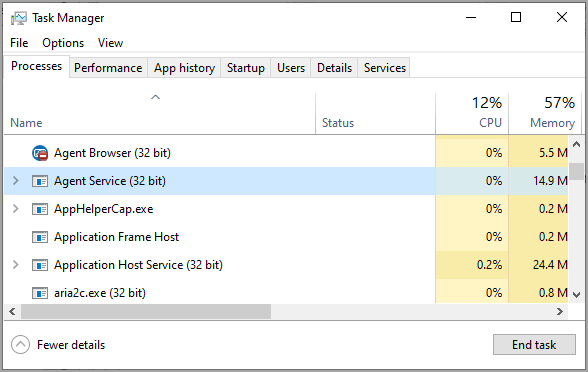
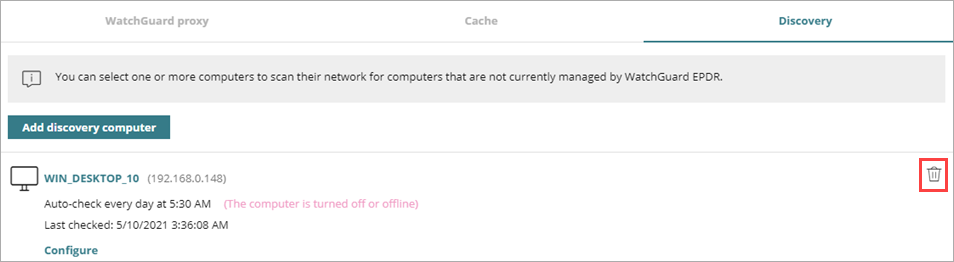
また、ネットワークのすべてのコンピュータが Endpoint Security の保護対象となっているにも関わらず、ディスカバリー コンピュータで保護されていないコンピュータの検索が継続され、CPU が消費されるという状況が発生する可能性があります。この場合は、Windows タスク マネージャーを使用して、ディスカバリー コンピュータにおける Agent Service.exe プロセスの CPU 使用率を確認してください。CPU 使用率が高くなっていて、現在アクティブな Endpoint 保護ソフトウェアがインストールされていない場合は、ディスカバリー コンピュータをそのロールから削除することができます。これにより、ディスカバリー コンピュータの CPU 使用率が低下します。詳細については、次を参照してください:ディスカバリー コンピュータを指定する。
ディスカバリー コンピュータの問題が解決されない場合
トラブルシューティングを実行した後も検出の問題が解決されない場合は、以下の手順を実行して、サポート ケースに役立つ情報を収集します。
- 詳細ログ ツールを有効化します。
- PSErrortrace ツールを実行します。
- 検出検索を実行します。
- ディスカバリー コンピュータの追加 ダイアログ ボックスが開くのを待機します。このダイアログ ボックスは、ネットワークの Windows コンピュータのリストが表示された状態で開きます。
- PSErrortrace ツールを停止します。
- 詳細ログ ツールを無効化します。
サポートに連絡する必要がある場合は、PSInfo ツールを使用して、サポートによる問題のトラブルシューティングに有用となる診断ログを提供することができます。詳細については、次を参照してください:PSInfo の使用を開始する。