適用対象: WatchGuard Advanced EPDR。, WatchGuard EPDR。, WatchGuard EDR。,WatchGuard EDR Core。, WatchGuard EPP。
PatchTrace ツールを使用して、Microsoft Windows ソフトウェア パッチに関連する問題のトラブルシューティングを行うことができます。このツールを使用することで、トレース ログ、スキャン出力、レジストリ エクスポートを作成して、コンピュータと Windows 更新プログラムとの間で発生し得る互換性の問題を特定することができます。このツールは、ローカル コンピュータまたはリモート サーバーで実行することが可能です。本トピックでは、PatchTrace ツールを使用して、サポートに送信できる診断ファイルを生成する方法について説明します。
ツールをインストールしてコンピュータの診断スキャンを実行するには、以下の手順を実行します。
- ブラウザのアドレス バーに以下の URL を入力して、Panda Web サイトから PatchTrace ツールをダウンロードします。
https://www.pandasecurity.com/resources/tools/patchtrace.zip
PatchTrace.zip ファイルがコンピュータにダウンロードされます。 - PatchTrace.zip ファイルを開きます。
- 任意の場所に patchtrace ディレクトリを抽出します。プロンプトが表示されたら、アーカイブのパスワード:panda を入力します
- patchtrace ディレクトリで、PatchTrace64.exe ファイルを右クリックして、プロパティ を選択します。
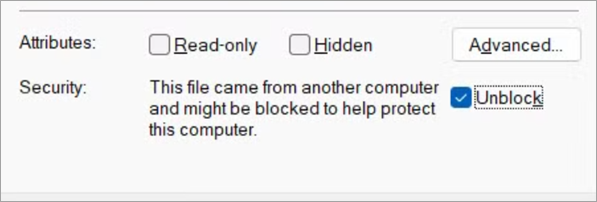
プロパティ ダイアログ ボックスが開きます。 - 全般 タブで、ファイルがブロックされていると Windows が報告していないことを確認します。
- ファイルがブロックされていることを示すセキュリティ メッセージがない場合は、手順 6 に進みます。
- ファイルがブロックされている可能性を示すセキュリティ メッセージが表示された場合は、ブロック解除 チェックボックスの選択を解除して、OK をクリックします。
- patchtrace ディレクトリで、Script.bat ファイルをダブルクリックします。
Windows のユーザー アカウント制御ダイアログ ボックスが開きます。 - ユーザー アカウント制御 ダイアログ ボックスで、はい をクリックします。
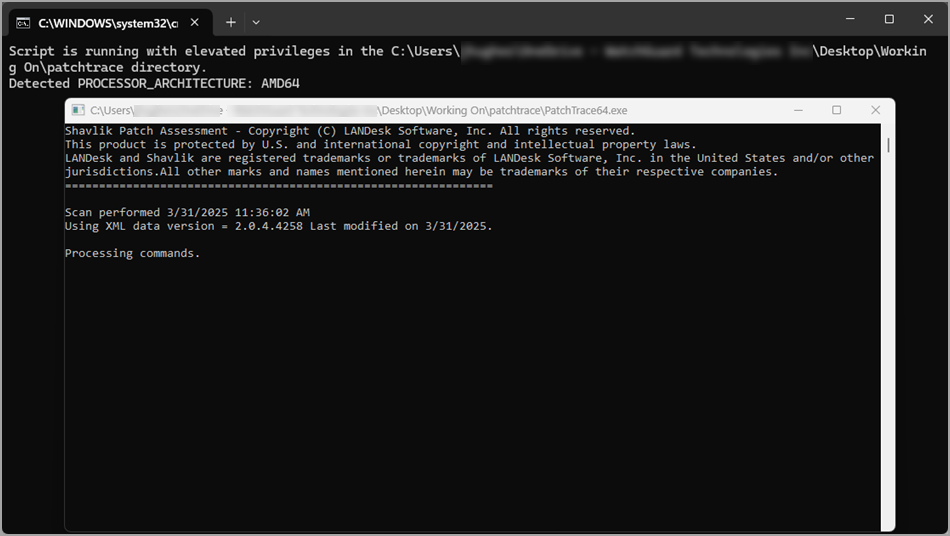
コマンド ウィンドウが開き、コマンドが処理されて、サポートに送信するための情報が収集されます。完了すると、ウィンドウが閉じます。新しいファイル SendToSupport.zip が、patchtrace ディレクトリに保存されます。
- PSinfo 診断ログと共に、SendToSupport.zip ファイルをサポートに送信します。
サポートに連絡
サポートに連絡する必要がある場合は、PSInfo ツールを使用して、サポートによる問題のトラブルシューティングに有用となる診断ログを提供することができます。詳細については、次を参照してください:PSInfo の使用を開始する。