適用対象: WatchGuard Full Encryption。
Full Encryption でコンピュータを管理している場合は、Full Encryption の管理 UI でコンピュータのドライブを復号化することができます。
Full Encryption の復号には、以下が適用されます。
- Full Encryption の設定を使用してコンピュータが暗号化されている場合は、Full Encryption を使用してコンピュータを復号化することができます。
- コンピュータが以前に暗号化されており、インストール時に WatchGuard Endpoint Agent によって設定が割り当てられている場合は、そのコンピュータは Full Encryption では暗号化済みと認識されるため、Full Encryption の設定を使用してコンピュータを復号化することができます。
- コンピュータが以前に暗号化されており、インストール時にエージェントによって設定が割り当てられていない場合は、そのコンピュータは Full Encryption では暗号化済みと認識されないため、Full Encryption の設定を使用してコンピュータを復号化することはできません。
Full Encryption を使用して復号化する
Full Encryption 管理 UI で、復号化設定を構成することができます。
管理ユーザーのロールに応じて、WatchGuard Cloud で表示および実行できる内容が異なります。この機能を表示または構成するには、コンピュータの暗号化の設定 を行う権限のあるロールが付与されている必要があります。詳細については、次を参照してください:WatchGuard Cloud 管理ユーザーとロールを管理する。
Full Encryption を使用して、設定プロファイルでコンピュータを復号化するには、以下の手順を実行します。
- WatchGuard Cloud で、監視 > Endpoint の順に選択します。
- ステータス > Full Encryption の順に選択します。
- 暗号化のステータス タイルで、暗号化のステータスをクリックします。
選択したステータスのコンピュータが表示されるようにフィルタリングされた状態で、暗号化のステータス ページが開きます。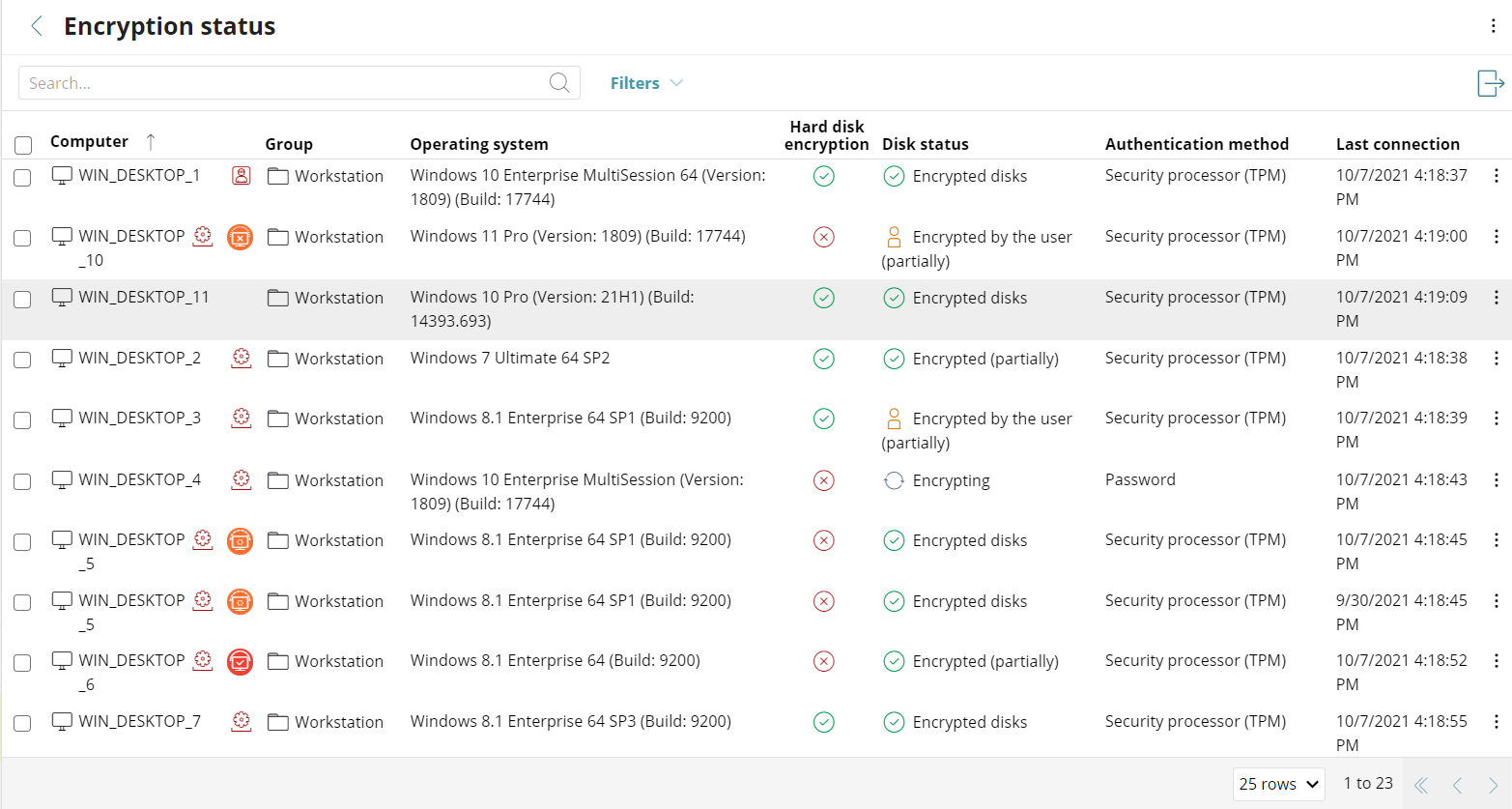
- コンピュータのリストから、コンピュータを選択します。
コンピュータの詳細ページが開きます。 - 設定 タブを選択します。
- 暗号化 セクションで、設定に進む をクリックします。
設定の編集 ページが開きます。 - コンピュータのすべてのハード ディスクを暗号化する を無効化します。これらの設定は、Full Encryption によって、設定プロファイルに含まれるすべてのコンピュータに割り当てられます。
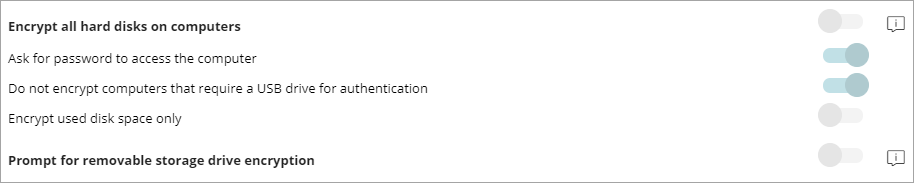
Full Encryption の管理 UI を使用してコンピュータ ドライブを暗号化した場合は、コンピュータのすべてのハード ディスクを暗号化する をオフにすると、Full Encryption によってすべての暗号化ドライブが復号化されます。管理 UI 以外を使用してコンピュータ ドライブを暗号化した場合は、コンピュータのすべてのハード ディスクを暗号化する をオフにしても、ドライブの暗号化ステータスは変わりません。この場合は、Microsoft BitLocker または FileVault テクノロジを使用して、ドライブをローカルで復号化します。
ストレージ デバイスの暗号化に関する詳細については、暗号化設定 を参照してください。