適用対象: WatchGuard Advanced Reporting Tool。
攻撃対象領域を最小限に抑え、データ漏洩の発生を回避するには、送信トラフィックが送信される外部ポートを把握することが重要となります。Outbound Network Traffic タブを使用することで、データの送信先 (および受信先) を確認し、データやシステムの侵害の可能性を特定することができます。
Caution: 重要なポートの送信トラフィックを監視しないと、企業が攻撃に曝される可能性があります。必要ない限りポートを開かず、アクセスが必要な場合はポートを継続的に監視することが勧められます。
管理ユーザーのロールに応じて、WatchGuard Cloud で表示および実行できる内容が異なります。この機能を表示または構成するには、高度なセキュリティ情報にアクセス する権限のあるロールが付与されている必要があります。詳細については、次を参照してください:WatchGuard Cloud 管理ユーザーとロールを管理する。
アウトバウンド ネットワーク トラフィックの宛先を確認するには、WatchGuard Endpoint Security 管理 UI で以下の手順を実行します。
- WatchGuard Cloud で、監視 > Endpoint の順に選択します。
- ステータス を選択します。
- 左ペインで、Advanced Visualization Tool を選択します。
新しいブラウザ タブが開きます。 - 左ペインで、Advanced Reporting > Data Access Control の順に選択します。
- データをフィルタリングする期間を選択します。

- Refresh をクリックします。
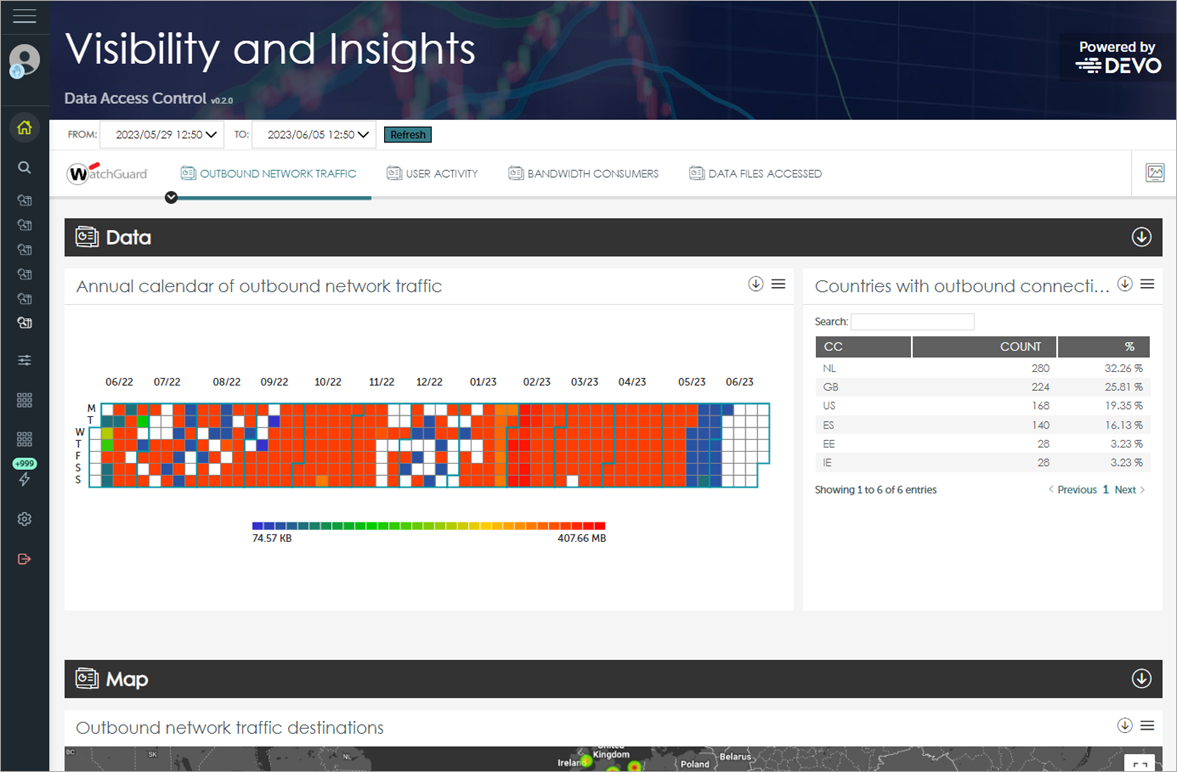
ダッシュボードには、選択されている期間の情報が表示されます。 - Outbound Network Traffic タブを選択します。
- Data セクションで、Countries with Outbound Connections タイルを確認します。
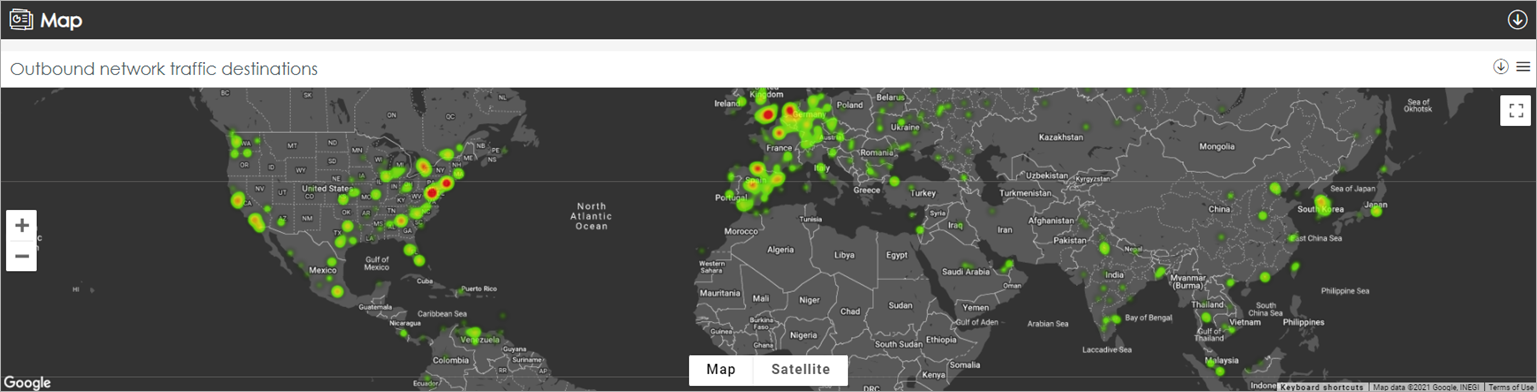
このタイルには、ネットワークから国に送信されたデータの量に関する情報が表示されます。グラフには、転送されたデータの絶対量と相対量が表示されます。 - Map セクションで、強調表示されている宛先を確認します。
マップには、最大量のデータが送信された宛先が表示されます。これにより、異常なトラフィックの宛先を特定することができます。