NinjaOne で Endpoint Security インストール スクリプトを使用する
WatchGuard Cloud への接続が正常に確立されると、WatchGuard クライアント アカウントのスクリプト パラメータをダウンロードすることができます。これらのスクリプト パラメータを使用して、NinjaOne でスクリプトを実行します。NinjaOne で Endpoint Security インストール スクリプトを使用するには、以下を行う必要があります:
スクリプト パラメータを取得して Endpoint Security スクリプトを NinjaOne にインポートすると、以下を行うことができます NinjaOne でスクリプトを実行する
WatchGuard クライアント スクリプト パラメータを取得する
WatchGuard クライアント スクリプト パラメータは以下の方法で入手することができます:
個々のクライアント スクリプト パラメータをコピーする
NinjaOne オンボーディング アプリケーションのクライアント 設定ページで、クライアントのスクリプト パラメータをコピーすることができます。
WatchGuard Cloud クライアント アカウントのスクリプト パラメータをコピーするには、NinjaOne オンボーディング アプリケーションから以下の手順を実行します:
- Client Settings を選択します。
- WatchGuard Client リストから、スクリプト パラメータをコピーする WatchGuard Cloud アカウントを選択します。
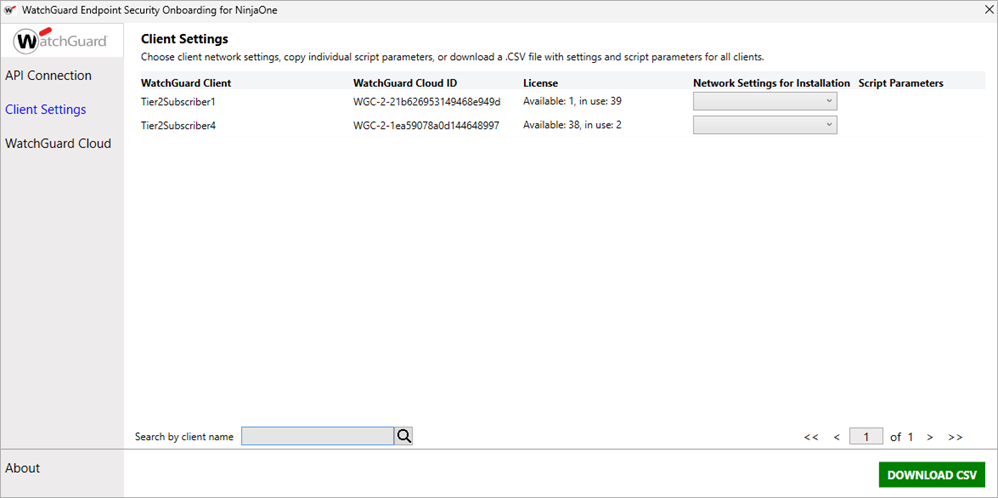
- Network Settings for Installation ドロップダウン リストから、このクライアントに割り当てる Endpoint Security ネットワークの設定プロファイルを選択します。
クライアントのネットワークの設定プロファイルを選択すると、スクリプト パラメータ列に コピー ボタンが表示されます。
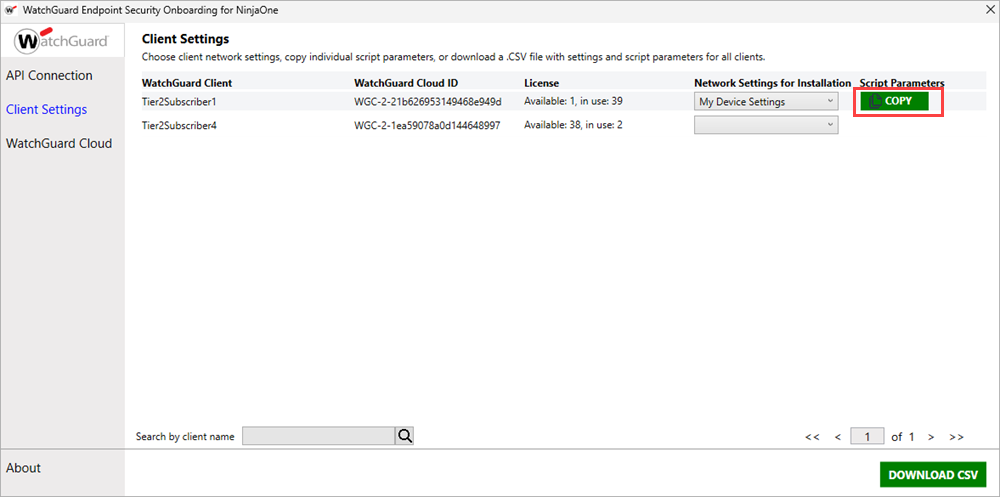
- Script Parameters 列で Copy をクリックします。
確認メッセージが表示されます。

- OK をクリックします。
すべてのクライアント スクリプト パラメータをダウンロードする
NinjaOne オンボーディング アプリケーションのクライアント 設定ページで、すべての WatchGuard クライアント アカウントのスクリプト パラメータをコピーすることができます。
すべての WatchGuard Cloud クライアント アカウントのスクリプト パラメータをコピーするには、NinjaOne オンボーディング アプリケーションから以下の手順を実行します:
- Client Settings を選択します。
- リストからクライアントを選択します。
- Network Settings for Installation ドロップダウン リストから、クライアントに割り当てる Endpoint Security ネットワークの設定プロファイルを選択します。各クライアントに対してこれらの手順を繰り返します。
NinjaOne オンボーディング アプリケーションでクライアントにネットワークの設定プロファイルを割り当てない場合、.CSV ファイルのスクリプト パラメータで Default Settings プロファイルが使用されます。
- Download CSV をクリックします。
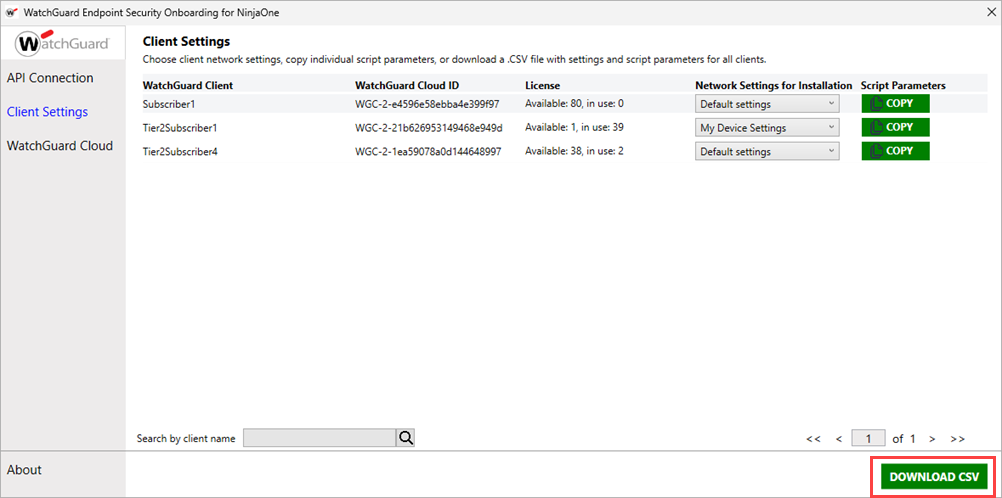
- WatchGuardClients.CSV ファイルをコンピュータに保存します。
確認メッセージが表示されます。

- OK をクリックします。
WatchGuardClients.CSV ファイルには、各クライアントのスクリプト パラメータに加えて、クライアント名、WatchGuard Cloud ID、ライセンス情報およびクライアントに割り当てられた network settings プロファイルが含まれています。

スクリプトを NinjaOne にインポートする
NinjaOne の WatchGuard Endpoint Security 統合をダウンロードすると、ダウンロードされたフォルダには WatchGuard スクリプトが含まれています。WatchGuard Endpoint Agent をクライアント デバイスに配備するには、NinjaOne でこれらのインストール スクリプトを使用します。
スクリプト カテゴリを作成する
WatchGuard スクリプトを NinjaOne にインポートする前に、スクリプトのカテゴリを作成します。
カテゴリを作成するには、NinjaOne から以下の手順を実行します:
- Home > Administration > Library > Automation の順に選択します。
- Categories タブを選択します。
- Create New Category をクリックします。
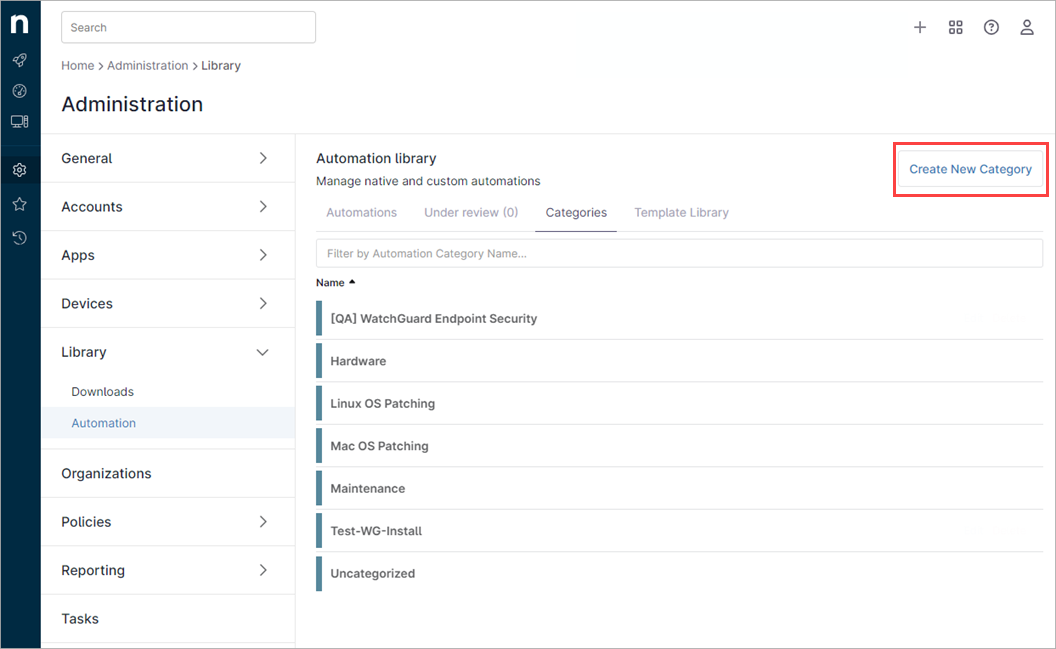
- 名前 テキスト ボックスに、WatchGuard Endpoint Security のインストール と入力します。

- Save をクリックします。
スクリプトをインポートする
このスクリプト表には、NinjaOne で使用できる各 WatchGuard スクリプトのスクリプト名、説明、カテゴリ、ファイル名、言語、オペレーティング システム、およびアーキテクチャ情報が含まれています。NinjaOne にスクリプトをインポートする際にはこの表のデータを使用します。
| スクリプト名 | 説明 | カテゴリ | ファイル名 | 言語 | オペレーティング システム | アーキテクチャ |
|---|---|---|---|---|---|---|
| WatchGuard Endpoint Security Agent - Windows | WatchGuard Endpoint Agent を Windows デバイスにインストールする | WatchGuard Endpoint Security のインストール | WG-Install-Windows.PS1 | PowerShell | Windows | すべて |
| WatchGuard Endpoint Security Agent - Mac | WatchGuard Endpoint Agent を Mac デバイスにインストールする | WatchGuard Endpoint Security のインストール | WG-Install-Mac.SH | ShellScript | macOS | 64 ビット |
| WatchGuard Endpoint Security Agent - Linux | WatchGuard Endpoint Agent を Linux デバイスにインストールする | WatchGuard Endpoint Security のインストール | WG-Install-Linux.SH | ShellScript | Linux | すべて |
スクリプトをインポートするには、NinjaOne から以下の手順を実行します:
- Home > Administration > Library > Automation の順に選択します。
- Automations タブを選択します。
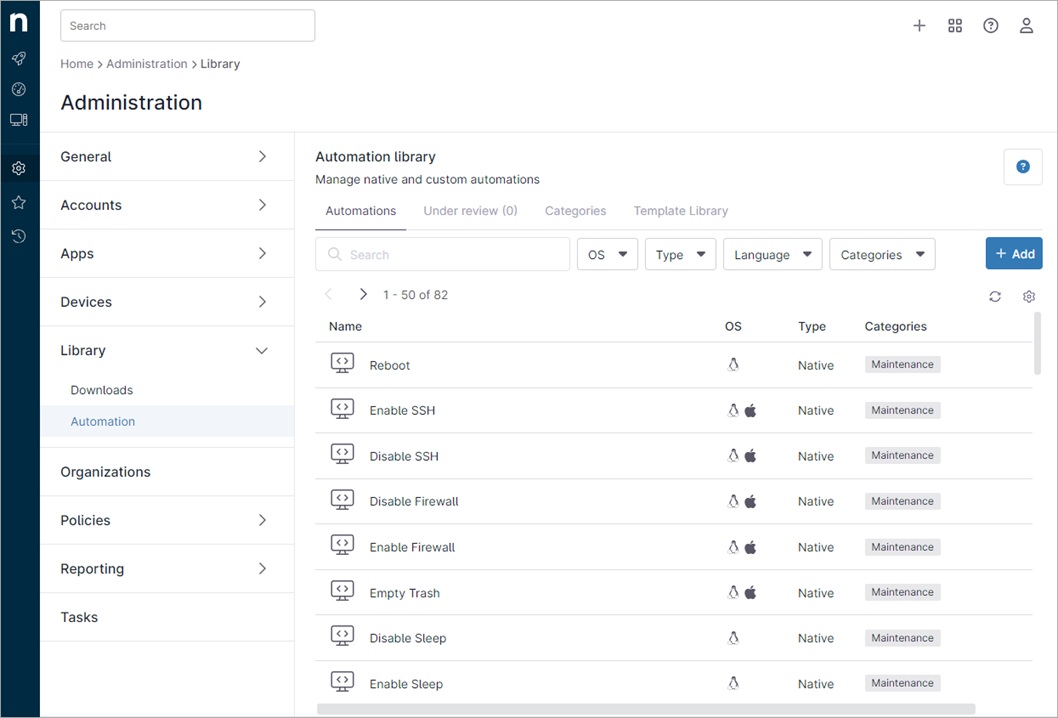
- 追加 をクリックします。
- ドロップダウン リストから Import From File を選択します。

- NinjaOne フォルダから WG-Install-Windows.ps1 スクリプトを選択します。
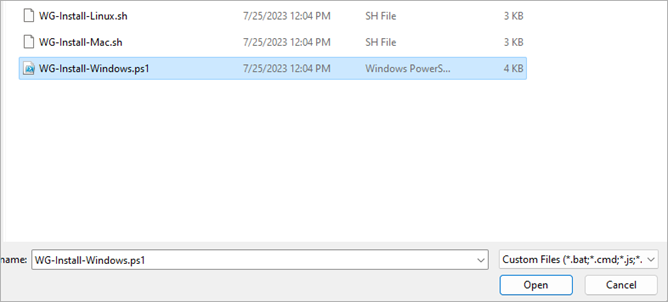
- Open をクリックします。
Create Script ページが開きます。
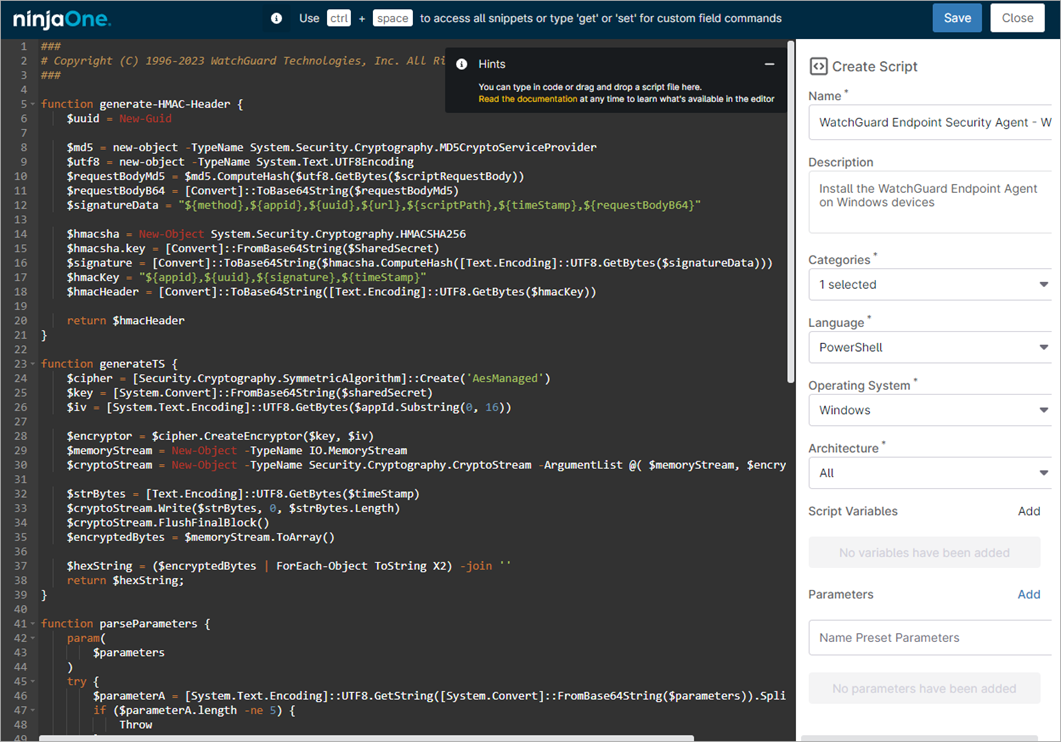
- Name テキスト ボックスに、WatchGuard Endpoint Security Agent - Windows と入力します。
- Description テキスト ボックスに、Install the WatchGuard Endpoint Agent on Windows devices と入力します。
- Categories ドロップダウン リストで WatchGuard Endpoint Security Installation を選択します。
- Language ドロップダウン リストから PowerShell を選択します。
- Operating System ドロップダウン リストで Windows を選択します。
- Architecture ドロップダウン リストから All を選択します。
- Save をクリックします。
- Close をクリックして 自動化 タブに戻ります。
- macOS と Linux インストール スクリプトに対してもこの手順を繰り返します。スクリプト表 からのデータを使用して必要な情報を入力します。
NinjaOne でスクリプトを実行する
NinjaOne で WatchGuard Endpoint Security インストール スクリプトを実行するには、クライアント ごとにグループを作成し、Endpoint Security 製品がインストールされていないデバイスを検索し、それらのデバイスに Endpoint Security エージェントをインストールするタスクを作成する必要があります。Windows、Mac、Linux デバイスに Endpoint Security エージェントをインストールするよう、グループとタスクを別々に作成する必要があります。
グループとタスクを構成するには、NinjaOne インベントリに Endpoint Security がインストールされている Windows、Mac、Linux デバイスが少なくとも 1 台必要です。

- Home > Administration > Devices > Groups の順に選択します。
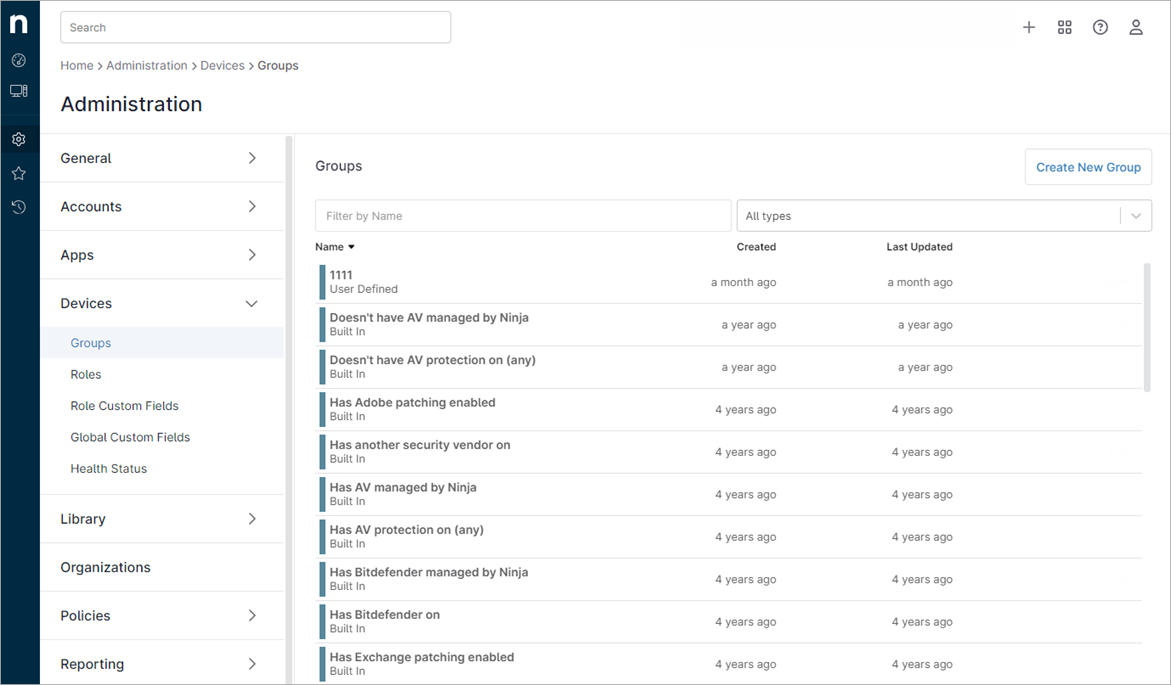
- Create New Group をクリックします。
新しいグループの Devices ページが開きます。
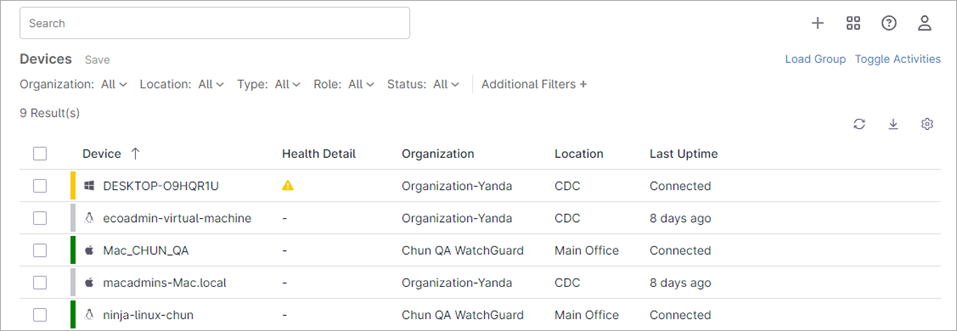
- Organization ドロップダウン リストから、グループを作成する組織 (WatchGuard クライアント) を選択します。
- Location ドロップダウン リストから、グループを作成する位置を選択します。
- Type ドロップダウン リストから、以下を選択します:
- Windows Desktop
- Windows Laptop
- Windows Server
- Role ドロップダウン リストから、All を選択します。
- Status ドロップダウン リストから、All を選択します。
- Additional Filters ドロップダウン リストから、Software Inventory を選択します。
Software Inventory セクションが開きます。

- Contains ドロップダウン リストから、Does Not Contain を選択します。
- All ドロップダウン リストから、Any を選択します。
- 追加 をクリックします。
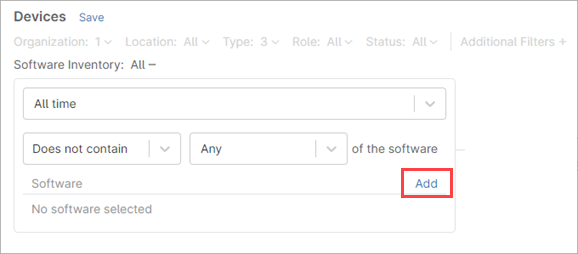
- ソフトウェア ダイアログ ボックスの Search テキスト ボックスに、WatchGuard Endpoint Agent と入力します。
- WatchGuard Endpoint Agent チェック ボックスを選択します。

- 追加 をクリックします。
- Close をクリックします。
- Devices ページで Save をクリックします。
Save as Group ダイアログ ボックスが開きます。 - Name テキスト ボックスに、グループの名前を入力します。
- Description テキスト ボックスに、グループの説明を入力します。
- Save をクリックします。

- Home > Administration > Devices > Groups の順に選択します。
- Create New Group をクリックします。
新しいグループの Devices ページが開きます。
- Organization ドロップダウン リストから、グループを作成する組織 (WatchGuard クライアント) を選択します。
- Location ドロップダウン リストから、グループを作成する位置を選択します。
- Type ドロップダウン リストから、以下を選択します:
- Mac Desktop
- Mac Laptop
- Mac Server
- Role ドロップダウン リストから、All を選択します。
- Status ドロップダウン リストから、All を選択します。
- Additional Filters ドロップダウン リストから、Software Inventory を選択します。
Software Inventory セクションが開きます。
- Contains ドロップダウン リストから、Does Not Contain を選択します。
- All ドロップダウン リストから、Any を選択します。
- 追加 をクリックします。
- Software ダイアログ ボックスの Search テキスト ボックスに、Management-Agent と入力します。
- Management-Agent チェックボックスを選択します。

- 追加 をクリックします。
- Close をクリックします。
- Devices ページで Save をクリックします。
Save as Group ダイアログ ボックスが開きます。 - Name テキスト ボックスに、グループの名前を入力します。
- Description テキスト ボックスに、グループの説明を入力します。
- Save をクリックします。

- Home > Administration > Devices > Groups の順に選択します。
- Create New Group をクリックします。
新しいグループの Devices ページが開きます。
- Organization ドロップダウン リストから、グループを作成する組織 (WatchGuard クライアント) を選択します。
- Location ドロップダウン リストから、グループを作成する位置を選択します。
- Type ドロップダウン リストから、以下を選択します:
- Linux Desktop
- Linux Laptop
- Linux Server
- Role ドロップダウン リストから、All を選択します。
- Status ドロップダウン リストから、All を選択します。
- Additional Filters ドロップダウン リストから、Software Inventory を選択します。
Software Inventory セクションが開きます。
- Contains ドロップダウン リストから、Does Not Contain を選択します。
- All ドロップダウン リストから、Any を選択します。
- 追加 をクリックします。
- Software ダイアログ ボックスの Search テキスト ボックスに、protection-agent-dkms と入力します。
- protection-agent-dkms チェックボックスを選択します。

- 追加 をクリックします。
- Close をクリックします。
- Devices ページで Save をクリックします。
Save as Group ダイアログ ボックスが開きます。 - Name テキスト ボックスに、グループの名前を入力します。
- Description テキスト ボックスに、グループの説明を入力します。
- Save をクリックします。

タスクを作成する
NinjaOne でタスクを作成し、対応するグループのすべてのデバイスに Endpoint Security エージェントをインストールします。タスクが毎日、毎週または毎月実行されるようにスケジュールすることができます。Windows、Mac および Linux に Endpoint Security エージェントをインストールするには、別々のタスクを作成する必要があります。
Endpoint Security エージェントをクライアント デバイスにインストールするタスクを作成するには、コピーまたはダウンロードしたスクリプト パラメータをクライアントに使用する必要があります。詳細については、次を参照してください:WatchGuard クライアント スクリプト パラメータを取得する。
Endpoint Security エージェントがデバイスにインストールされると、グループ フィルタ結果に表示されなくなります。
WatchGuard Endpoint Security エージェントをインストールするタスクを作成するには、NinjaOne から以下の手順を実行します:
- Home > Administration > Tasks の順に選択します。
- New Task をクリックします。
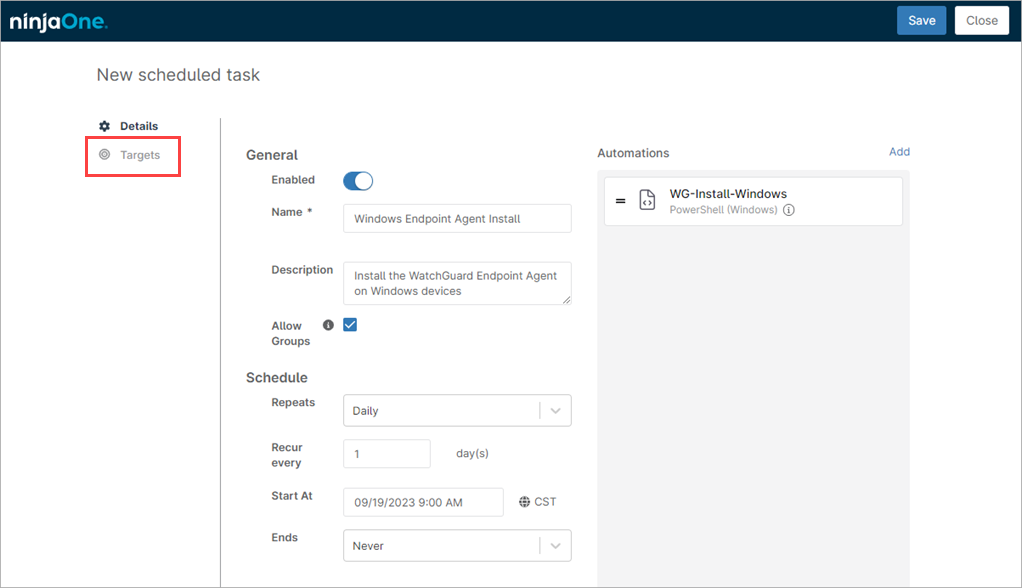
New Scheduled Task ウィンドウが開きます。
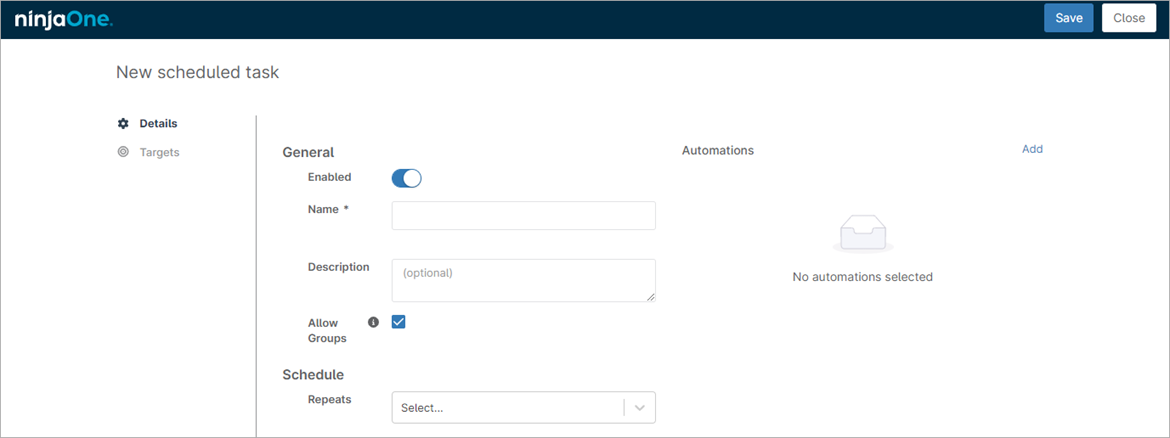
- General Enabled トグルを有効にします。
- Name テキスト ボックスに、インストール タスクの名前を入力します。この例では、Windows デバイスにエージェントをインストール と入力します。
- Description テキスト ボックスに、タスクの説明を入力します。
- Allow Groups チェックボックスを選択します。
- Repeats ドロップダウン リストから、タスクを実行する頻度を選択します。
- Automations セクションで、Add をクリックします。
自動化ライブラリ ウィンドウが開きます。
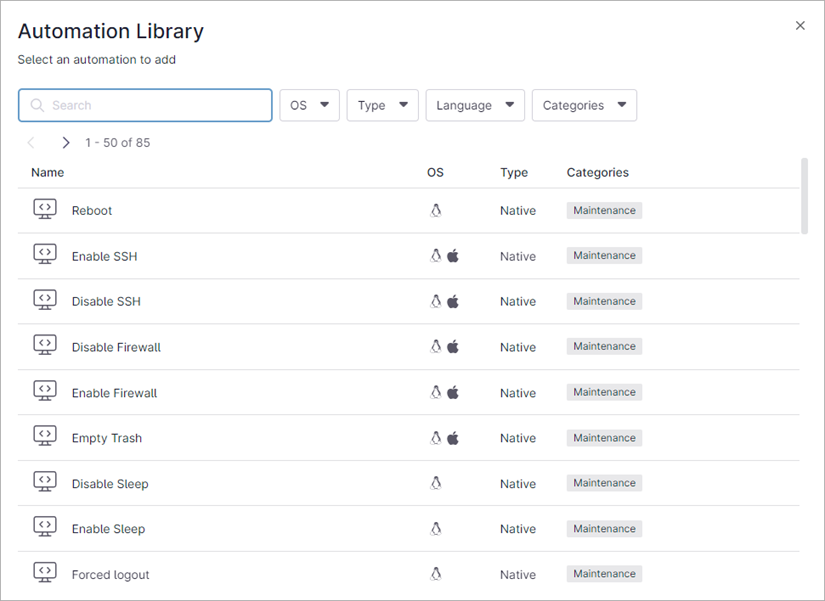
- Automations リストから、WatchGuard Endpoint Security エージェントのインストール スクリプトを選択します。この例では WG-Install-Windows を選択します。
WG-Install_Windows ダイアログ ボックスが開きます。 - Run As ドロップダウン リストから、System を選択します。
- Preset Parameter テキスト ボックスに、グループを作成したクライアントのスクリプト パラメータを入力します。スクリプト パラメータの詳細については、次を参照してください:WatchGuard クライアント スクリプト パラメータを取得する。

- Apply をクリックします。
- Targets を選択します。
- 追加 をクリックします。
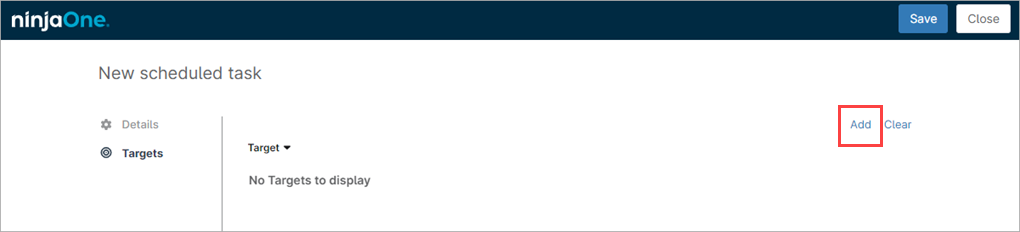
- Targets ドロップダウン リストから、Group を選択します。

- Targets テキスト ボックスに、作成した Windows グループの名前を入力します。この例では、Windows デバイス用に作成したグループを選択します。
- グループの名前の横にあるチェックボックスを選択します。

- Apply をクリックします。
- Save をクリックします。Close をクリックします。
- Mac と Linux デバイスに対してもこの手順を繰り返し、インストール タスクを作成します。
WatchGuard Endpoint Security と NinjaOne の統合について