NinjaOne オンボーディング アプリケーションをインストールする
WatchGuard は、WatchGuard API に接続し、NinjaOne で使用するスクリプト パラメータをダウンロードするための NinjaOne オンボーディング アプリケーションを提供しています。インストール プロセスは以下の手順で構成されています:
- WatchGuard Cloud で API アクセスを有効化する
- NinjaOne オンボーディング アプリケーションと Endpoint Security インストール スクリプトをダウンロードする
- WatchGuard Cloud への API 接続を構成する
開始する前に
NinjaOne オンボーディング アプリケーションをダウンロードしてインストールする前に、以下を確認してください:
- 有効な WatchGuard Endpoint Security ライセンスがある。
- 有効な NinjaOne アカウントがある。
- NinjaOne アカウントで管理されているオペレーティング システム (Windows、macOS および Linux) ごとに、WatchGuard Endpoint Security がインストールされているデバイスが最低 1 つある。
- コンピュータが Microsoft Windows 8 以降を実行している。
WatchGuard Cloud で API アクセスを有効化する
WatchGuard パブリック API は、トークンベースの認証に Open Authorization (OAuth) 2.0 認証フレームワークを使用します。Endpoint Security 管理 API を使用するには、まず WatchGuard Cloud アカウントで API アクセスを有効化して構成に必要なパラメータを取得する必要があります。詳細については、WatchGuard Cloud で API アクセスを有効化する を参照してください。
WatchGuard Cloud で API アクセスを有効化するには、以下の手順を実行します:
- WatchGuard Cloud にログインする。
Service Provider の場合は、アカウント マネージャー から マイ アカウント または管理アカウントを選択します。 - 管理 > 管理アクセス の順に選択します。
- API アクセスを有効化する をクリックします。

- API アクセスの認証情報として使用する 読み書き および 読み取り専用 パスワードを指定します。

パスワードには大文字、小文字、数字および特殊文字を含める必要があります。読み書き 用のパスワードと 読み取り専用 のパスワードは異なったものである必要があります。
API の構成には readwrite アクセス ID とパスワードを使用する必要があります。
- I agree to the terms and conditions in the WatchGuard APIs License Agreement チェック ボックスを選択します。
- Save をクリックします。
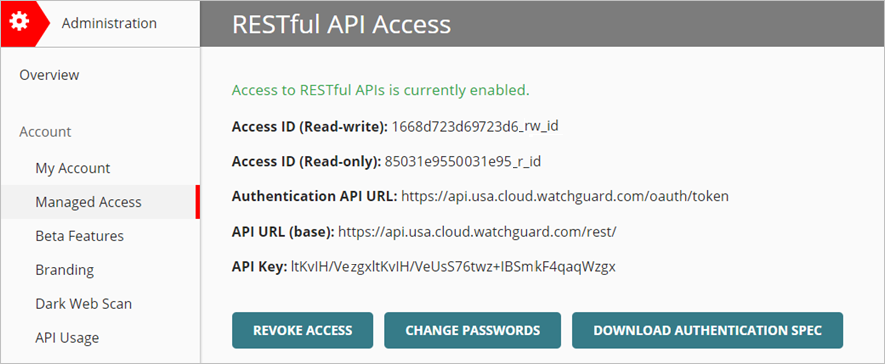
API アクセスを有効化すると、NinjaOne オンボーディング アプリケーションで指定する必要がある情報が表示されます。WatchGuard Cloud で、管理 > 管理アクセス の順に移動したページで、これらのパラメータを表示することができます。
ベース URL は地域によって異なります。この例は、米国にあるサーバーを示しています。
NinjaOne オンボーディング アプリケーションと Endpoint Security インストール スクリプトをダウンロードする
NinjaOne オンボーディング アプリケーションとスクリプトをダウンロードするには、WatchGuard ソフトウェア ダウンロード ページから以下の手順を実行します:
- Software Downloads ページ に移動します。
- Endpoint Software をクリックします。
- NinjaOne Integration リンクをクリックします。
- NinjaOne Integration (Latest) をクリックして NinjaOne.ZIP ファイルをダウンロードします。
- NinjaOne.ZIP ファイルをコンピュータに保存します。
- NinjaOne.ZIP ファイルの内容を抽出します。
NinjaOne フォルダには以下のファイルが含まれています:
- NinjaOne-Onboarding.EXE
- WG-Install-Windows.ps1
- WG-Install-Linux.sh
- WG-Install-Mac.sh
NinjaOne オンボーディング アプリケーションを開くには、NinjaOne フォルダで、NinjaOne-Onboarding.EXE をダブルクリックします。
NinjaOne オンボーディング アプリケーションが開きます。
オンボーディング アプリケーションは、開いた際に、最新バージョンに自動的に更新されます。
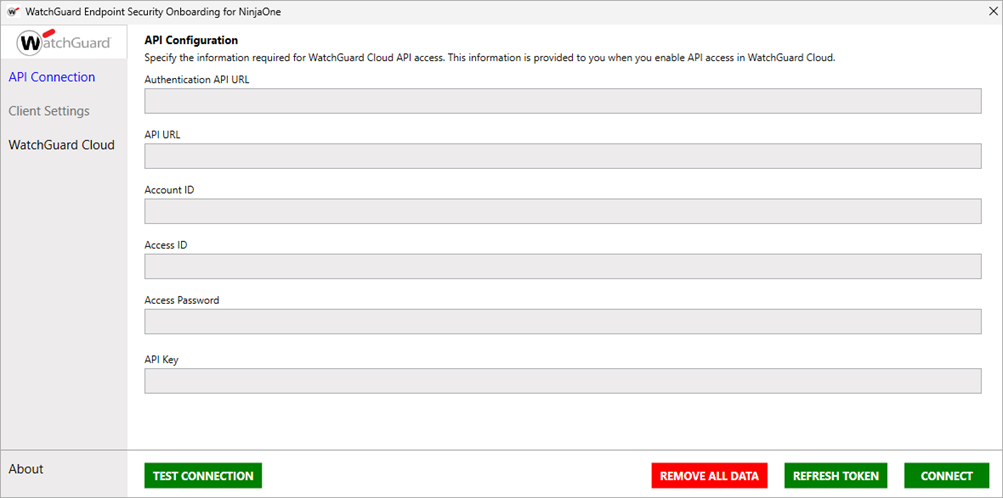
NinjaOne オンボーディング アプリケーションには、ナビゲーション ウィンドウに以下のオプションがあります:
- API Connection — WatchGuard Cloud への API 接続を構成するにはこのページを使用します。
- Client Settings — ネットワーク設定を選択したり、スクリプト パラメータをコピーしたり、すべてのクライアントの設定とスクリプト パラメータを含む CSV ファイルをダウンロードしたりするには、このページを使用します。このページを使用するには、WatchGuard Cloud への API 接続を正常に確立する必要があります。
- WatchGuard Cloud — Web ブラウザで WatchGuard Cloud を開くには、このリンクをクリックします。
WatchGuard Cloud への API 接続を構成する
WatchGuard Cloud に API 接続を確立するのに必要な情報は、API アクセスを有効化した後、WatchGuard Cloud の Managed Access ページに表示されます。WatchGuard Cloud での API アクセスの詳細については、Enable API Access を参照してください。
NinjaOne オンボーディング アプリケーションで API 接続情報を入力する際には、エラーを回避するため、WatchGuard Cloud の管理アクセス ページから API パラメータを直接コピーして貼り付けることをお勧めします。
WatchGuard Cloud への接続を確立するには、NinjaOne オンボード アプリケーションから以下の手順を実行します:
- API 接続 を選択します。
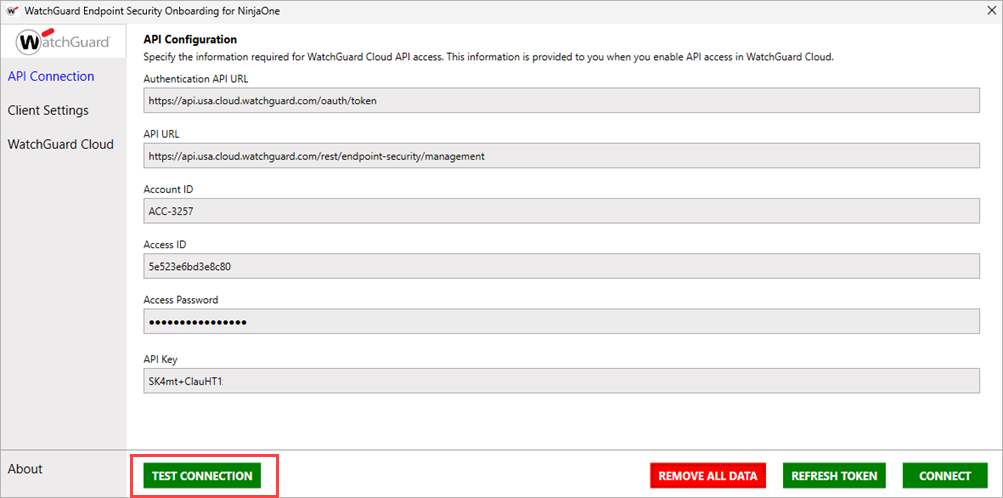
- WatchGuard Cloud の API 情報を入力します:
- 認証 API URL — 認証トークンのリクエストに使用された認証 API URL を入力します。URL は地域によって異なります。
- アジア太平洋地域 — https://api.jpn.cloud.watchguard.com/oauth/token
- 欧州・中東・アフリカ地域 — https://api.deu.cloud.watchguard.com/oauth/token
- NA/北米地域 — https://api.usa.cloud.watchguard.com/oauth/token
- API URL — Endpoint Security API のベース URLを入力します。URL は地域によって異なります。
- アジア太平洋地域 — https://api.jpn.cloud.watchguard.com/rest/endpoint-security/management
- 欧州・中東・アフリカ地域 —https://api.deu.cloud.watchguard.com/rest/endpoint-security/management
- NA/北米地域 — https://api.usa.cloud.watchguard.com/rest/endpoint-security/management
- アカウント ID — API リクエストを行う管理対象アカウントの WatchGuard Cloud アカウント ID を入力します。これは、WatchGuard Cloud で管理する Service Provider または Subscriber アカウントのアカウント ID でなければなりません。アカウント ID を表示するには、WatchGuard Cloud で 管理 > マイ アカウント を選択します。
- アクセス ID — WatchGuard Cloud への 読み書き API アクセスのためのアクセス ID を入力します。
- アクセス パスワード — WatchGuard Cloud への API アクセス用に指定した 読み書き アクセスID のパスワードを入力します。
API キ — WatchGuard Cloud アカウントと関連付けられた API キーを入力します。
- 認証 API URL — 認証トークンのリクエストに使用された認証 API URL を入力します。URL は地域によって異なります。
API アクセス用の 読み書き アクセス ID とパスワードを必ず指定してください。
- Test Connection をクリックします。
テスト接続が成功すると確認メッセージが表示されます。
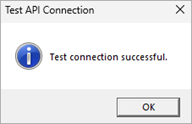
- OK をクリックします。
- Connect をクリックします。
接続が成功すると確認メッセージが表示されます。
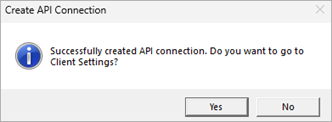
- クライアント設定に移動するには Yes をクリックします。
WatchGuard Endpoint Security と NinjaOne の統合について