N-able N-sight 用 WatchGuard Endpoint Security プラグインを構成する
オンボーディング アプリケーションを使用してプラグインをインストールしたら、N-able N-sight と統合するようにプラグインを構成する必要があります。プラグインを構成するには、以下を行う必要があります:
構成の完了後、N-able N-sight によって何が監視されるかの詳細については、次を参照してください:サービスに監視されるアイテム 。
WatchGuard スクリプトをインポートする
N-able N-sight 用 WatchGuard Endpoint Security プラグインをダウンロードすると、ダウンロードされたフォルダには WatchGuard スクリプトが含まれています。プラグインはこれらのスクリプトを使用して、N-able N-sight でアクションを実行します。
スクリプト表
このスクリプト表には、N-sight で使用可能な各 WatchGuard スクリプトの名前、ファイル名、説明、種類、およびオペレーティング システムが含まれています。N-sight でスクリプト マネージャーを使用して次を行う際には、この表のデータを使用します: N-sight へのスクリプトのインポート。
| スクリプト名 | ファイル名 | 説明 | 種類 | オペレーティング システム |
|---|---|---|---|---|
| WatchGuard – Agent installation in Windows | WatchGuard Endpoint Security – Install agent in Windows.PS1 | WatchGuard Endpoint Agent を Windows デバイスにインストールします。 | タスク | Windows |
| WatchGuard - Agent installation in macOS | WG-Install-Mac.SH | WatchGuard Endpoint Agent を Mac デバイスにインストールします。 | タスク | macOS |
| WatchGuard - Agent installation in Linux | WG-Install-Linux.SH | WatchGuard Endpoint Agent を Linux デバイスにインストールします。 | タスク | Linux |
| WatchGuard – Windows デバイスをスキャン | WatchGuard Endpoint Security - Scan Windows device.PS1 | Windows デバイスをスキャンします。 | タスク | Windows |
| WatchGuard – Mac デバイスをスキャン | WG-Scan-Mac.SH | Mac デバイスをスキャンします。 | タスク | macOS |
| WatchGuard – Monitor in Windows | WatchGuard Endpoint Security - Monitor Windows device.PS1 | Windows デバイスでセキュリティ脅威を監視します。 | タスク/スクリプト チェック | Windows |
| WatchGuard – Monitor in Mac | WG-Monitor-Mac.SH | Mac デバイスでセキュリティ脅威を監視します。 | タスク/スクリプト チェック | macOS |
| WatchGuard – Monitor in Linux | WG-Monitor-Linux.SH | Linux デバイスでセキュリティ脅威を監視します。 | タスク/スクリプト チェック | Linux |
N-sight へのスクリプトのインポート
WatchGuard スクリプトをインポートするには、N-sight から以下の手順を実行します:
- Settings > Script Manager の順に選択します。
Script Manager ダイアログ ボックスが開きます。

- 新規 をクリックします。
Add User Defined Scripts ダイアログ ボックスが開きます。

- Name テキスト ボックスに、追加するスクリプトの名前を入力します。この例では、WatchGuard - Agent installation in Windows と入力します。
- Description テキスト ボックスに、追加するスクリプトの説明を入力します。この例では、This script installs WatchGuard Endpoint Agent on Windows devices と入力します。
- Type を選択します。この例では Automated Task を選択します。
- OS を選択します。この例では Windows を選択します。
- Upload a script セクションで Browse をクリックし、NableInt フォルダからスクリプトを選択します。この例では、WatchGuard Endpoint Security - Install agent in Windows.PS1 を選択します。
- Save をクリックします。
- 表内にリストされているすべての Windows、macOS、および Linux スクリプトに対しこの手順を繰り返します。
監視を構成する
N-sight で、検出された脅威やセキュリティ ステータス インシデントなどの Endpoint デバイスのセキュリティを監視するには、以下の手順を実行する必要があります:
監視テンプレートを追加する
N-able N-sight 用 WatchGuard Endpoint Security プラグインをダウンロードすると、ダウンロードされたフォルダには、Windows、macOS および Linux デバイスを監視するためのスクリプトが含まれています。
| スクリプト名 | サポートされるデバイス |
|---|---|
| WatchGuard – Monitor in Windows | Windows ワークステーションおよびサーバー |
| WatchGuard – Monitor in Mac | Mac ワークステーション |
| WatchGuard – Monitor in Linux | Linux サーバー |
監視テンプレートを追加するには、N-sight から以下の手順を実行します:
- Settings > Monitoring Templates > Manage Templates の順に選択します。
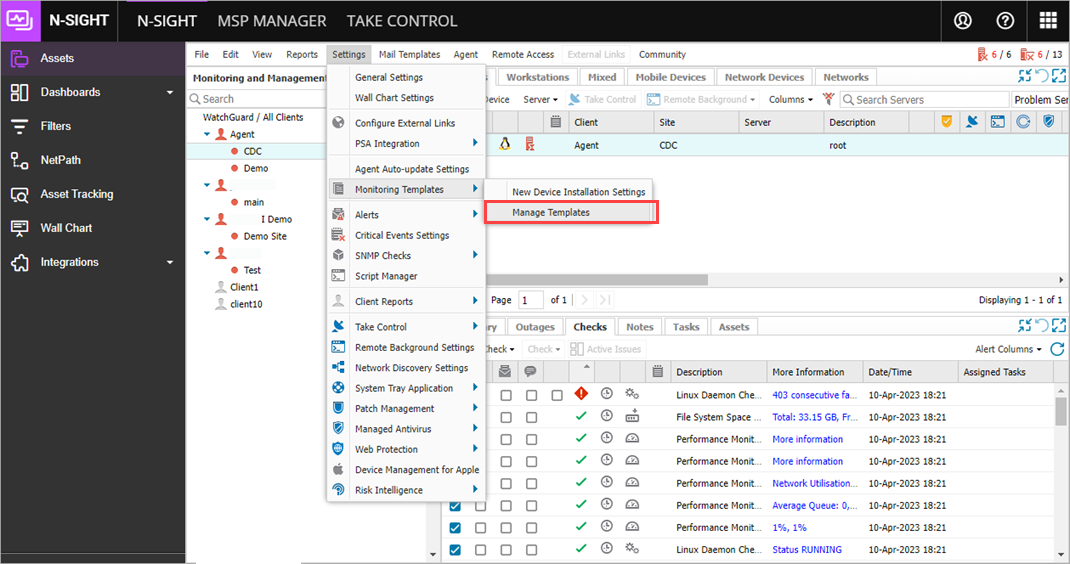
- Add をクリックし、ドロップダウン リストからテンプレートを使用するワークステーションの種類を選択します。この例では、Add Workstation Monitoring Template を選択します。
監視テンプレートを追加する ダイアログ ボックスが開きます。

- Template Name テキスト ボックスにテンプレートの名前を入力します。この例では、WatchGuard Endpoint Security template と入力します。
- OS には、選択したワークステーションのオペレーティング システムを選択します。この例では Windows を選択します。
- Check Frequency セクションで、有効 チェック ボックスを選択します。
- 他のすべての設定は既定値のままにします。
- Checks and Tasks セクションで、Add > Add 24x7 Check > Script Check の順に選択します。

- Add Script Check ダイアログ ボックスで、Step 2 で選択した OS に対応する WatchGuard 監視スクリプトを選択します。この例では、WatchGuard Endpoint Security - Monitor Windows device を選択します。
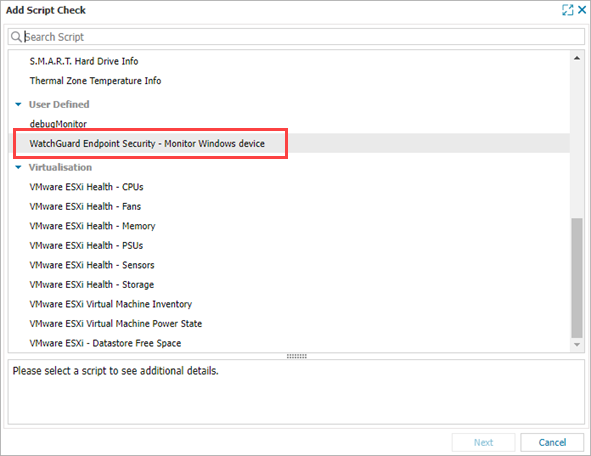
- Next をクリックします。
WatchGuard Endpoint Security – Monitor Windows Device ダイアログ ボックスが開きます。

- WatchGuard Endpoint Security Onboarding for N-able アプリケーションで Map Clients を選択します。
- テンプレートを作成するクライアントをリストから選択し、スクリプトをコピー をクリックします。
- OK をクリックします。

- N-sight の WatchGuard Endpoint Security Monitor ダイアログ ボックスに戻ります。
- Command Line テキスト ボックスに、オンボーディング アプリケーションからコピーしたスクリプトのパラメータを貼り付けます。
- Finish をクリックします。
- OK をクリックします。
- すべての監視スクリプトに対してこの手順を繰り返します。
監視テンプレートを適用する
監視テンプレートを作成後、それをクライアントに適用する必要があります。
監視サービス テンプレートを適用するには、N-sight から以下の手順を実行します:
- Monitoring and Management セクションで、テンプレートを適用するクライアントを右クリックし、Apply Monitoring Template を選択します。

- Apply Monitoring Template ダイアログ ボックスで、デバイスの種類を選択します。この例では Workstations を選択します。
- Available Templates リストから作成したテンプレートを選択し、右矢印ボタンをクリックしてそれを Selected Templates リストへ移動します。

- 他のすべての設定は既定値のままにします。
- Apply をクリックします。
- すべての監視テンプレートに対してこの手順を繰り返します。
サービスに監視されるアイテム
N-able N-sight を正常に構成すると、N-sight を使用してデバイスの脅威を監視できるようになります。下表には、WatchGuard Endpoint Security サービス モニタと、失敗したおよび正常な結果のメッセージが表示されます:
| 監視対象アイテム | 失敗した結果 | 正常な結果 |
|---|---|---|
|
攻撃の指標* |
1 件以上の検出された攻撃の指標。 | 攻撃の指標は検出されませんでした。 |
| PUP の実行* | 1 件以上の PUP の実行が検出されました。 | PUP の実行は検出されませんでした。 |
| マルウェアの実行* | 1 件以上のマルウェアの実行が検出されました。 | マルウェアの実行は検出されませんでした。 |
| 再起動保留中 | 保留中の再起動があります。 | 保留中の再起動はありません。 |
| WatchGuard エージェントのインストール | WatchGuard エージェントのインストールが成功しませんでした。 | WatchGuard エージェントのインストールに成功しました。 |
| WatchGuard ライセンスの検証 | 有効な WatchGuard ライセンスが割り当てられていません。 | 有効な WatchGuard ライセンスが割り当てられています。 |
| 保護ステータス | 保護ステータスが正しくありません。 | 保護ステータスが正しいです。 |
|
脅威検出** |
1 件以上の脅威が検出されました。 | 脅威は検出されませんでした。 |
* WatchGuard Endpoint Security サービスは、過去 7 日間における攻撃の指標、PUP の実行、マルウェアの実行を監視します。
** 脅威の検出には、過去 7 日間における WatchGuard Endpoint Security の監視が含まれ、以下が含まれます:
- 検出されたマルウェア
- マルウェアが実行されました
- 検出された PUP
- PUP が実行されました
- ブロックされたプログラム
- エクスプロイト
- ウイルス
- スパイウェア
- ハッキング ツール
- フィッシング
- ブロックされた侵入試行
- ブロックされたマルウェア URL
- ブロックされたデバイス
WatchGuard Endpoint Security が脅威を検出した場合、サービスの監視の Status Details ページの Value 列に、検出の詳細がコピー可能な JSON 形式で表示されます。例:
{
"malwares": [
{
"eventDateTime": "2022-04-11T14:16:11.036",
"hostName": "WIN-LAPTOP-1",
"path": "C:\\Documents\\AAABC_d61266bfH.zip"
}
],
"puPs": [
{
"eventDateTime": "2022-04-11T11:01:12.52",
"hostName": "WIN-LAPTOP-1",
"itemName": "HackingTool/VulnerabilityScanner",
"path":"SYSTEMDRIVE|\\Users\\administrator\\Downloads\\vulnerabilityscanner.exe"
},
{
"eventDateTime": "2022-04-11T08:23:52",
"hostName": "WIN-LAPTOP-1",
"itemName": "Trj/WLT.C",
"path": "TEMP|\\62b2153392561255386e5f059c216110"
}
],
"ioAs":
[
{
"eventDateTime": "2022-04-07T00:33:05",
"hostName": "WIN-LAPTOP-1",
"ruleName": "Use of pipes to escalate privileges",
"ruleRisk": "Critical",
"action": "Undefined"
},
{
"eventDateTime": "2022-04-09T00:20:20.001",
"hostName": "WIN-LAPTOP-1",
"ruleName": "Credentials compromised after brute-force attack on RDP",
"ruleRisk": "Critical",
"action": "Attack Blocked"
},
{
"eventDateTime": "2022-04-09T00:20:20",
"hostName": "WIN-LAPTOP-1",
"ruleName": "In-memory execution of a remote script",
"ruleRisk": "Critical",
"action": "Undefined"
},
{
"eventDateTime": "2022-03-26T00:31:16.001",
"hostName": "WIN-LAPTOP-1",
"ruleName": "Credentials compromised after brute-force attack on RDP",
"ruleRisk": "Critical",
"action": "Attack Blocked"
},
{
"eventDateTime": "2022-04-11T00:33:38",
"hostName": "WIN-LAPTOP-1",
"ruleName": "Privilege escalation bypassing UAC",
"ruleRisk": "Critical","action": "Undefined"
}
]
}
N-able N-sight 用 WatchGuard Endpoint Security プラグインをインストールする