適用対象: WatchGuard Advanced EPDR。, WatchGuard EPDR。, WatchGuard EDR。,WatchGuard EDR Core。, WatchGuard EPP。
ステータス ページの スケジュール レポート セクションで、スケジュール レポートを並べ替え、削除、編集することができます。
管理ユーザーのロールに応じて、WatchGuard Cloud で表示および実行できる内容が異なります。この機能を表示または構成するには、フィルタ、リスト、スケジュールされたレポートを追加する 権限のあるロールを担っている必要があります。詳細については、次を参照してください:WatchGuard Cloud 管理ユーザーとロールを管理する。
スケジュール レポートを並べ替える
スケジュール レポートを並べ替えるには、スケジュール レポート を選択して、 をクリックします。
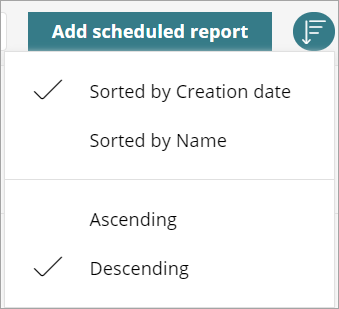
レポートは、作成日と名前により、昇順または降順に並べ替えることができます。
スケジュール レポートを削除する
スケジュール レポートを削除するには、以下の手順を実行します。
- 削除するレポートの横にある
 をクリックします。
メッセージが表示されます。
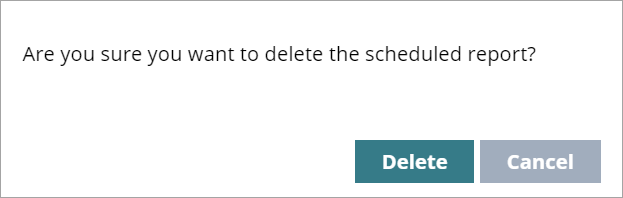
- 削除 をクリックします。
スケジュール レポートを編集する
スケジュール レポートを編集するには、以下の手順を実行します。
- レポートを選択します。
スケジュール レポートの編集 ダイアログ ボックスが開きます。
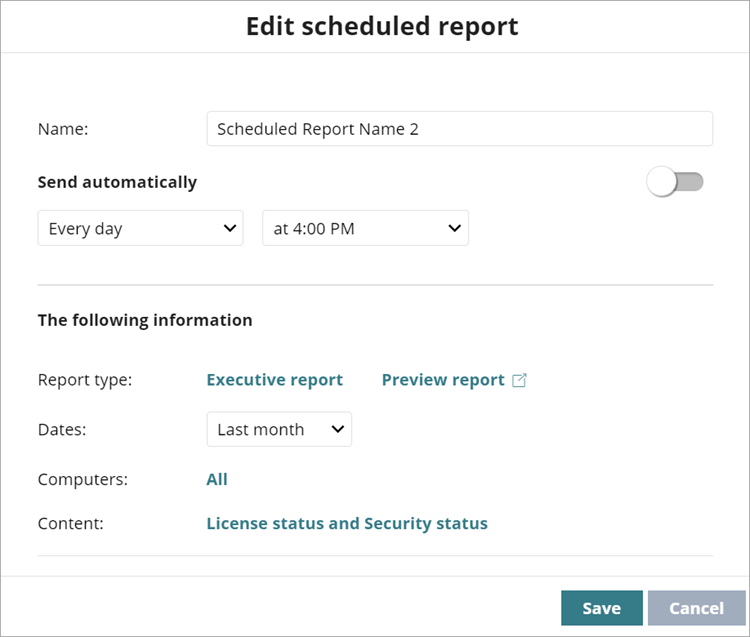
- レポートの 名前 と日時を編集します。
- レポートが自動的に送信されるようにするには、自動送信 トグルを有効化します。
- 別の レポート タイプ を選択するには、既存のレポート タイプをクリックします。
スケジュールされたレポートを追加する ダイアログ ボックスが開きます。- 送信するレポートを選択します。
- 可能な場合は、要約レポート または 詳細なレポート を選択します。
- 電子メール メッセージの詳細を編集します。
- 追加 をクリックします。
- レポートの 日付 を選択します。
- レポートを実行する コンピュータ を選択します。
- レポートを実行する コンテンツ を選択します。
- 保存 をクリックします。