適用対象: WatchGuard Advanced EPDR。, WatchGuard EPDR。, WatchGuard EDR。,WatchGuard EDR Core。, WatchGuard EPP。
WatchGuard エージェン とエンドポイント セキュリティ ソフトウェアがインストールされているネットワーク上の隔離済みコンピュータを保護するために、プロキシ経由で WatchGuard サーバーへのアクセスを提供することができます。プロキシ コンピュータは、インストールされているハードウェア リソースに基づき、可変数のデバイスにサービスを提供することができます。概して、プロキシ コンピュータは最大 100 台のコンピュータにサービスを提供できます。
プロキシ コンピュータでは、Patch Management モジュールを解してパッチや更新をダウンロードすることはできません。WatchGuard プロキシは、インストールが保留中のパッチを報告できます。パッチをダウンロードできるのは、WatchGuard Cloud に直接アクセスしているコンピュータ、もしくは社内プロキシ経由で間接的にアクセスしているコンピュータのみです。
管理ユーザーのロールに応じて、WatchGuard Cloud で表示および実行できる内容が異なります。この機能を表示または構成するには、コンピュータの追加、検出と削除 を行う権限のあるロールが付与されている必要があります。詳細については、次を参照してください:WatchGuard Cloud 管理ユーザーとロールを管理する。
コンピュータを WatchGuard プロキシとして追加するには、コンピュータが以下の要件を満たしている必要があります。
- Windows オペレーティング システムを搭載している。
- Endpoint Security 製品がインストールされている。
- ポート 3128 でインバウンド接続とアウトバウンド接続が可能な状態になっている。
- 8.3 ファイル名形式がサポートされている
ファイル名の要件の詳細については、この MSDN 記事 を参照してください。
コンピュータを WatchGuard プロキシとして指定するには、以下の手順を実行します。
- WatchGuard Cloud で、構成 > Endpoint の順に選択します。
- 設定 を選択します。
- 左ペインで、ネットワーク サービス を選択します。
WatchGuard プロキシに指定されているすべてのコンピュータのリストが表示されている WatchGuard プロキシ タブが開きます。
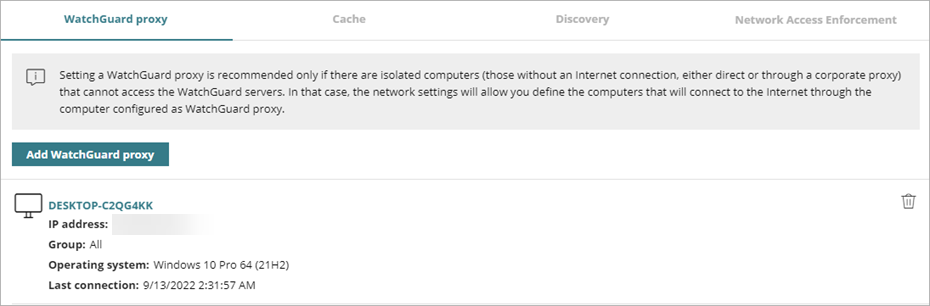
- WatchGuard プロキシを追加する をクリックします。
WatchGuard プロキシを追加する ダイアログ ボックスが開きます。ここに、使用可能なコンピュータのリストが表示されています。 - WatchGuard プロキシとして指定するコンピュータを選択します。
検索バーに、コンピュータ名などの検索用語を入力して、目的のものを見つけることができます。
WatchGuard プロキシを削除するには、以下の手順を実行します。
- WatchGuard Cloud で、構成 > Endpoint の順に選択します。
- 設定 を選択します。
- 左ペインで、ネットワーク サービス を選択します。
WatchGuard プロキシに指定されているすべてのコンピュータのリストが表示されている WatchGuard プロキシ タブが開きます。 - リストから削除するコンピュータの横にある
 をクリックします。
 - 削除 をクリックします。