適用対象: WatchGuard Advanced EPDR。, WatchGuard EPDR。, WatchGuard EDR。,WatchGuard EDR Core。, WatchGuard EPP。
ネットワーク サービス > キャッシュ の順に移動したページで、他のコンピュータやデバイスにインストールされている WatchGuard Endpoint Security ソフトウェアの更新に使用される署名ファイル、セキュリティ パッチ、その他のコンポーネントのリポジトリとして機能する Windows コンピュータを指定します。
ネットワーク設定プロファイルで、キャッシュ ロールが割り当てられているコンピュータの使用方法を構成します。詳細については、次を参照してください:ネットワークでのキャッシュ コンピュータの使用を構成する。
キャッシュ コンピュータの仕組み
コンピュータをキャッシュとして指定すると、そのコンピュータから、そのインターフェイスが接続しているネットワーク セグメントにそのステータスがブロードキャストされます。キャッシュ コンピュータが自動的に検出されるように設定されているすべてのワークステーションとサーバーは通知を受信し、キャッシュ コンピュータに接続します。ネットワーク セグメントに複数の指定キャッシュ コンピュータがある場合は、その空きリソースの容量に基づいて、サブネットのコンピュータが最も適切なコンピュータに接続します。キャッシュ コンピュータを自動的に検出するように設定されたネットワーク上のコンピュータは、キャッシュ ロールを持つ新しいコンピュータがあるかどうかを定期的にチェックします。
ネットワーク設定プロファイルで、キャッシュ ロールが割り当てられているコンピュータを自動的に使用するか、特定の順序で使用するかを構成します。キャッシュ コンピュータの自動モードを有効化する場合は、キャッシュ ロールが割り当てられているコンピュータとそこからアイテムをダウンロードするコンピュータが同じサブネット上にある必要があります。キャッシュ コンピュータに複数のネットワーク カードがある場合、接続済みの各ネットワーク セグメントのリポジトリとして機能することができます。他すべてのコンピュータでは、キャッシュの存在が自動的に検出され、更新要求がキャッシュにリダイレクトされます。
同じサブネット上にあること以外に、キャッシュ コンピュータには WatchGuard Endpoint Security ライセンスが割り当てられている必要があります。ファイアウォールは、ユーザー データグラム プロトコル (UDP) ポート 21226 と転送制御プロトコル (TCP) ポート 18226 の UPnP (Universal Plug and Play) と SSDP (Simple Service Discovery Protocol) トラフィックの送信と受信を許可するように構成する必要があります。
キャッシュ コンピュータとそれが使用される順序を手動で構成する場合は、キャッシュ ロールが割り当てられているコンピュータとアイテムをダウンロードするコンピュータが同じサブネット上にある必要はありません。キャッシュ コンピュータには WatchGuard Endpoint Security ライセンスが割り当てられている必要があります。また、ユーザー データグラム プロトコル (UDP) ポートと伝送制御プロトコル (TCP) ポート 21226、および TCP ポート 18226 での受信および送信トラフィックを許可するようにファイアウォールが構成されている必要があります。
キャッシュされたアイテムと容量
キャッシュ コンピュータにより、WatchGuard Endpoint Security がインストールされている他のコンピュータで必要となるファイルがダウンロードされて保存されます。キャッシュ コンピュータにアクセスすることで、更新とパッチのダウンロードを高速化することができます。キャッシュ コンピュータにより、すべてのコンピュータで必要な更新を個別にダウンロードしなくてもよくなるため、帯域幅を節約することができます。更新が必要な他のコンピュータで使用できるように、すべての更新が一元的にダウンロードされます。
キャッシュ ロールが指定されているコンピュータでは、以下をキャッシュすることができます。
- シグネチャ ファイル — ファイルが無効になるまでキャッシュされます。
- インストール パッケージ — パッケージが無効になるまでキャッシュされます。
- Patch Management 用の更新パッチ — 30 日間キャッシュされます。
キャッシュ コンピュータの容量は、これで実現できる同時接続の数とこれにより管理されるトラフィックの種類 (署名ファイルのダウンロードやインストーラのダウンロードなど) によって異なります。キャッシュ コンピュータは、同時に約 1,000 台のコンピュータに対応することができます。
コンピュータをキャッシュ コンピュータとして指定する
コンピュータをキャッシュ コンピュータとして指定してから、ネットワークのコンピュータやデバイスに割り当てられているネットワークの設定プロファイルにこれを追加します。
企業ネットワークの各ネットワーク セグメント上でキャッシュ ロールを持つコンピュータを指定することをお勧めします。
管理ユーザーのロールに応じて、WatchGuard Cloud で表示および実行できる内容が異なります。この機能を表示または構成するには、コンピュータの追加、検出と削除 を行う権限のあるロールが付与されている必要があります。詳細については、次を参照してください:WatchGuard Cloud 管理ユーザーとロールを管理する。
コンピュータをキャッシュ コンピュータとして指定するには、以下の手順を実行します。
- WatchGuard Cloud で、構成 > Endpoint の順に選択します。
- 設定 を選択します。
- 左ペインで、ネットワーク サービス を選択します。
- キャッシュ タブを選択します。
キャッシュ コンピュータとして構成済みのすべてのコンピュータのリストが表示されているキャッシュ ページが開きます。 - キャッシュ コンピュータの追加 をクリックします。
キャッシュ コンピュータの追加 ダイアログ ボックスが開きます。ここには、すべての Windows コンピュータのリストが表示されています。
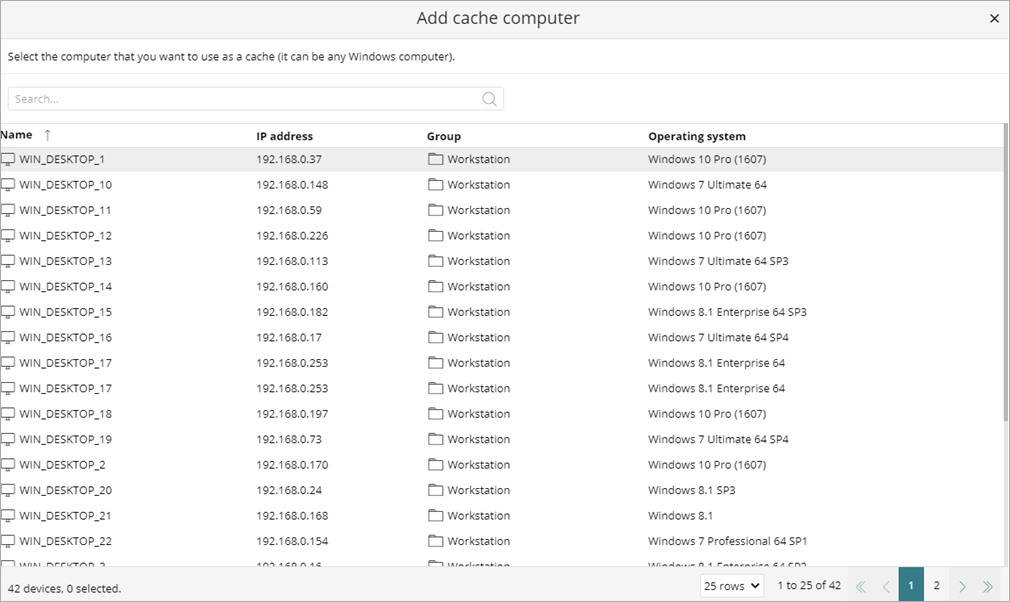
- 検索バーに、キャッシュ コンピュータとして追加するコンピュータ名などの検索用語を入力します。
- 追加するコンピュータを選択します。
選択されたコンピュータで、必要なすべてのファイルがダウンロードされ、リポジトリが自動的に同期されます。
コンピュータからキャッシュ ロールを削除する
コンピュータからキャッシュ ロールを削除するには、以下の手順を実行します。
- WatchGuard Cloud で、構成 > Endpoint の順に選択します。
- 設定 を選択します。
- 左ペインで、ネットワーク サービス を選択します。
- キャッシュ タブを選択します。
- リストから削除するコンピュータの横にある
 をクリックします。
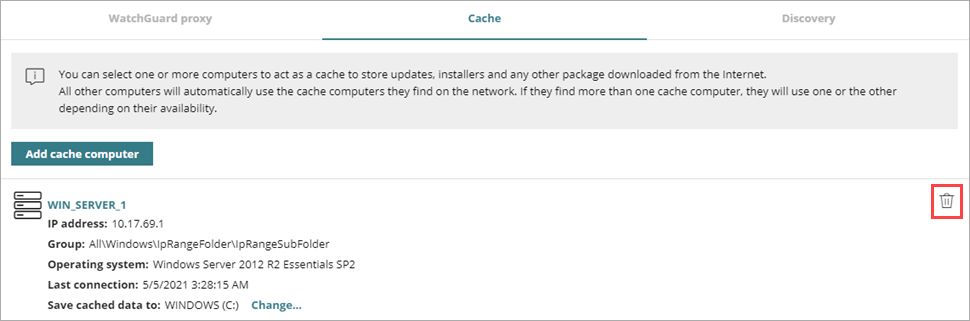
- 削除 をクリックします。
WatchGuard Endpoint Security により、キャッシュが空になります。これ以降は、コンピュータから、ネットワークの他のコンピュータに更新やその他のパッケージが提供されることがなくなります。
ストレージ ドライブを指定する
キャッシュされたアイテムがキャッシュ コンピュータの特定のドライブに格納されるようにクライアント WatchGuard エージェントを構成することができます。
選択できるのは、ステータスが WatchGuard Cloud に報告されているコンピュータのドライブのみです。ドライブからステータスが報告されていない場合は、WatchGuard Endpoint Security インストール ファイルが格納されるドライブは既定で選択されることになります。
キャッシュ ドライブを指定するには、以下の手順を実行します。
- WatchGuard Cloud で、構成 > Endpoint の順に選択します。
- 設定 を選択します。
- 左ペインで、ネットワーク サービス を選択します。
- キャッシュ タブをクリックします。
- キャッシュ コンピュータのリストから、コンピュータを選択します。
- 変更 をクリックします。
ドライブの選択 ダイアログ ボックスが開きます。ここに、使用可能なドライブが表示されています。 - ドライブのスペースを表示するには、タイルにマウスをポイントします。
ツールチップに、使用率と空き容量が表示されます。キャッシュされたアイテムを保存できるのは、1 GB 以上の空き容量のあるドライブのみです。 - キャッシュされたアイテムを保存するドライブを選択します。
- 選択 をクリックします。
WatchGuard Endpoint Security で、キャッシュされたアイテムの複製が開始されます。プロセスが完了すると、アイテムが元の場所から削除されます。
ドライブを選択したときに十分な空き容量がない場合、または書き込みエラーが発生した場合は、キャッシュ コンピュータの下にエラー メッセージと問題の原因が表示されます。