適用対象: WatchGuard Advanced EPDR、WatchGuard EPDR、WatchGuard EDR および WatchGuard EDR Core。
ワークステーションとサーバー設定プロファイルの監査モード設定では、監査モードを有効または無効にすることができます。デバイスが監査モードになっている場合、クラウドにデータを送信し続けますが、脅威をブロックしたり無効にしたりすることはありません。WatchGuard Endpoint Security は脅威を検出し、Endpoint ユーザーに通知するだけです。監査モードを使用して現在のセキュリティ ソリューションを監査したり評価したりすることもできます。コンピュータが検出された脅威にさらされる時間を最小限に抑えるため、監査モードの使用を制限することをお勧めします。
管理ユーザーのロールに応じて、WatchGuard Cloud で表示および実行できる内容が異なります。この機能を表示または構成するには、ワークステーションとサーバーのセキュリティの設定 を行う権限のあるロールを担っている必要があります。詳細については、次を参照してください:WatchGuard Cloud 管理ユーザーとロールを管理する。
グローバル監査モードを構成するには、以下の手順を実行します:
- WatchGuard Cloud で、監視 > Endpoint の順に選択します。
- 設定 を選択します。
- ワークステーションとサーバー を選択します。
- 編集する既存のセキュリティ設定プロファイルを選択する、既存のプロファイルをコピーする、またはウィンドウの右上隅にある 追加 をクリックして新しいプロファイルを作成します。
設定の追加または設定の編集 ページが開きます。 - 必要に応じて、プロファイルの 名前 と 説明 を入力します。
- 監査モード を選択します。
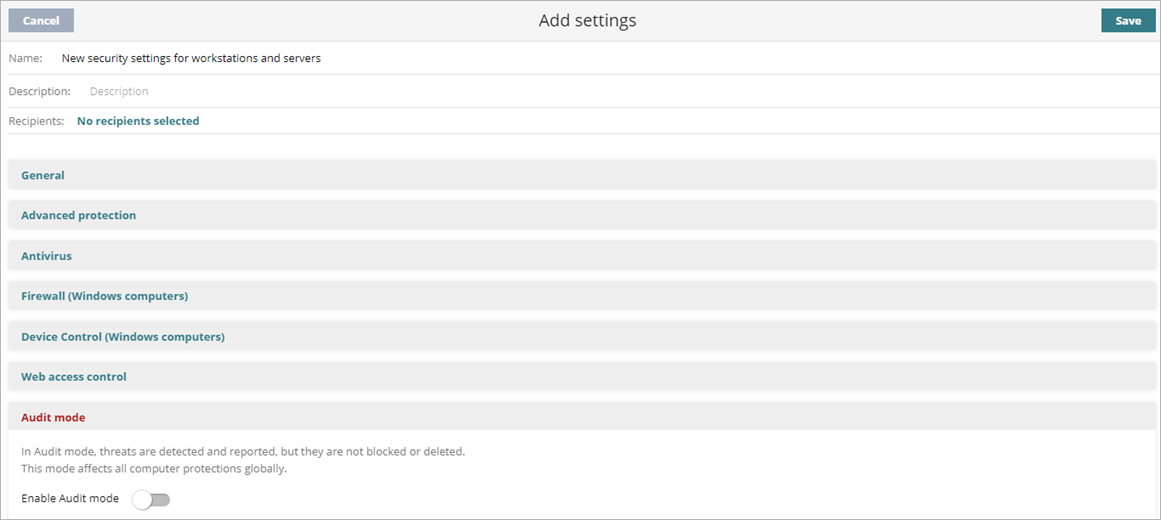
- トグルを有効または無効にします。
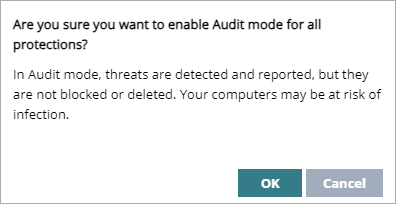
- トグルを有効にすると、確認ダイアログ ボックスが開きます。OK をクリックして監査モードを確認します。
監査モードを有効にする場合は注意が必要です。脅威が検出され報告されますが、ブロックされたり削除されたりしません。コンピュータが感染のリスクにさらされる可能性があります。デバイスが監査モードになっている場合、監査モードは、リスク ダッシュボードの検出済みリスクでリスクとして表示されます。 - 保存 をクリックします。
- 必要に応じて、プロファイルを選択して、受信者を割り当てます。
詳細については、次を参照してください:設定プロファイルを割り当てる。