適用対象: WatchGuard Advanced EPDR。, WatchGuard EPDR。, WatchGuard EDR。,WatchGuard EDR Core。, WatchGuard EPP。
最新のアップデートを入手し、ネットワークが最適に保護されていることを確認するには、ネットワーク上のすべての Endpoint を保護ソフトウェアの最新バージョンに移行します。これにはサーバー、ゴールド イメージのある環境および仮想システムが含まれている必要があります。
それぞれの環境は固有であるため、潜在的な問題のリスクを軽減するため、制御されたアップグレード プロセスを計画することをお勧めします。
制御された保護のアップグレード プロセス
組織全体に保護アップグレードを段階的に配備するようにソリューションを構成する必要があります。アップグレードを計画し、バージョンのアップグレードには以下のコンポーネントのアップデートも含まれる場合があることに留意することが重要です:
- 管理 UI — アップグレードは WatchGuard サーバーで行われます。アップグレードが完了すると、管理 UI に変更が表示されます。
- エージェント — アップグレードはバックグラウンドで行われます。Endpoint を再起動する必要はありません。
- 保護ソフトウェア — アップグレードでは、Endpoint の再起動が必要なドライバーをインストールまたはアンインストールすることができます。
制御された保護アップグレードは、アップグレード プロセスの範囲を、指定した少数の Endpoint とグループに制限します。制限付きアップグレードの完了後、他の Endpoint やグループへの段階的なロールアウトを続行する前に、それが期待通りに動作していることを確認できます。
アップグレードを計画し、ネットワーク上で段階的に配備することをお勧めします。
Caution: WatchGuard Endpoint Security は、オペレーティング システムのバックグラウンドで実行されます。保護をアップグレードすると、ドライバのアンインストールまたはインストールが必要になる場合があります。この場合は、コンピュータを再起動しなければならない可能性があります。保護のアップグレードおよび再起動と、コンピュータで同時にスケジュールされているシャットダウン タスク (Microsoft KB の更新によってトリガーされるタスクなど) との間に相互作用が発生する可能性があります。アップグレードを行う前に、保留中のシャットダウン タスクをクリアすることが重要となります。アップグレードを開始する前に、影響を受けるコンピュータを再起動してください。
管理 UI では、すべての管理対象コンピュータのリストを CSV ファイルにエクスポートすることができます。このリストを使用して、ネットワークにあるコンピュータの保護ソフトウェアおよび WatchGuard エージェントのバージョンを確認します。コンピュータの詳細のリストを CSV ファイルにエクスポートするには、コンピュータ ページで  をクリックし、エクスポート を選択します。
管理ユーザーのロールに応じて、WatchGuard Cloud で表示および実行できる内容が異なります。この機能を表示または構成するには、コンピュータごとの設定を設定 を行う権限のあるロールを担っている必要があります。詳細については、次を参照してください:WatchGuard Cloud 管理ユーザーとロールを管理する。
制御された方法で保護アップグレードを配備するには、以下の手順を実行します:
- Endpoint Security 管理 UI で、すべての設定プロファイルの自動アップデート オプションを無効にします。
- 設定 > コンピュータごとの設定 の順に選択します。
- アップデートを無効にするプロファイルを選択します。
- アップデート を選択します。
- コンピュータ上の WatchGuard EDR を自動的にアップデートする トグルを無効にします。
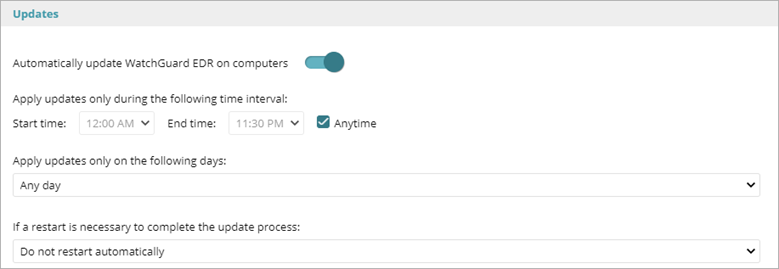
- 環境を代表するコンピュータやデバイスを含む受信者のグループを対象とする新しい設定プロファイルを作成します。設定プロファイルを作成する方法の詳細については、次を参照してください:設定プロファイルを管理する。
たとえば、グループには通常の Endpoint、重要なビジネス アプリケーションを実行する Endpoint、管理チームに固有の設定を持つ Endpoint、重要なカスタム アプリケーションがインストールされているサーバーなどが含まれる場合があります。 - 再起動する頻度の低いサーバーおよび Endpoint の場合:スケジュールされているシャットダウン タスクに対する保護アップグレードの影響を最小限に抑えるために、Endpoint Security 保護のアップグレードを開始する前に、メンテナンス ウィンドウの開始時にサーバーを再起動してください。
- グループの コンピュータ上の WatchGuard EDR を自動的にアップデートする トグルを有効にします。
- 更新を適用するタイミングを指定します。
他の更新やバックアップなどに支障をきたさない時間帯に更新をスケジュールすることが勧められます。Windows の更新と同時に Endpoint Security の更新を行わないでください。Windows の更新が優先されるため、Endpoint Security の更新が失敗する可能性があります。 - 更新プロセスを完了するために再起動が必要な場合は、再起動を開始するタイミングを指定します。
再起動が開始される実際の時間は、ここで指定した時間から 4 時間後になります。Windows の更新において Endpoint Security 更新と同時の再起動が必要になった場合は、WatchGuard エージェントは再起動されず、アップグレードは失敗します。 - アップグレードが成功したことを確認するには、一定期間 (たとえば 1 週間や 2 週間) Endpoint を監視し、すべてのアプリケーションが期待通りに動作していることを確認します。
ほとんどの場合、アップグレードにはシステムの再起動が必要です。 - ネットワークで段階的にアップグレードを配備し続けます。
このプロセスは、ネットワーク構成 (Endpoint、サーバーの数、その他の要素) に基づいて、複数のフェースで完了することができます。