適用対象: WatchGuard Advanced EPDR。, WatchGuard EPDR。, WatchGuard EDR。,WatchGuard EDR Core。, WatchGuard EPP。
WatchGuard Endpoint Security には、ネットワーク上で保護されていないワークステーションおよびサーバーを検索し、Endpoint Security 管理 UI からリモートの無人インストール セッションを開くことができるツールが含まれています。WatchGuard Endpoint Security の対象外のデバイスが含まれているコンピュータも検出されるため、多くのコンピュータがリストに表示されます。このリストを最小限に抑えるために、こうしたコンピュータを非表示にして、インストールから除外することができます。
管理ユーザーのロールに応じて、WatchGuard Cloud で表示および実行できる内容が異なります。この機能を表示または構成するには、フィルタ、リスト、スケジュールされたレポートを追加する 権限のあるロールを担っている必要があります。詳細については、次を参照してください:WatchGuard Cloud 管理ユーザーとロールを管理する。
Endpoint Security のインストールから除外するコンピュータを非表示にするには、以下の手順を実行します。
- WatchGuard Cloud で、監視 > Endpoint の順に選択します。
- Status を選択します。
- 左ペインの マイ リスト セクションで、追加 をクリックします。
- 検出された未管理のコンピュータ を選択します。
- 必要に応じて、リスト名を変更します。
- 保存 をクリックします。
- 検出された未管理のコンピュータ リストで、ウィンドウの右上隅にある 検出済み をクリックします。
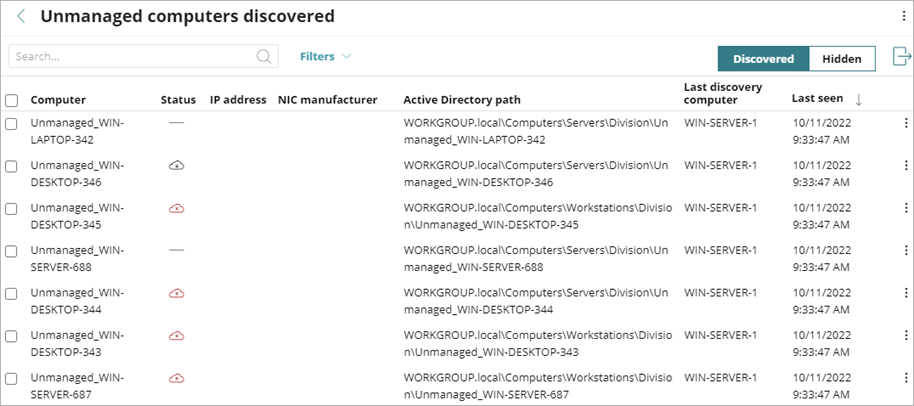
- 非表示にするコンピュータを選択します。
リストにあるコンピュータをクリックして、コンピュータの詳細を表示します。選択されているコンピュータの数は、表の右上隅に表示されます。ページのすべてのコンピュータを選択するには、コンピュータ 列の見出しの横にあるチェックボックスを選択します。リスト全体のすべてのコンピュータを選択するには、青色の リストのすべての x 行を選択する リンクをクリックします。 - コンピュータの行の横にあるオプション
 メニューをクリックして、非表示にし、今後再検出しない を選択します。
複数のコンピュータを同時に非表示にするには、コンピュータを選択して、表の上に表示されているオプション メニュー をクリックし、非表示にし、今後再検出しない を選択します。
検出された未管理のコンピュータ リストに非表示のコンピュータを表示するには、以下の手順を実行します。
- WatchGuard Cloud で、監視 > Endpoint の順に選択します。
- Status を選択します。
- 左ペインの マイ リスト セクションで、追加 をクリックします。
- 検出された未管理のコンピュータ を選択します。
- 必要に応じて、リスト名を変更します。
- 保存 をクリックします。
- 検出された未管理のコンピュータ リストで、ウィンドウの右上隅にある 非表示 をクリックします。
- 表示するコンピュータを選択します。
選択されているコンピュータの数は、表の右上隅に表示されます。ページのすべてのコンピュータを選択するには、コンピュータ 列の見出しの横にあるチェックボックスを選択します。リスト全体のすべてのコンピュータを選択するには、青色の リストのすべての x 行を選択する リンクをクリックします。 - 管理されていないコンピュータのリストに表示 を選択します。