サードパーティ製ハードウェアのトークンは AuthPoint の多要素認証と併せて使用することができます。これを行うには、以下を実行する必要があります。
- ベンダーからサポートされているハードウェア トークンを購入する
- ハードウェア トークンを AuthPoint にインポートする
- ハードウェア トークンをユーザーに割り当てる
- ハードウェア トークンをアクティブ化する
それぞれの AuthPoint ユーザーは最大 20 個のソフトウェア トークンと無制限の数のハードウェア トークンを所有できます。
サポートされているハードウェア トークン
サードパーティ製ハードウェアのトークンは以下の要件を満たしている必要があります。
- 応答形式 — 30 秒か 60 秒の時間間隔の数値のみを含む 6 桁の時間ベースの OTP
- アルゴリズム — OATH 時間ベース OTP (RFC 6238)
- シード配信 — OATH PSKC ファイル (RFC 6030)
ハードウェア トークンを AuthPoint にインポートする
サードパーティ製ハードウェアのトークンを AuthPoint にインポートする際には、シード ファイル をアップロードし、キー を提供する必要があります。
- シード ファイル — シード ファイルは、ハードウェア トークン情報を AuthPoint にインポートするのに使用されるポータブル対称鍵コンテナ (PSKC) ファイルです。このファイルには各ハードウェア トークンのデバイス情報が含まれています。シード ファイルとして受け入れられるファイル タイプは .XML、.PSKC、.TXT および .VIPです。
- キー — このキーはシード ファイルを解読するのに使用され、ハードウェア トークンが生成するワンタイム パスワード (OTP) を AuthPoint が検証できるようにするために使用されます。このキーには、AuthPoint に入力する文字列か、アップロードするファイルが可能です。キー ファイルとして受け入れられるファイルの種類は .TXT と .BIN です。
シード ファイルとキーはハードウェア トークンのベンダーから受信します。シード ファイルは暗号化されている必要があります。
サードパーティ製ハードウェアのトークンをインポートするには、以下の手順を実行します。
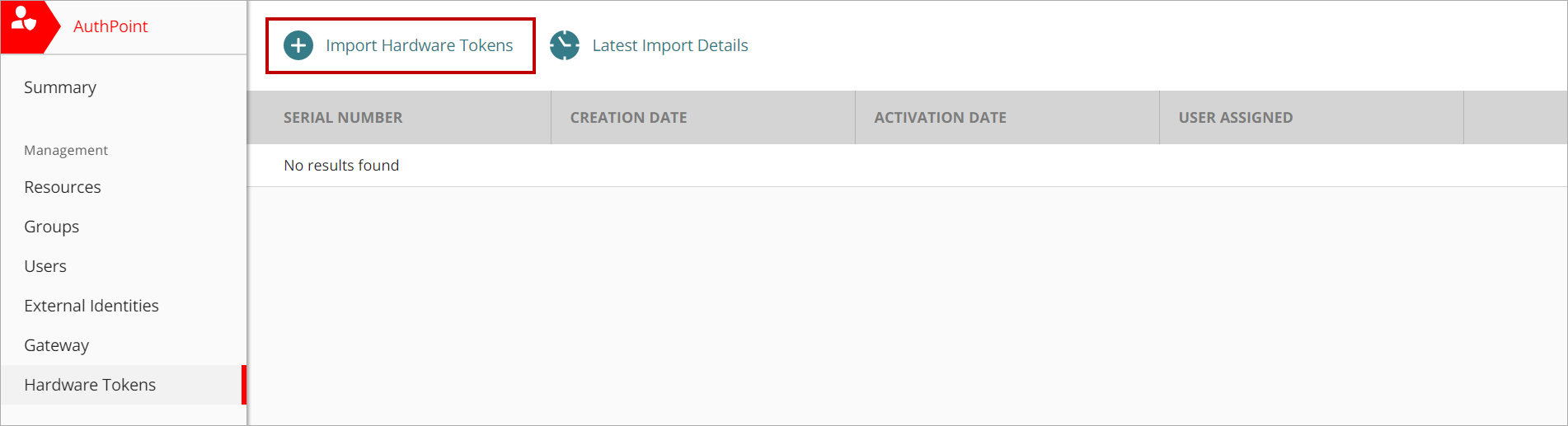
- AuthPoint management UI から ハードウェア トークン を選択します。
ハードウェア トークン ページが表示されます。 - ハードウェア トークンのインポート をクリックします。
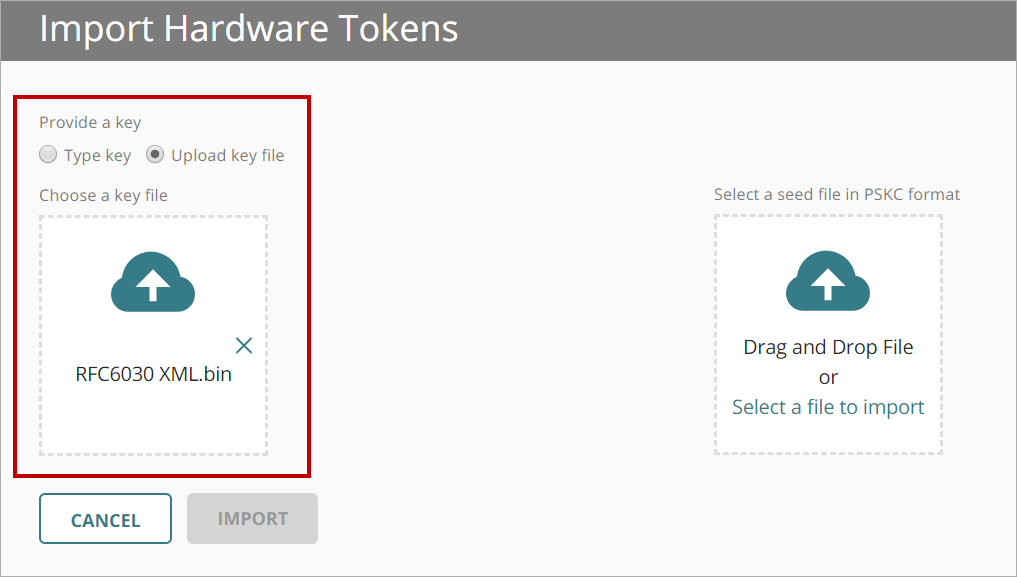
- キー を入力するか、貼り付けます。もしくは、キー ファイルを持っている場合は キー ファイルのアップロード を選択してファイルをアップロードします。キー ファイルとして受け入れられるファイルの種類は .TXT と .BIN です。
キーはハードウェア トークンのベンダーから受信します。
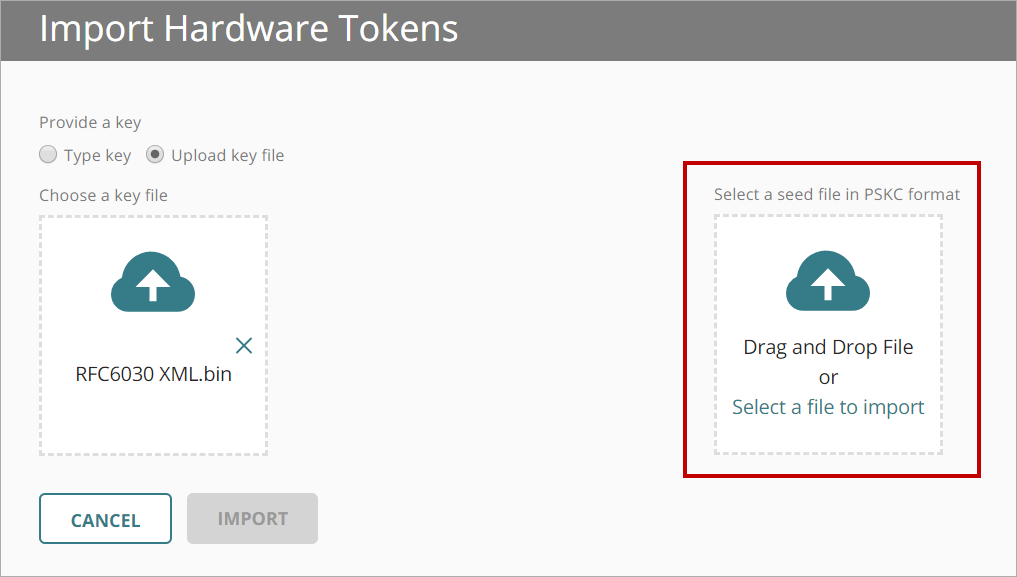
- シード ファイルの選択 セクションで、シード ファイルをドラッグアンドドロップします。もしくは、インポートするファイルの選択 をクリックしてシード ファイルを選択します。シード ファイルとして受け入れられるファイル タイプは .XML、.PSKC、.TXT および .VIPです。
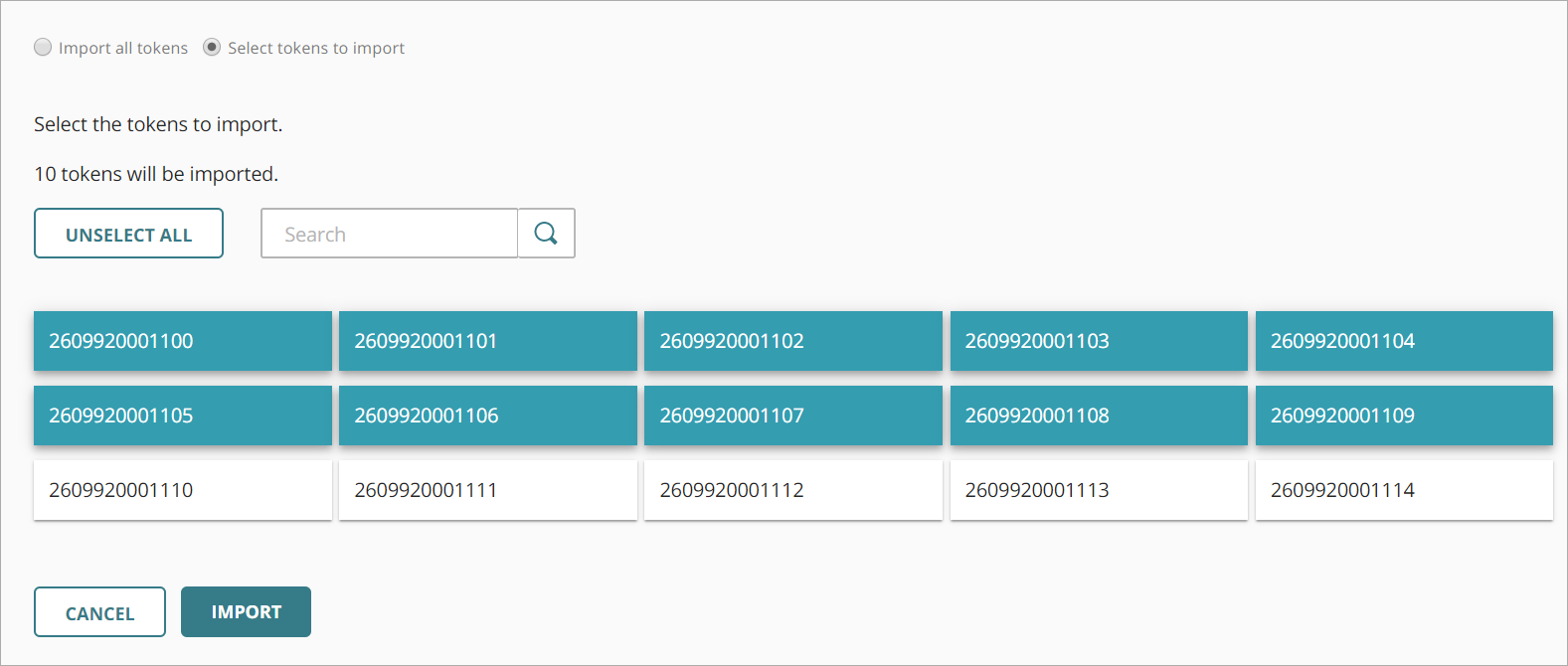
- (任意) 一部のハードウェア トークンのみをインポートしたい場合は、インポートするトークンの選択 を選択します。これを行うのは、例えば複数の異なるアカウントにインポートする目的で大規模なバッチのハードウェア トークンを購入した場合です。
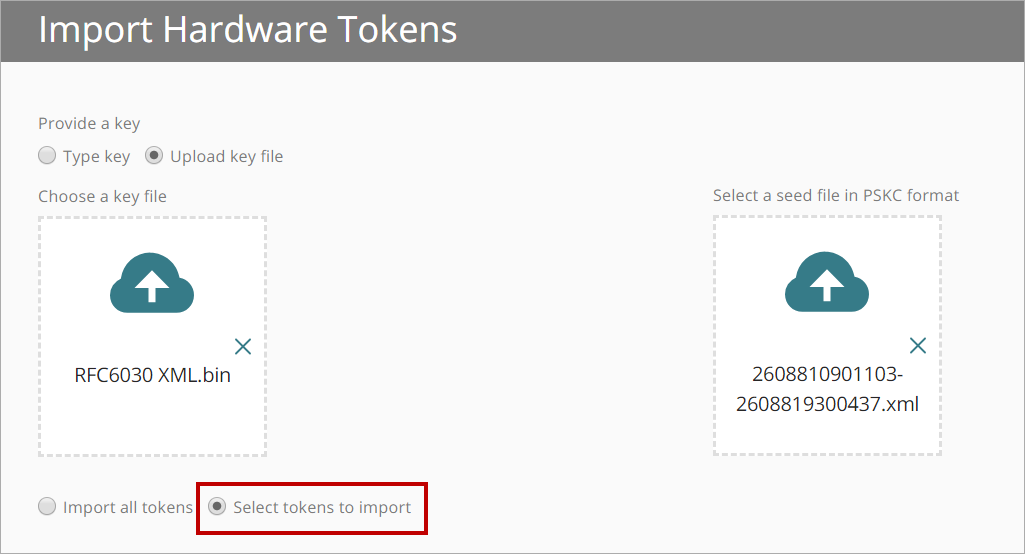
- インポートするトークンを選択します。
- インポート をクリックします。
ハードウェア トークンがインポートされ、インポートの詳細が記載されたページが表示されます。
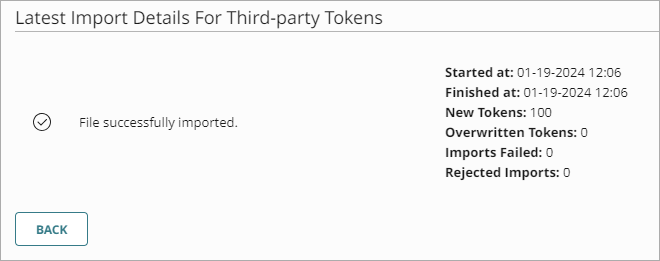
インポートの詳細については、次を参照してください:ハードウェア トークンのインポートの詳細。
ハードウェア トークンをユーザーに割り当てる
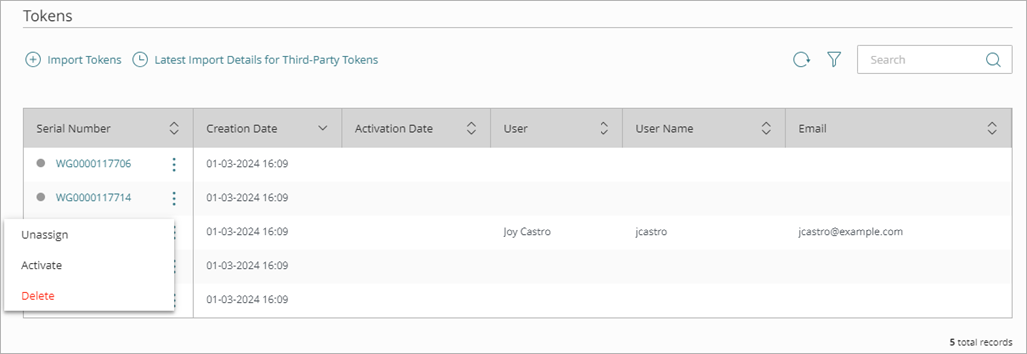
ハードウェア トークンは ハードウェア トークン ページまたは ユーザー ページからユーザーに割り当てることができます。

- ユーザーに割り当てるハードウェア トークンの横で
 をクリックし、割り当て を選択します。
トークンの割り当て ウィンドウが開きます。
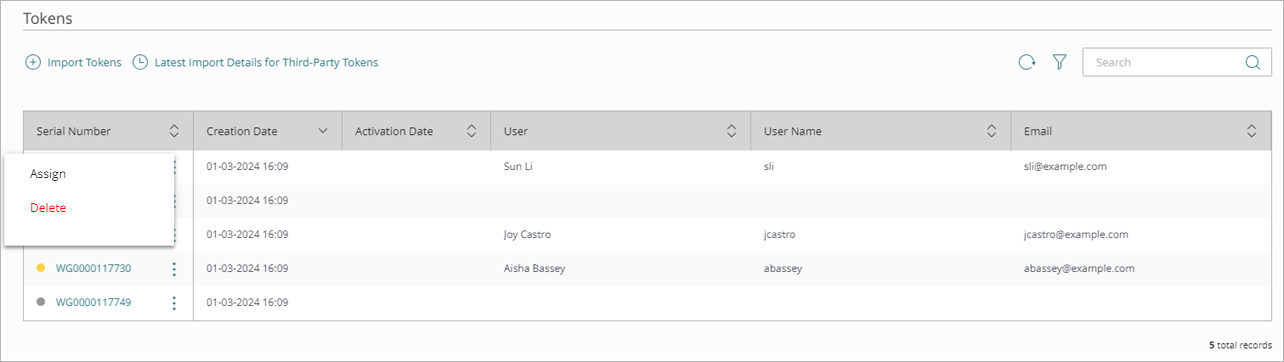
- ユーザーの選択 ドロップダウン リストで、このハードウェア トークンを割り当てる対象ユーザーを選択します。
- 割り当て をクリックします。
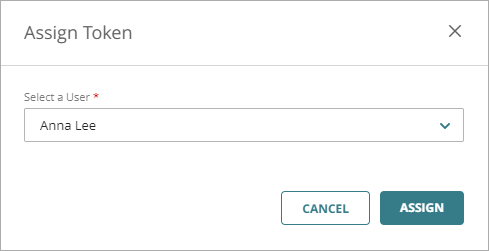
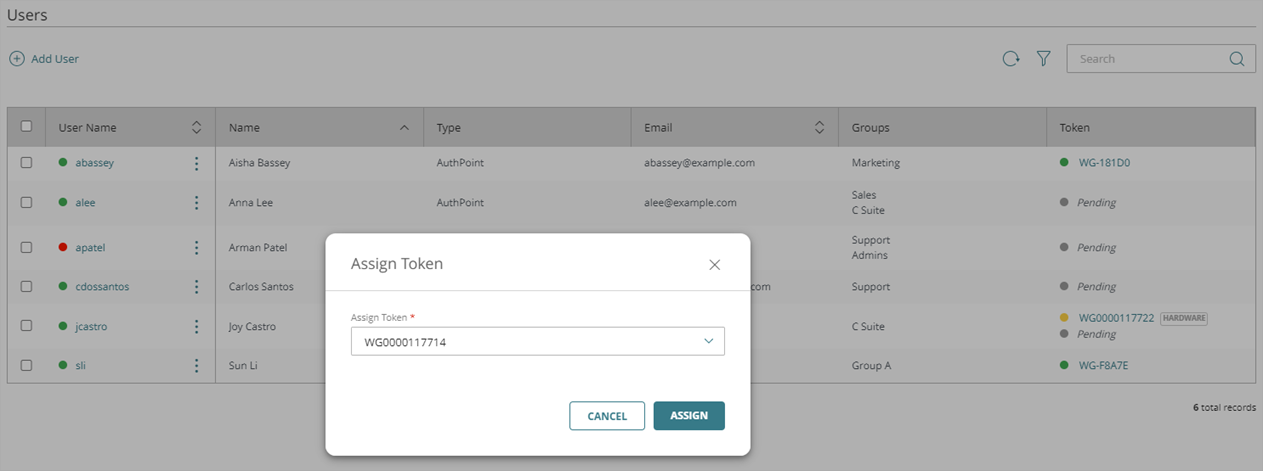
- ハードウェア トークンの割当先のユーザーの横で をクリックし、ワードウェア トークンの割り当て を選択します。
トークンの割り当て ウィンドウが開きます。

- トークンの割り当て ドロップダウン リストから、ユーザーに割り当てるハードウェア トークンを選択します。
- 割り当て をクリックします。
ハードウェア トークンをアクティブ化する
ハードウェア トークンをユーザーに割り当てたら、そのトークンを認証に使用する前にアクティブ化する必要があります。ハードウェア トークンは ハードウェア トークン ページか ユーザー ページからアクティブ化できます。
- アクティブ化するハードウェア トークンの横で をクリックし、アクティブ化 を選択します。
トークンのアクティブ化 ウィンドウが開きます。
- トークンのアクティブ化 テキスト ボックスに、このハードウェア トークンの現在の OTP を入力します。正しいハードウェア トークンのパスワードを指定するようにしてください。
- アクティブ化 をクリックします。
トークンがアクティブ化され、認証に使用できるようになります。

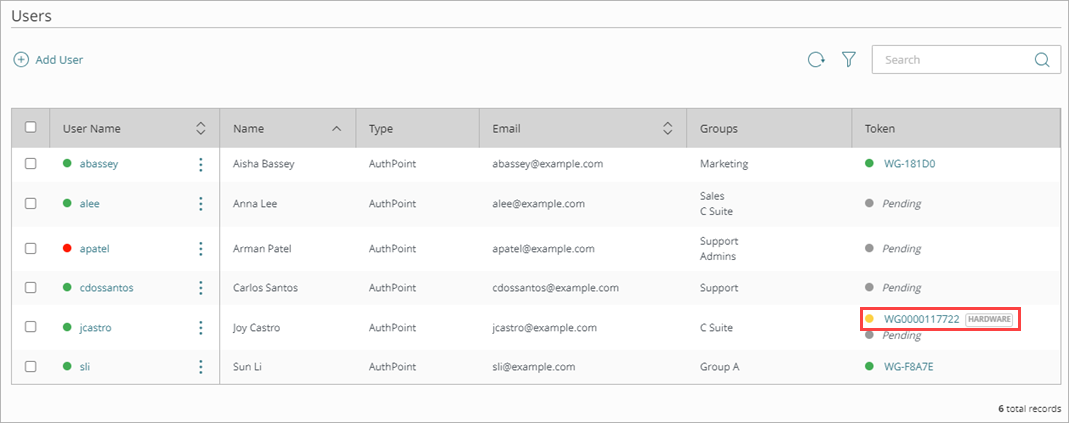
- アクティブ化するハードウェア トークンを持つユーザーの トークン 列でハードウェア トークンのシリアル番号をクリックします。
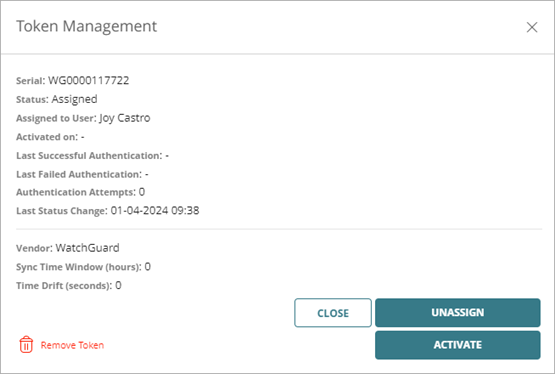
トークンの管理 ウィンドウが開きます。
- アクティブ化 をクリックします。
トークンのアクティブ化 ウィンドウが開きます。
- トークンのアクティブ化 テキスト ボックスに、このハードウェア トークンの現在の OTP を入力します。正しいハードウェア トークンのパスワードを指定するようにしてください。
- アクティブ化 をクリックします。
トークンがアクティブ化され、認証に使用できるようになります。

ハードウェア トークンによる認証
ハードウェア トークンを使って OTP による認証をすることができます。ハードウェア トークンによる認証は、携帯電話でのソフトウェア トークンを使った認証と同じ方法で行います。認証が必要なリソースにアクセスする場合は、OTP による認証のオプションを選択し、ハードウェア トークンに表示された OTP を入力します。
詳細については、次を参照してください:認証について。
ハードウェア トークン リストのフィルタリング
サードパーティ製ハードウェアのトークンのリストにフィルタを適用し、トークンを指定しやすくすることができます。これは、多数のハードウェア トークンをインポートした後に未割り当てのトークンや特定のステータスのトークンなど、リスト内の特定のトークンのみを表示したい場合に実行します。
ハードウェア トークン リストにフィルタを適用するには、以下の手順を実行します。
-
 をクリックします。
ハードウェア トークンのフィルタリング ウィンドウが表示されます。

- 適用するフィルタを選択します。複数のフィルタを選択できます。

- フィルタを適用する をクリックします。
適用したそれぞれのフィルタは、ハードウェア トークン リストの最上部に表示されます。フィルタを削除するには、フィルタ ラベルの横の  をクリックします。
