適用対象: AuthPoint 多要素認証、AuthPoint Total Identity Security
AuthPoint パスワードを忘れてしまった場合は、認証ページに パスワードを忘れた場合 リンクがあります。パスワードを再設定する必要がある場合は、そのリンクをクリックします。
IdP ポータルが設定してある場合は、その IdP ポータル ページで AuthPoint パスワードを変更することができます。
ユーザー アカウントが Active Directory または LDAP データベースから同期されている場合は、パスワードを再設定したり変更できません。
パスワードをリセットする
- IdP ポータルまたはログインに認証を必要とする任意のサービスまたはアプリケーションの URL に移動します。
AuthPoint SSO の認証ページにリダイレクトされます。 - パスワードを忘れた場合 をクリックします。
パスワード再設定用リンクを含む電子メール メッセージが、AuthPoint ユーザー アカウントと関連付けられた電子メール アドレスに送信されます。
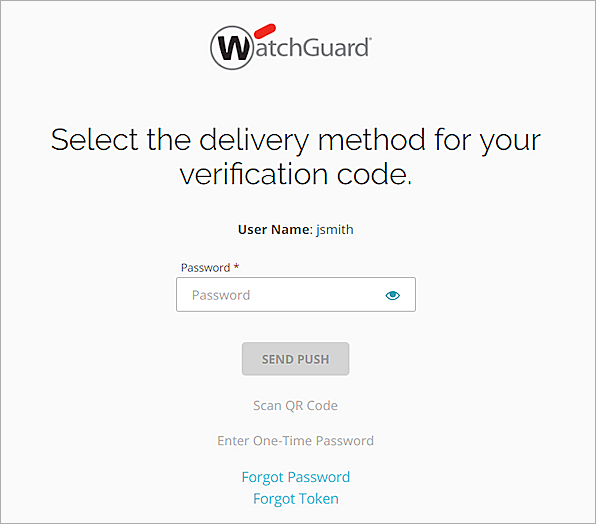
- 送信された電子メール メッセージでパスワードの再設定リンクをクリックします。
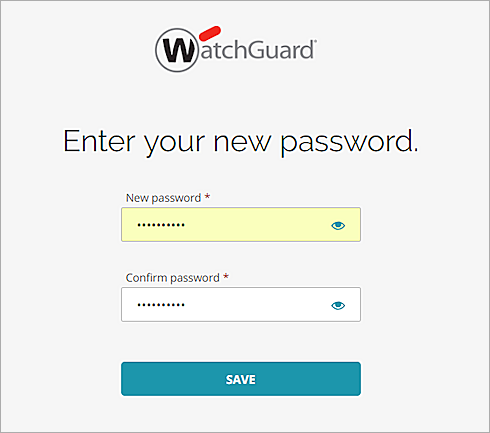
パスワードを定義するための Web ページが開きます。 - 新規のパスワード テキスト ボックスに新しいパスワードを入力します。
ローカルの AuthPoint ユーザーのパスワードは、5 文字よりも長くなければなりません。数字や特殊文字は必要ありません。
- パスワードの確認 テキスト ボックスに、新しいパスワードを再度入力します。
- 保存 をクリックします。
パスワードを変更する
現在のパスワードを知っており、それを変更する場合は、IdP ポータルで行うことができます。
ローカルの AuthPoint ユーザーのパスワードは、5 文字よりも長くなければなりません。数字や特殊文字は必要ありません。
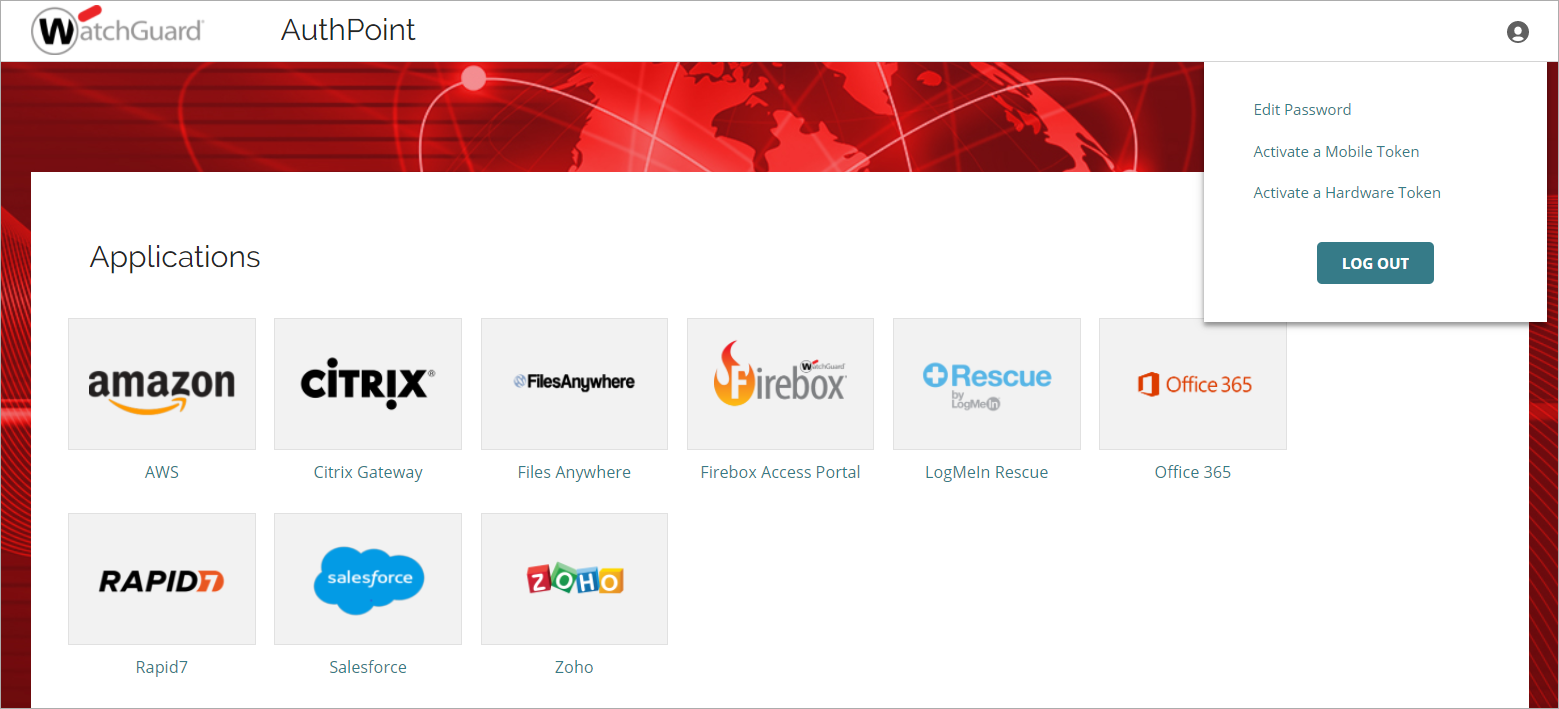
- 自社の IdP アクセス用 URL を開いて認証し、ログインします。
-
 をクリックして パスワードの編集 を選択します。
パスワードの編集 ダイアログ ボックスが開きます。
- 現在のパスワード テキスト ボックスに、現在のパスワードを入力します。
- 新規のパスワード テキスト ボックスに新しいパスワードを入力します。
ローカルの AuthPoint ユーザーのパスワードは、5 文字よりも長くなければなりません。数字や特殊文字は必要ありません。
- パスワードの確認 テキスト ボックスに、新しいパスワードを再度入力します。
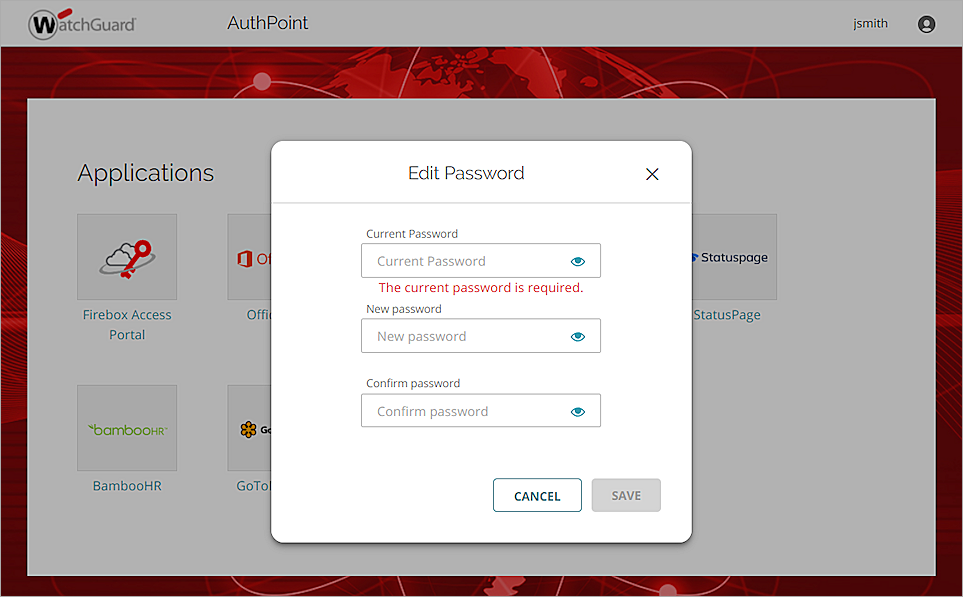
- 保存 をクリックします。