適用対象: AuthPoint 多要素認証、AuthPoint Total Identity Security
ユーザーを AuthPoint に追加すると、そのユーザーがモバイル デバイス上の AuthPoint アプリでトークンをアクティブ化する際に使用するアクティベーション メールがそのユーザーに送信されます。既定では、アクティベーション リンクと QR Code は 7 日間有効です。それが過ぎると、ユーザーはアクティベーション用電子メールまたは IdP ポータルをアクティブ化に使用できなくなります。
ユーザーが 7 日以内にトークンをアクティブ化しなかった場合、そのユーザーがトークンをアクティブ化できるよう、新しいアクティベーション メールを送信できます。アクティベーション メールは、保留中のトークンがあるユーザーにのみ再送信することができます。
アクティベーション リンクと QR Code の有効期間を変更するには、AuthPoint の設定ページに移動します。
また、ユーザーは、SSO 認証ページからトークンをアクティブ化できます。詳細については、次を参照してください。トークンをアクティブ化する。
トークンが自動的に作成されなかったユーザーにトークンを割り当て、トークンのアクティベーション用電子メールをそのユーザーに送信するには、トークン アクティベーション用電子メールを再送信する必要があります。
続行する前に、ユーザー アカウントに有効な電子メール アドレスがあることを確認してください。ユーザー アカウントの電子メール アドレスが正しくないと、そのユーザーはトークンをアクティブ化するための電子メール メッセージを受信できません。

- 管理 メニューから、ユーザー を選択します。
ユーザー ページが表示されます。

- ユーザーの正しい電子メール アドレスが表示されていることを確認します。
- アクティベーション メールを再送信するユーザーの横にある
 をクリックし、アクティベーション メールを再送信する をクリックします。
アクティベーション メールを再送信するダイアログ ボックスが表示されます。アクティベーション メールは、ステータスが 保留 のトークンがあるユーザーにのみ再送信することができます。

- はい をクリックします。
トークンをアクティブ化するための説明が含まれた新しいアクティベーション メールがユーザーに送信されます。
- 管理 メニューから、ユーザー を選択します。
ユーザー ページが表示されます。
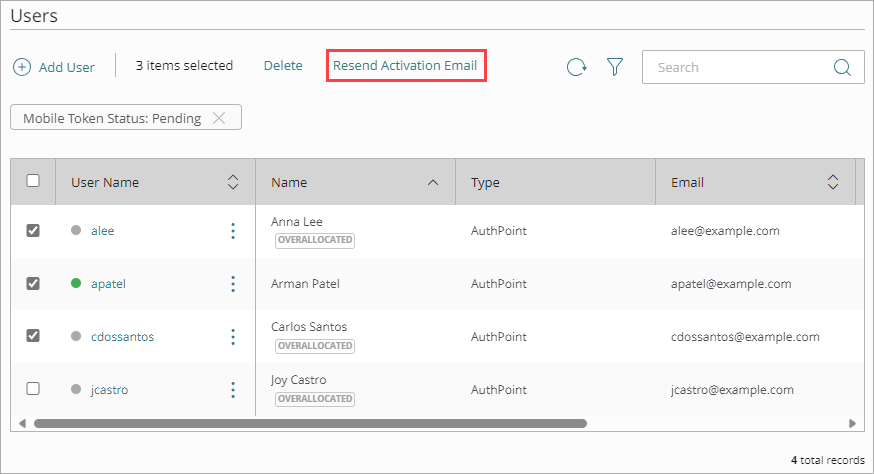
- (任意) ユーザーのリストにフィルタを適用します。これは、保留中のトークンがあるユーザーのみを表示したい場合に行います。
 をクリックします。
- 適用するフィルタを選択します。複数のフィルタを選択できます。
- フィルタを適用する をクリックします。
- アクティベーション メールを再送信する各ユーザーの横にあるチェック ボックスを選択します。ユーザーは単一のページからしか選択できません。
 か
か  をクリックして別のページのユーザーを表示すると、選択内容が解消されます。
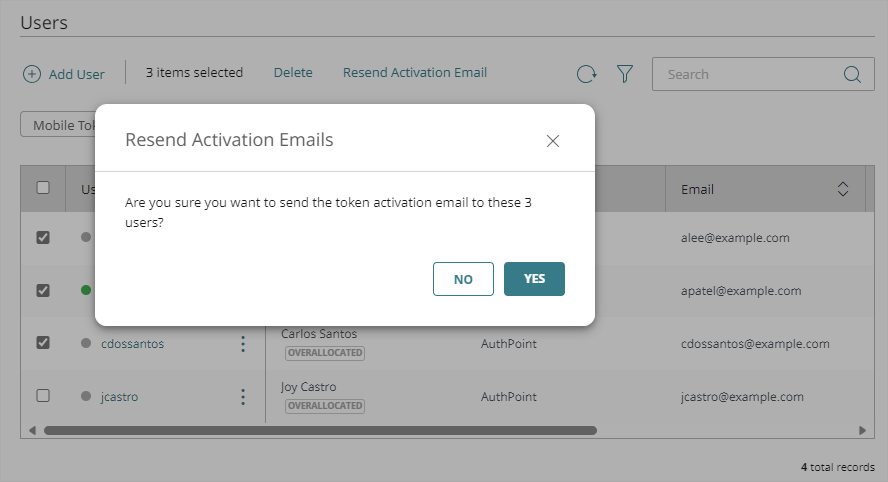
 - アクティベーション メールを再送信する をクリックします。
アクティベーション メールを再送信するダイアログ ボックスが表示されます。
- はい をクリックします。
トークンをアクティブ化するための説明が含まれた新しいアクティベーション メールが各ユーザーに送信されます。アクティベーション メールは、保留中 ステータスのトークンがあるユーザーにのみ再送信することができます。保留中のトークンを持っていないユーザーを選択した場合、そのユーザーにはアクティベーション メールは送信されません。