WatchGuard のユーザー アカウントの認証情報を使用して WatchGuard Cloud にログインし、WatchGuard クラウドベースのサービスへの認証を行います。WatchGuard Cloud でユーザー アカウントのパスワードを変更することができます。強力なパスワードを指定し、定期的にパスワードを変更することをお勧めします。
セキュリティをより強化するには、多要素認証 (MFA) を有効にします。MFA を有効化しない場合は、90 日ごとにパスワードをリセットする必要があります。詳細については、次を参照してください:ユーザー アカウントで MFA を有効化する。
ユーザー アカウントのパスワードを変更するには、以下の手順を実行します。
- WatchGuard Cloud にログインします。
- 右上隅で
 をクリックします。
マイ アカウント メニューが開きます。
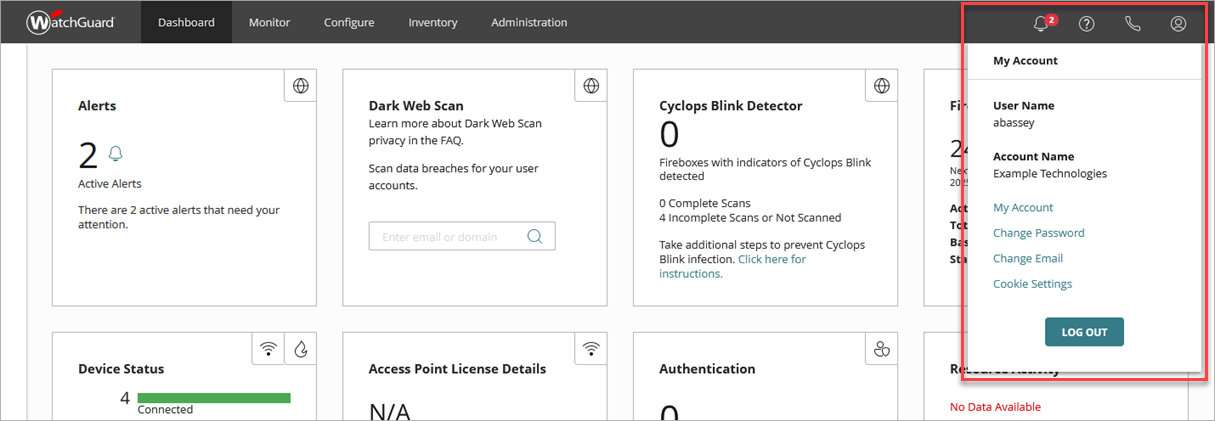
- パスワードの変更 をクリックします。
パスワードを変更する ダイアログ ボックスが開きます。
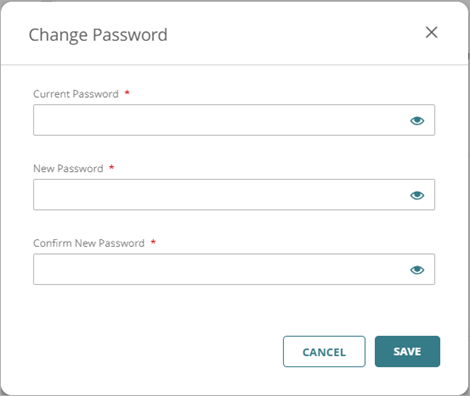
- 現在のパスワード テキスト ボックスに、現在のパスワードを入力します。
- 新規のパスワード と 新規のパスワードの確認 テキスト ボックスに、新規のパスワードを入力します。パスワードには以下が含まれている必要があります:
- 小文字、大文字、数字、記号が含まれている 12 文字以上。<, >、絵文字、スペースは使用しないでください。
- 一意のパターン。たとえば、123456 や password は使用しないでください。
既知の脅威からアカウントを保護するため、WatchGuard はパスワードを侵害されたパスワードのデータベースと照合してチェックします。
- 保存 をクリックします。