WatchGuard Cloud アカウントに関連付けられている電子メール アドレスは、WatchGuard Cloud で変更することができます。WatchGuard Cloud で電子メール アドレスを変更すると、WatchGuard から新規の電子メール アドレス宛に確認メールが送信されます。電子メール アドレスの変更を完了するには、確認メールに記載されているリンクを 24 時間以内にクリックする必要があります。
WatchGuard は、通知メールを以前の電子メール アドレスにも送信します。電子メール アドレスの変更をキャンセルする場合は、通知メール内のリンクをクリックするか、WatchGuard Cloud で変更をキャンセルすることができます。
確認メールに記載されているリンクを 24 時間以内にクリックしなかった場合、リンクは失効し、アカウントの電子メール アドレスが以前のものに戻ります。
電子メール アドレスを変更する
ユーザー アカウントの電子メール アドレスを変更するには、以下の手順を実行します。
- WatchGuard Cloud にログインします。
- 右上隅で
 をクリックします。
マイ アカウント メニューが開きます。
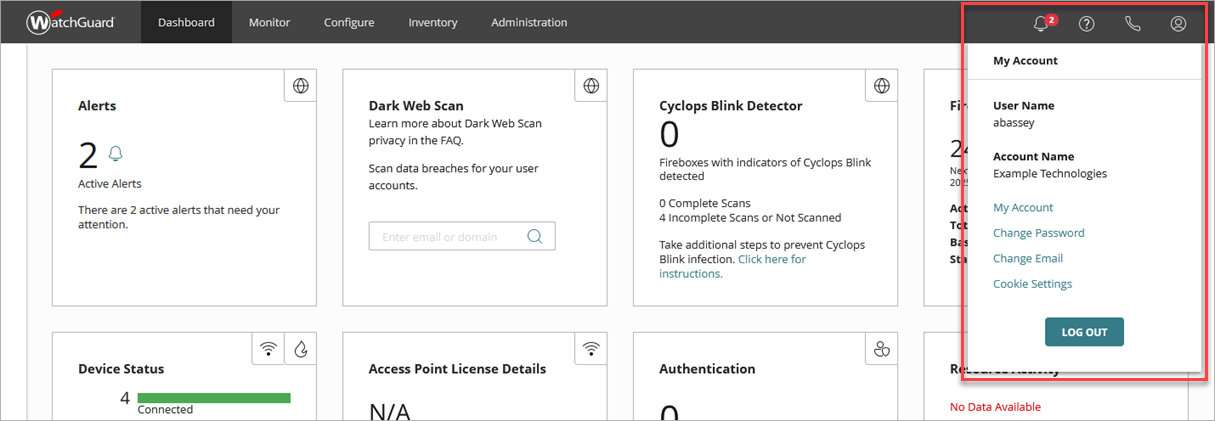
- 電子メールを変更する をクリックします。
電子メール アドレスを変更する ダイアログ ボックスが開きます。

- 新規の電子メール アドレス および 新規の電子メール アドレスを確認する テキスト ボックスに、アカウントに関連付ける新規の電子メール アドレスを入力します。
- パスワードの確認 テキスト ボックスにパスワードを入力します。
- 保存 をクリックします。
- 新しい電子メール アドレスを検証するには、WatchGuard が新しいアドレスに送信した電子メール メッセージを開き、24 時間以内に検証リンクをクリックします。
電子メール アドレスの変更を確認すると、すべてのアクティブ セッションからログアウトされます。ログイン ページに戻り、ログインし直してください。
新しい電子メール アドレスを検証しなかった場合、変更は自動的にキャンセルされ、アカウントの電子メール アドレスが以前のものに戻ります。ステータスが 保留中の検証 の間に、電子メール アドレスの変更をキャンセルすることも可能です。
電子メール アドレスの変更をキャンセルする
管理ユーザーのロールに応じて、WatchGuard Cloud で表示および実行できる内容が異なります。この機能を表示または構成するには、ユーザーのロールに 管理ユーザーを構成する の権限が必要です。詳細については、次を参照してください:WatchGuard Cloud 管理ユーザーとロールを管理する。
電子メール アドレスの変更をキャンセルするには、以下の手順を実行します。
- WatchGuard Cloud にログインします。
- 管理 > 管理ユーザーとロール の順に選択します。
- 管理ユーザー ページでユーザー名をクリックします。
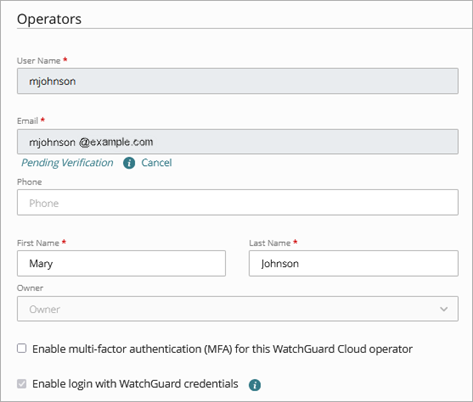
- 電子メールの 保留中の検証 ステータスの横にある キャンセル をクリックします。
確認ダイアログ ボックスが開きます。 - 確認 をクリックします。
保留中の電子メール アドレスの変更がキャンセルされます。
電子メール アドレスの変更がキャンセルされた後や有効期限が切れた後にメール内の検証リンクをクリックすると、リンクが無効であるという警告メッセージが表示されます。