WatchGuard Cloud では、Subscriber アカウントのトライアル ページで、AuthPoint、 ThreatSync+ NDR、ThreatSync+ SaaS、Compliance Reporting、FireCloud、および Endpoint Security 製品とモジュールのトライアル ライセンスを入手することができます。WatchGuard.com でトライアルをアクティブ化する必要はありません。WatchGuard.com から入手可能な製品トライアルの詳細については、次を参照してください:製品の詳細ページの無料トライアルについて。
WatchGuard Cloud におけるトライアル パラメータの詳細については、次を参照してください:WatchGuard Cloud でのトライアルについて。
トライアル ページでは、以下を行うことができます:
トライアルを開始する
始める前に、WatchGuard アカウントがあることを確認してください。アカウントを作成するには、https://accountmanager.cloud.watchguard.com/create-account にアクセスします。
FireboxV の評価を開始するには、WatchGuard の担当者にご連絡ください。
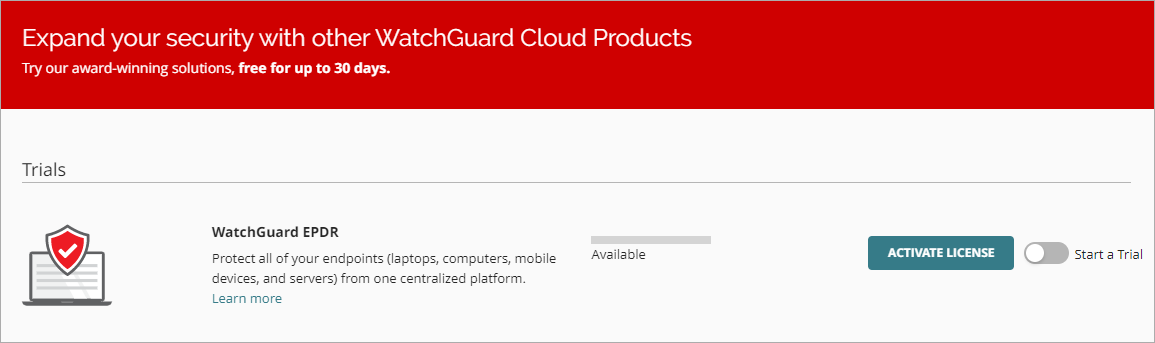
Observer のロールが割り当てられている ティア-1 Subscriber 管理ユーザーは、読み取り専用としてトライアル ページを表示することができます。詳細については、次を参照してください:WatchGuard Cloud 管理ユーザーとロールを管理するティア-N の Subscriber アカウントがトライアルを開始するには、Service Provider に問い合わせる必要があります。
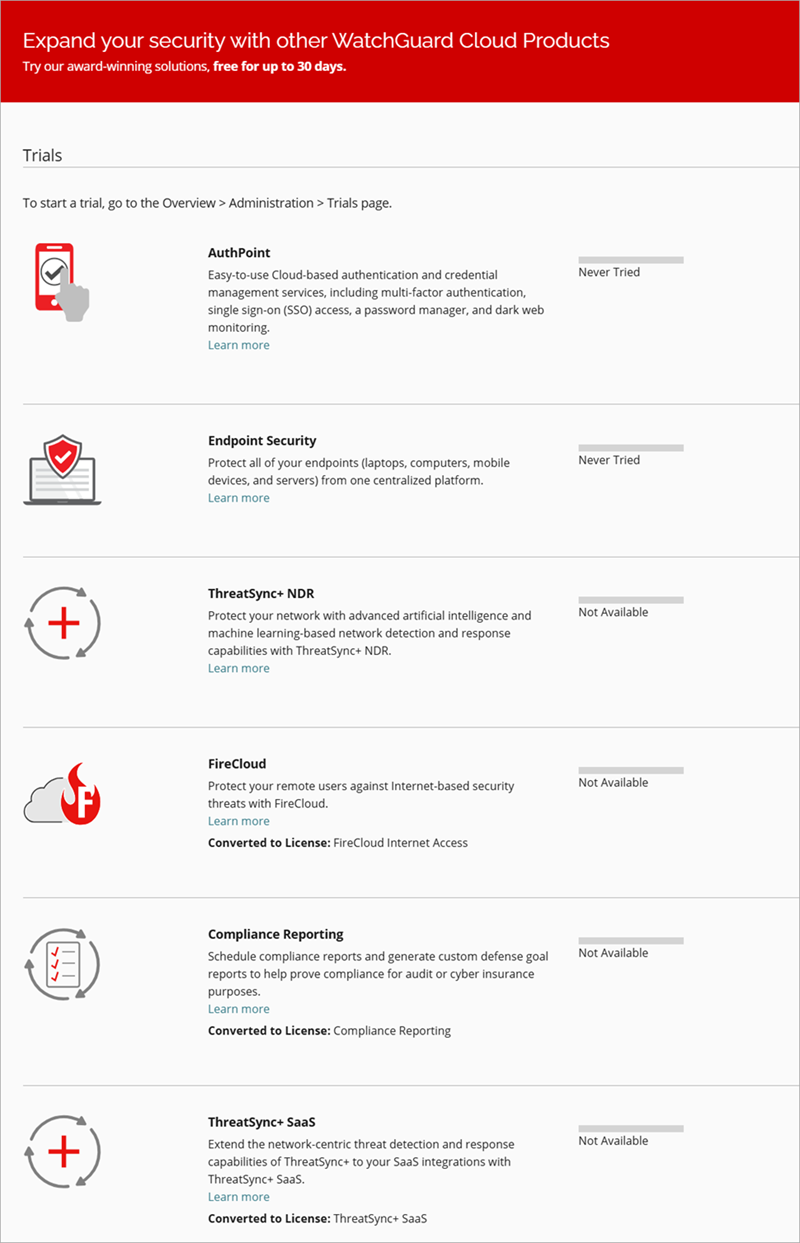
ティア-1 Service Provider アカウントは、委任されたティア-1 Subscriber アカウントのインベントリを割り当てることができます。また、ティア-1 Subscriber アカウントのトライアルを開始し、トライアル製品からインベントリを割り当てることもできます。
管理ユーザーのロールに応じて、WatchGuard Cloud で表示および実行できる内容が異なります。Administrator または Analyst のロールが割り当てられているティア-1 Subscriber 管理ユーザーが、トライアルを開始できます。詳細については、次を参照してください:WatchGuard Cloud 管理ユーザーとロールを管理する。
トライアルを開始するには、Subscriber アカウントで以下の手順を実行します。
- cloud.watchguard.com で、WatchGuard Cloud アカウントにログインします。
- 管理 > トライアル の順に選択します。
- トライアルを開始する製品の横にある トライアルを開始する トグルを有効化します。
トライアルを追加する ダイアログ ボックスが開きます。
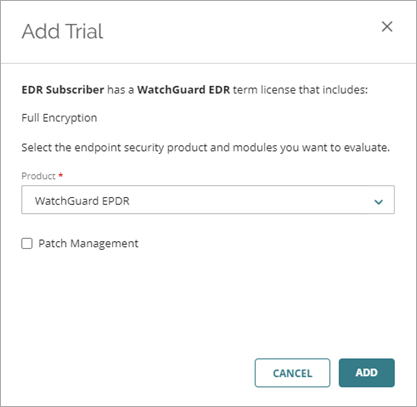
- 製品 リストから、評価する製品を選択します。
- これが Endpoint Security 製品のトライアルである場合は、モジュールのリストから、評価する各 Endpoint Security モジュールのチェックボックスを選択します。
- 追加 をクリックします。
トライアルのアップグレードおよび延長は、このページのオプション メニューから行うことができます。
トライアルを終了する
トライアル期間が終了すると、すべての製品トライアルが 90 日間利用不可の状態となります。
トライアルを終了するには、Subscriber アカウントから以下の手順を実行します。
- 管理 > トライアル の順に選択します。
- 対象の製品の横にある トライアルを開始する トグルを無効化します。
トライアルを終了する ダイアログ ボックスが開きます。
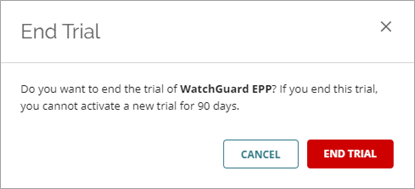
- トライアルを終了する をクリックします。
トライアル期間を延長する
トライアル ライセンスは 30 日間有効で、さらに 30 日間延長することができます。トライアル期間は、開始日から 60 日以内に 1 回のみ延長することができます。トライアルの有効期限が切れるとアラートが生成されます。
トライアル期間を延長するには、Subscriber アカウントから以下の手順を実行します。
- 管理 > トライアル の順に選択します。
- トライアルを開始する トグルの横にあるオプションの
 メニューをクリックします。
 - トライアルを延長する を選択します。
トライアルを延長する ダイアログ ボックスが開きます。
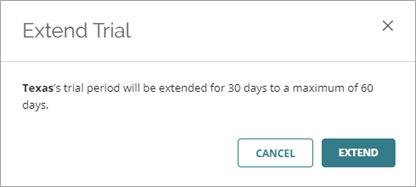
- 延長 をクリックします。
トライアルをアップグレードする
トライアル期間中に、トライアルをアップグレードすることができます。トライアルをアップグレードすると、残りの期間とすべての設定がアップグレードされたトライアルに転送されます。アップグレードには、以下の方法があります。
- WatchGuard EPP のトライアルの場合は、WatchGuard Advanced EPDR または EPDR のトライアルにアップグレードすることができます。
- WatchGuard EDR のトライアルの場合は、WatchGuard Advanced EPDR または EPDR のトライアルにアップグレードすることができます。
- WatchGuard EPDR のトライアルの場合は、WatchGuard Advanced EPDR のトライアルにアップグレードすることができます。
- WatchGuard Advanced EPDR のトライアルの場合は、トライアルをアップグレードすることはできません。
Endpoint Security のトライアルをアップグレードする際に、利用可能な場合はトライアルにモジュールを追加することができます。
トライアル ライセンスをアップグレードするには、Subscriber アカウントから以下の手順を実行します。
- 管理 > トライアル の順に選択します。
- トライアルを開始する トグルの横にある をクリックします。
- トライアルをアップグレードする を選択します。
トライアルをアップグレードする ダイアログ ボックスが開きます。
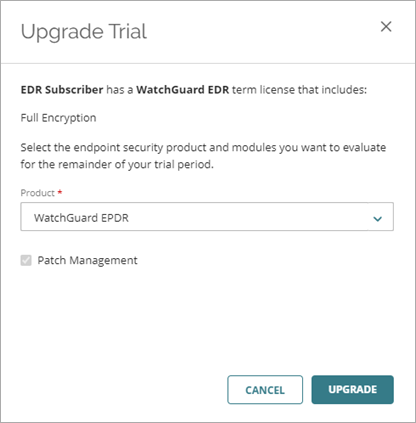
- 製品 リストから、アップグレードする製品を選択します。
- これが Endpoint Security 製品のトライアルである場合は、モジュールのリストから、評価する各 Endpoint Security モジュールのチェックボックスを選択します。
- アップグレード をクリックします。
トライアル ライセンスを期間ライセンスに変換する
期間ライセンスは WatchGuard Support Center でアクティブ化します。
トライアル ライセンスを変換するには、WatchGuard Cloud で以下の手順を実行します。
- トライアル ページで、ライセンスをアクティブ化する をクリックします。
ティア 1 の Subscriber は、Support Center > 製品をアクティブ化する ページに移動するよう指示されます。ティア-N の Subscriber がライセンスをアクティブ化するには、Service Provider に連絡する必要があります。