WatchGuard Orion は、WatchGuard EDR、EPDR、Advanced EPDR のエンドポイントで要求することにより使用可能な Endpoint セキュリティ モジュールです。WatchGuard によって承認済みのティア-1 Service Provider または Subscriber のみが Orion Threat Hunting Service を管理することができます。認証パートナーになるには、WatchGuard の担当者にご連絡ください。
WatchGuard がアカウントを承認すると、WatchGuard.com で Orion ライセンスをアクティブ化できるようになります。ティア-1 Subscriber アカウントは、自身のアカウントの Orion サービスのみを管理することができます。ティア-1 Service Provider は、WatchGuard Cloud で自分の管理対象アカウントに Orion モジュールを割り当てることができます。ティア-1 Service Provider アカウントが Orion ライセンスからのモジュールを管理対象 Subscriber アカウントに割り当てた後、そのアカウントの Orion サービスを管理するためにアカウントへのアクセスを要求する必要があります。異なるクラウド リージョンにある管理対象アカウントの Orion を管理することはできません。
Endpoint セキュリティ モジュールをアクティブ化し割り当てる方法については、次を参照してください:Endpoint Security ライセンスをアクティブ化する および Endpoint を割り当てる。
管理ユーザーのロールに応じて、WatchGuard Cloud で表示および実行できる内容が異なります。この機能を表示または構成するには、ユーザーのロールに テナントを管理する 権限が必要です。詳細については、次を参照してください:WatchGuard Cloud 管理ユーザーとロールを管理する。
自分のアカウントの Orion 管理を有効化する
ティア-1 Subscriber および Service Provider アカウントは、自身のアカウントの Orion サービスを管理することができます。
自分のアカウントの Orion 管理を有効化するには、以下の手順を実行します。
- WatchGuard Cloud にログインします。
Service Provider アカウントをお持ちの場合は、アカウント マネージャー で マイ アカウント を選択し、Subscriber アカウントを閲覧します。 - 管理 > 管理アクセス の順に選択します。
- WatchGuard Orion セクションで アクセスを管理する をクリックします。
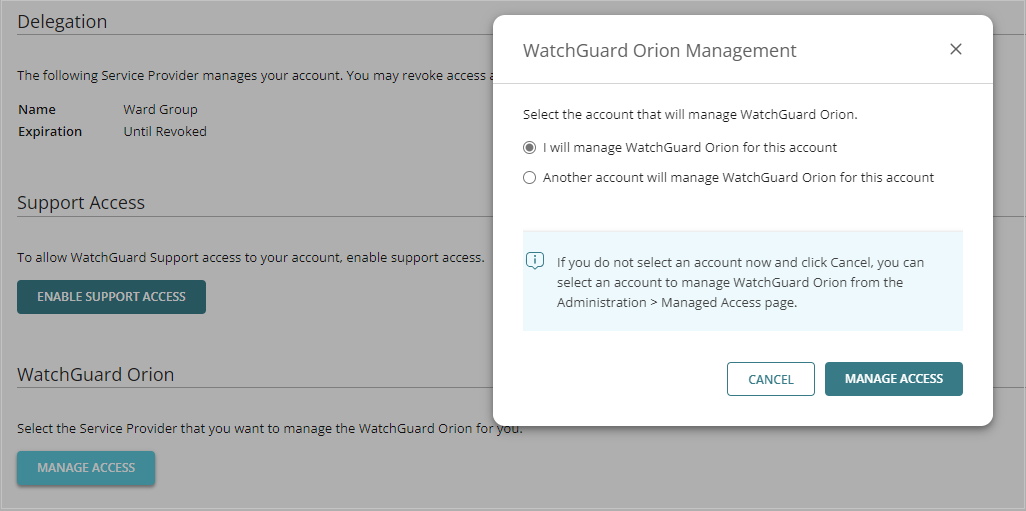
- 自身がこのアカウントの WatchGuard Orion を管理します をクリックします。
- アクセスを管理する をクリックします。
- アクセスを許可する をクリックします。
Orion 管理アクセスを要求する — ティア 1 Service Provider アカウント
管理しているアカウントから Orion の管理アクセスを要求するには、検証コードを生成し、そのコードを、Orion サービスを管理したいアカウントの所有者または管理者に送信します。アカウント所有者はこの検証コードを使用して、Orion 管理アクセス要求を認証します。
アカウントから Orion 管理アクセスを要求するには、以下の手順を実行します。
- アカウント マネージャー から、管理アクセスを要求するアカウントを選択します。
- 管理 > 管理アクセス の順に選択します。
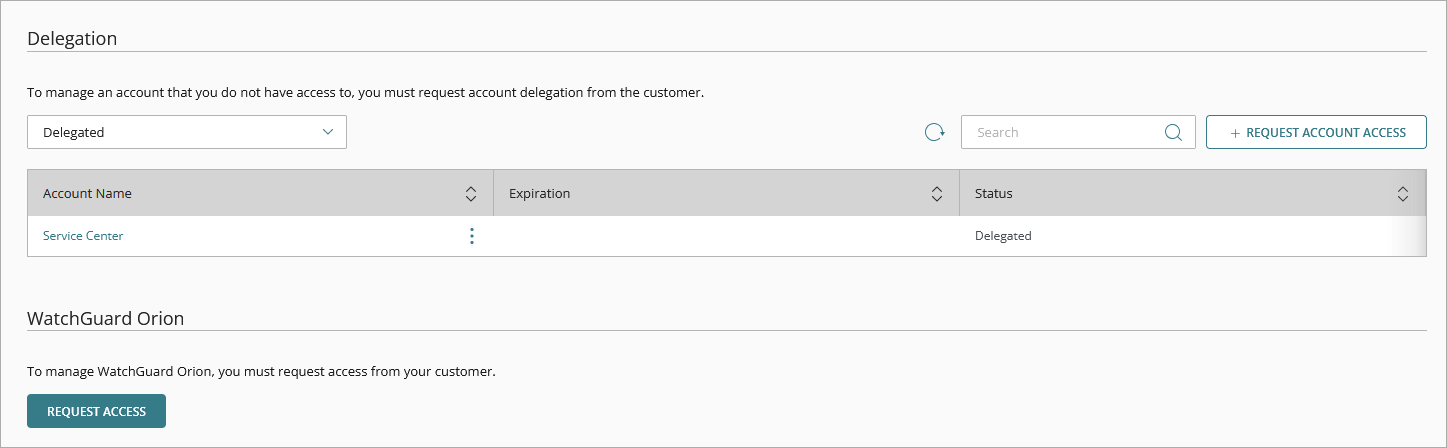
- WatchGuard Orion セクションで、アクセスを要求する をクリックします。
- 検証コードを生成するには、次へ をクリックします。
- メッセージ テキストをコピーする をクリックして、電子メール メッセージのテキストをコピーします。コピーしたテキストには生成された検証コードが含まれています。
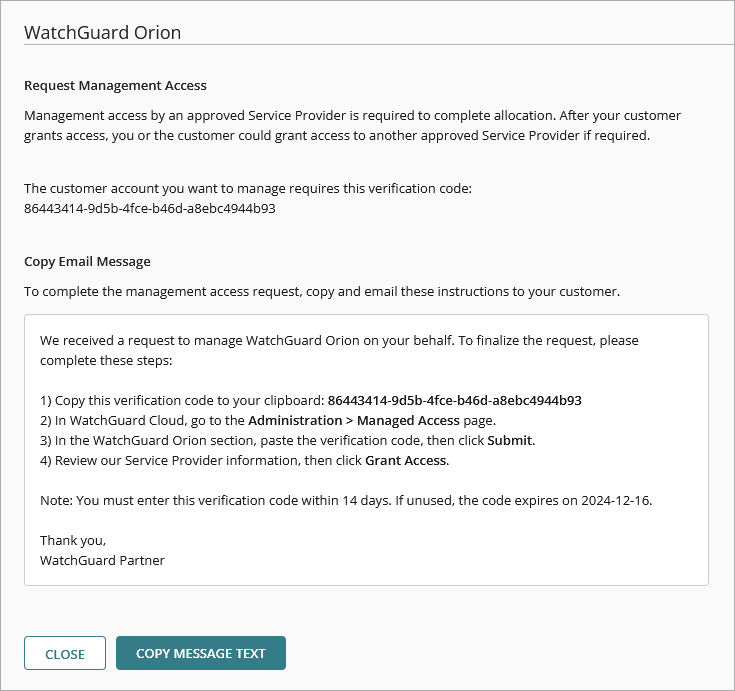
- コピーしたテキストを電子メール メッセージに貼り付け、管理したいアカウントの所有者に送信します。
アカウント所有者はこの検証コードを使用して、Orion サービスの管理アクセスを付与します。この要求は、承認されるまで 保留 状態になります。要求が承認されると、アカウントは 管理アクセス ページで 管理対象 として表示されます。
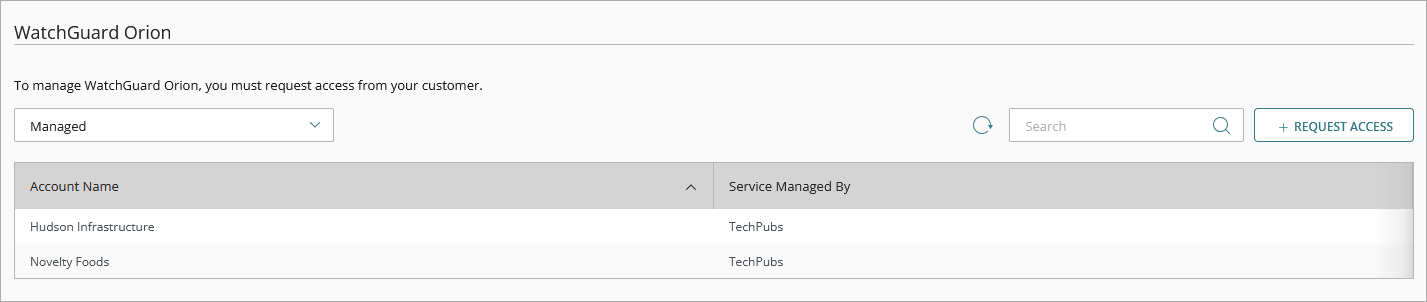
Orion 管理アクセスを編集する
アカウントから Orion 管理アクセスを取り消すことはできません。管理アクセス権を持つ Service Provider アカウントを変更することができます。アカウントからモジュールを割り当て解除し、そのモジュールへのアクセスを削除することもできます。
アカウントからモジュールを割り当て解除する方法については、次のトピックで ライセンスを削除または Endpoint を割り当て解除する を参照してください:Endpoint を割り当てる。
開始する前に、Orion 管理アクセスを有効化したい Service Provider からの新規の検証コードがあることを確認してください。
管理アクセスを編集するには、以下の手順を実行します。
- WatchGuard Cloud にログインします。
Service Provider アカウントをお持ちの場合は、アカウント マネージャー で マイ アカウント をクリックし、Subscriber アカウントを閲覧します。 - 管理 > 管理アクセス の順に選択します。
管理アクセス ページが開きます。 - 管理アクセス ページで、管理アクセスを編集する をクリックします。

- このアカウントの WatchGuard Orion は別のアカウントで管理されます を選択します。

- 検証コード テキスト ボックスに新規の検証コードを貼り付けます。
- アクセスを管理する をクリックします。
- アクセスを許可する をクリックします。
Orion 管理アクセス要求を管理する
管理アクセス ページでは、保留中の Orion 管理アクセス要求を表示および管理することができます。

トークン ID 列には関連する検証コードが表示され、有効期限 列には検証コードの有効期限日が表示されます。
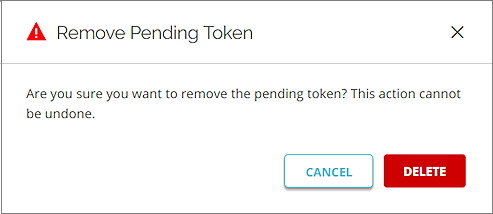
保留中のトークンを削除すると、そのトークンは無効となり、アカウントが Orion への管理アクセスを付与するためにその使用を試みても機能しません。このアクションは元に戻すことはできません。
保留中のトークンを削除するには、以下の手順を実行します。
- まだ受諾されていない Orion 管理アクセス要求を表示するには、ドロップダウン リストから 保留 を選択します
- 削除する保留中のトークン ID の横で
 をクリックします。
 - 保留中のトークンを削除する の順に選択します。
- 削除 をクリックします。